PRTG ഉപയോഗിച്ച് സിപിയു, റാം, ബാൻഡ്വിഡ്ത്ത്, ഫയർവാൾ സ്റ്റാറ്റസ് എന്നിവ നിരീക്ഷിക്കുക
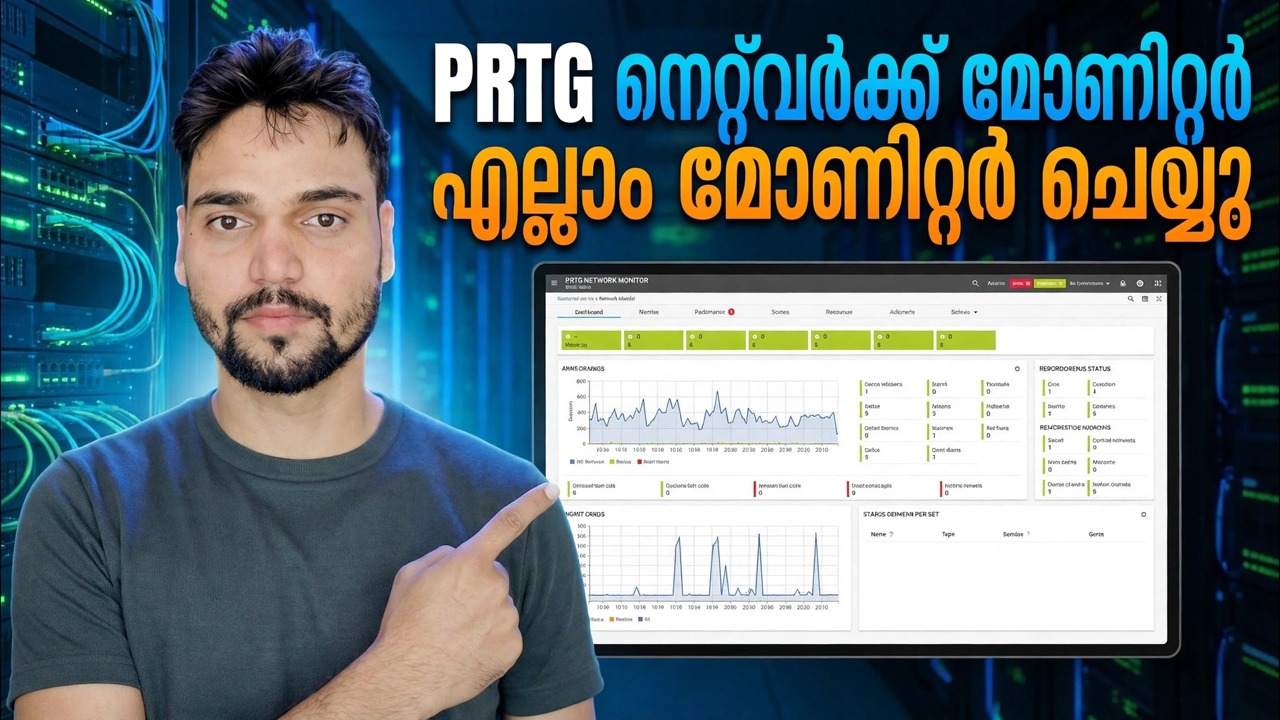
മുഴുവൻ നെറ്റ്വർക്കിനും ഒരു ഡാഷ്ബോർഡ്: CPU, RAM, ബാൻഡ്വിഡ്ത്ത്, ഫയർവാൾ നില എന്നിവ നിരീക്ഷിക്കാൻ സാങ്കേതിക അൻഷു Paessler PRTG സജ്ജീകരിക്കുന്നു - സൗജന്യ 100-സെൻസർ പതിപ്പിൻ്റെ സത്യസന്ധമായ പരിധികളോടെ ഇൻസ്റ്റാൾ ചെയ്യുക, സ്വയമേവ കണ്ടെത്തൽ, WMI, SNMP സെൻസറുകൾ, അലേർട്ടുകൾ.
📑അധ്യായങ്ങൾ
- എന്തുകൊണ്ടാണ് ഒരു ഡാഷ്ബോർഡ് എല്ലാ മെഷീനിലേക്കും കൈകൊണ്ട് ലോഗിൻ ചെയ്യുന്നത്
- PRTG എങ്ങനെ പ്രവർത്തിക്കുന്നു — കോർ സെർവർ, പ്രോബുകൾ, സെൻസറുകൾ
- ഒരു വിൻഡോസ് മെഷീനിൽ PRTG ഇൻസ്റ്റാൾ ചെയ്യുന്നു
- യാന്ത്രിക കണ്ടെത്തൽ — നെറ്റ്വർക്കിലെ എല്ലാ ഉപകരണവും കണ്ടെത്തുന്നു
- WMI, SNMP എന്നിവയുള്ള CPU, RAM സെൻസറുകൾ
- റൂട്ടറുകൾ, സ്വിച്ചുകൾ, ഫയർവാൾ എന്നിവയിലെ ബാൻഡ്വിഡ്ത്ത് സെൻസറുകൾ
- ഫയർവാൾ നില, പരിധികളും അലേർട്ടുകളും
- സൗജന്യ 100-സെൻസർ പതിപ്പിൻ്റെ സത്യസന്ധമായ പരിധികൾ
📋 അവലോകനവും ഘട്ടം ഘട്ടമായുള്ള ഗൈഡും
ആദ്യം സെൻസർ മോഡൽ മനസ്സിലാക്കുക
PRTG നിർമ്മിച്ചിരിക്കുന്നത് മൂന്ന് കഷണങ്ങളിൽ നിന്നാണ്: കോർ സെർവർ (നിങ്ങൾ ലോഗിൻ ചെയ്യുന്ന കേന്ദ്ര സോഫ്റ്റ്വെയർ), യഥാർത്ഥ പരിശോധന നടത്തുന്ന പ്രോബുകൾ, കൂടാതെ സെൻസറുകൾ — ഒരു സെൻസർ ഒരു ഉപകരണത്തിൽ ഒരൊറ്റ മൂല്യം അളക്കുന്നു, ഉദാഹരണത്തിന് ഒരു സെർവറിൻ്റെ CPU ലോഡ് അല്ലെങ്കിൽ ഒരു ഫയർവാൾ പോർട്ടിലെ ട്രാഫിക്. നിങ്ങളുടെ ബ്രൗസറിലെ PRTG-യുടെ വെബ് ഇൻ്റർഫേസിൽ നിന്നാണ് എല്ലാം കാണുന്നത്.
PRTG കോർ സെർവർ ഇൻസ്റ്റാൾ ചെയ്യുക
പീസ്ലറിൻ്റെ ഔദ്യോഗിക വെബ്സൈറ്റിൽ നിന്ന് PRTG ഡൗൺലോഡ് ചെയ്ത് ഒരു Windows PC അല്ലെങ്കിൽ സെർവറിൽ ഇൻസ്റ്റാളർ പ്രവർത്തിപ്പിക്കുക. സെറ്റപ്പ് കോർ സെർവറും ഒരു ലോക്കൽ പ്രോബും ഒരുമിച്ച് ഇൻസ്റ്റാൾ ചെയ്യുന്നു. ഇത് പൂർത്തിയാകുമ്പോൾ, നിങ്ങളുടെ ബ്രൗസറിൽ PRTG തുറക്കുന്നു - നിങ്ങളുടെ അഡ്മിനിസ്ട്രേറ്റർ പാസ്വേഡ് സജ്ജമാക്കി വെബ് ഇൻ്റർഫേസിൻ്റെ വിലാസം ശ്രദ്ധിക്കുക, കാരണം ഇത് നിങ്ങൾ എല്ലാ ദിവസവും തുറക്കുന്ന ഡാഷ്ബോർഡാണ്.
നിങ്ങളുടെ നെറ്റ്വർക്കിൽ സ്വയമേവ കണ്ടെത്തൽ പ്രവർത്തിപ്പിക്കുക
PRTG-യുടെ സ്വയമേവയുള്ള കണ്ടെത്തൽ നിങ്ങളുടെ നെറ്റ്വർക്ക് ശ്രേണികൾ സ്കാൻ ചെയ്യുകയും നിങ്ങൾക്കായി ഉപകരണ ട്രീ നിർമ്മിക്കുകയും ചെയ്യുന്നു — സെർവറുകൾ, PC-കൾ, സ്വിച്ചുകൾ, ഫയർവാൾ, പ്രിൻ്ററുകൾ എന്നിവയും അതിലേറെയും, ഓരോന്നിനും ആ ഉപകരണ തരത്തിനായി PRTG ശുപാർശ ചെയ്യുന്ന സെൻസറുകളുടെ ആദ്യ സെറ്റ്. പിന്നീട് കണ്ടെത്തിയ ലിസ്റ്റിലൂടെ പോകുക: ഉപകരണങ്ങളുടെ പേരുമാറ്റുക, അങ്ങനെ നിങ്ങൾ അവയെ തിരിച്ചറിയുകയും നിങ്ങൾക്ക് യഥാർത്ഥമായി ആവശ്യമില്ലാത്ത ഉപകരണങ്ങളോ സെൻസറുകളോ ഇല്ലാതാക്കുകയും ചെയ്യുക.
CPU, RAM സെൻസറുകൾ ചേർക്കുക (WMI & SNMP)
Windows സെർവറുകൾക്കും PC-കൾക്കും, PRTG, WMI സെൻസറുകൾ വഴി CPU ലോഡും മെമ്മറിയും വായിക്കുന്നു - ഇവയ്ക്ക് ടാർഗെറ്റ് മെഷീനിൽ അനുമതിയോടെ Windows ക്രെഡൻഷ്യലുകൾ ആവശ്യമാണ്, നിങ്ങൾ PRTG-യിലെ ഉപകരണത്തിലോ ഗ്രൂപ്പിലോ ഒരിക്കൽ സംഭരിക്കുന്നവ. സ്വിച്ചുകൾക്കും ഫയർവാളുകൾക്കും മറ്റ് നെറ്റ്വർക്ക് ഉപകരണങ്ങൾക്കും, സിപിയുവും മെമ്മറിയും SNMP വഴി വായിക്കുന്നു, അത് ആദ്യം ഉപകരണത്തിൽ തന്നെ പ്രവർത്തനക്ഷമമാക്കണം.
ബാൻഡ്വിഡ്ത്ത് സെൻസറുകൾ ചേർക്കുക
നിങ്ങളുടെ ഇൻ്റർനെറ്റ് അല്ലെങ്കിൽ LAN ട്രാഫിക് വഹിക്കുന്ന റൂട്ടർ, സ്വിച്ച് അല്ലെങ്കിൽ ഫയർവാൾ ഇൻ്റർഫേസിൽ ഒരു SNMP ട്രാഫിക് സെൻസർ ചേർക്കുക. PRTG, ആ പോർട്ടിനകത്തും പുറത്തുമുള്ള തത്സമയ ട്രാഫിക്ക് ഗ്രാഫ് ചെയ്യുന്നു, അതിനാൽ ലൈൻ പൂരിതമാകുന്നത് എപ്പോഴാണ്, ഏത് മണിക്കൂറാണ് ഏറ്റവും തിരക്കുള്ളതെന്നും "സ്ലോ ഇൻറർനെറ്റ്" പരാതി ശരിക്കും ബാൻഡ്വിഡ്ത്ത് പ്രശ്നമാണോ അതോ മറ്റെന്തെങ്കിലുമാണോ എന്ന് നിങ്ങൾക്ക് കൃത്യമായി കാണാൻ കഴിയും.
ഫയർവാൾ കാണുക, അലേർട്ടുകൾ സജ്ജമാക്കുക
ഒരു പിംഗ് സെൻസറും അതിൻ്റെ SNMP സെൻസറുകളും (ട്രാഫിക്, സിപിയു) ഉപയോഗിച്ച് ഫയർവാൾ നിരീക്ഷണത്തിൽ സൂക്ഷിക്കുക, അതിനാൽ അതിൻ്റെ സ്റ്റാറ്റസ് മറ്റെല്ലാം പോലെ അതേ ഡാഷ്ബോർഡിൽ ദൃശ്യമാകും. തുടർന്ന് ത്രെഷോൾഡുകളും അറിയിപ്പുകളും സജ്ജീകരിക്കുക: ഉദാഹരണത്തിന് കുറച്ച് മിനിറ്റുകൾക്ക് 90%-ന് മുകളിൽ CPU, ലൈനിൻ്റെ പരിധിക്ക് സമീപമുള്ള ബാൻഡ്വിഡ്ത്ത് അല്ലെങ്കിൽ പ്രതികരിക്കുന്നത് നിർത്തുന്ന ഉപകരണം. PRTG-ന് ഈ അലേർട്ടുകൾ ഇമെയിൽ വഴി അയയ്ക്കാൻ കഴിയും, അതിനാൽ നിങ്ങളുടെ ഉപയോക്താക്കൾ കോൾ ചെയ്യാൻ തുടങ്ങുന്നതിനുമുമ്പ് ഒരു പരാജയത്തെക്കുറിച്ച് നിങ്ങൾ കേൾക്കുന്നു.
സൗജന്യ പതിപ്പിൻ്റെ പരിധിക്കുള്ളിൽ തന്നെ തുടരുക
PRTG-യുടെ സൗജന്യ പതിപ്പിൽ 100 സെൻസറുകൾ ഉൾപ്പെടുന്നു — യഥാർത്ഥത്തിൽ സൗജന്യമാണ്, എന്നാൽ സ്റ്റെപ്പ് 1-ൽ നിന്നുള്ള സെൻസർ കൗണ്ടിംഗ് കാരണം മിക്ക ആളുകളും പ്രതീക്ഷിക്കുന്നതിലും വേഗത്തിൽ ഇത് പ്രവർത്തിക്കുന്നു. ആ സെൻസറുകൾ പ്രാധാന്യമുള്ളിടത്ത് ചെലവഴിക്കുക: ഫയർവാൾ, കോർ സ്വിച്ചുകൾ, നിങ്ങളുടെ പ്രധാനപ്പെട്ട സെർവറുകൾ എന്നിവ ആദ്യം. നിങ്ങൾ ഒരിക്കലും കാണാത്ത സെൻസറുകൾ താൽക്കാലികമായി നിർത്തുകയോ ഇല്ലാതാക്കുകയോ ചെയ്യുക, നിങ്ങളുടെ നെറ്റ്വർക്ക് 100 സെൻസറുകളെ മറികടക്കുകയാണെങ്കിൽ, പണമടച്ചുള്ള ലൈസൻസുകൾ സെൻസർ എണ്ണം വർദ്ധിപ്പിക്കും - എല്ലാം അന്ധമായി നിരീക്ഷിക്കുന്നതിന് പകരം ഏതൊക്കെ ഉപകരണങ്ങൾ ശരിക്കും കാണണമെന്ന് പ്ലാൻ ചെയ്യുക.
🏷️Topic Search Variables & Keywords
ഘട്ടം ഘട്ടമായുള്ള ട്രബിൾഷൂട്ടിംഗ് ഗൈഡും പരിഹാരങ്ങളും — PRTG നെറ്റ്വർക്ക് മോണിറ്റർ: എല്ലാം നിരീക്ഷിക്കുക. ടെക്നിക്കൽ അൻഷുവിൻ്റെ ഓൺ-സ്ക്രീൻ ഡെമോൺസ്ട്രേഷൻ.
ഒരു ഡാഷ്ബോർഡിൽ നിന്ന് CPU, RAM, ബാൻഡ്വിഡ്ത്ത്, ഫയർവാൾ നില എന്നിവ നിരീക്ഷിക്കാൻ Paessler PRTG സജ്ജീകരിക്കുക. ഇൻസ്റ്റാൾ ചെയ്യുക, സ്വയമേവ കണ്ടെത്തൽ, WMI, SNMP സെൻസറുകൾ, അലേർട്ടുകൾ — കൂടാതെ സൗജന്യ 100-സെൻസർ പതിപ്പിൻ്റെ സത്യസന്ധമായ പരിധികൾ.
(സ്രോതസ്സ് പേജിൽ ട്രാൻസ്ക്രിപ്റ്റ് ഇവിടെ അവസാനിക്കുന്നു)
❓ പതിവായി ചോദിക്കുന്ന ചോദ്യങ്ങൾ
അതെ! സാങ്കേതിക അൻഷു പ്രദർശിപ്പിച്ച എല്ലാ ഗൈഡുകളും രീതികളും സൗജന്യവും നിയമപരവും വിദ്യാഭ്യാസപരവുമായ ഉറവിടങ്ങൾ ഉപയോഗിക്കുന്നു.
തീർച്ചയായും! ഓരോ ഘട്ടവും വിശദമായ നിർദ്ദേശങ്ങളോടെ ഓൺ-സ്ക്രീനിൽ പ്രദർശിപ്പിച്ചിരിക്കുന്നതിനാൽ ആർക്കും എളുപ്പത്തിൽ പിന്തുടരാനാകും.
YouTube വീഡിയോയിൽ നേരിട്ട് ഒരു അഭിപ്രായം രേഖപ്പെടുത്തുക, ഞങ്ങളുടെ കമ്മ്യൂണിറ്റിയും സാങ്കേതിക അൻഷുവും നിങ്ങളെ സഹായിക്കും.
🚀 YouTube-ലെ മുഴുവൻ ട്യൂട്ടോറിയലും കാണുക
🚀 YouTube-ൽ മുഴുവൻ ഘട്ടം ഘട്ടമായുള്ള വീഡിയോ ട്യൂട്ടോറിയൽ കാണുക: https://www.youtube.com/watch?v=aKdsNV_k0wc
ഐടി പിന്തുണ, വിൻഡോസ് ട്രബിൾഷൂട്ടിംഗ്, സെർവർ മാനേജ്മെൻ്റ് എന്നിവയ്ക്കായി ടെക്നിക്കൽ അൻഷു സബ്സ്ക്രൈബ് ചെയ്യുക.
▶️ മുഴുവൻ വീഡിയോയും കാണുക