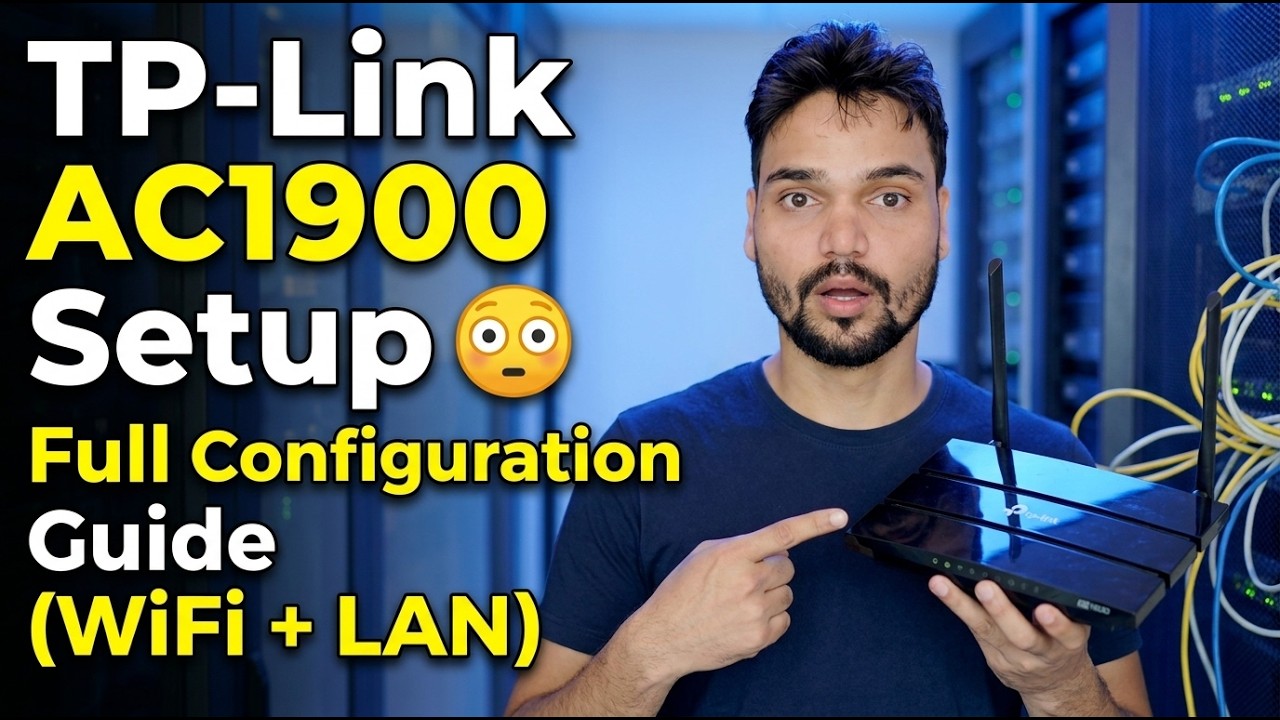
TP-Link AC1900 സജ്ജീകരണം 😳 പൂർണ്ണ കോൺഫിഗറേഷൻ ഗൈഡ് (WiFi + LAN)
ഒരു TP-Link AC1900 ക്ലാസ് റൂട്ടർ ശരിയായ രീതിയിൽ സജ്ജീകരിക്കുക: വയറിംഗ്, ആദ്യ ലോഗിൻ, ദ്രുത സജ്ജീകരണം, ഇൻ്റർനെറ്റ് തരം, വൈഫൈ പേരുകൾ, DHCP, അതിഥി നെറ്റ്വർക്ക്, ഫേംവെയർ - പുനർനിർമ്മാണം ഒഴിവാക്കുന്ന ക്രമത്തിൽ.
📑അധ്യായങ്ങൾ
- ബോക്സിൽ എന്താണ് ഉള്ളത്, വയറിംഗ് എങ്ങനെ പോകുന്നു — WAN, LAN, പവർ
- ഡിഫോൾട്ട് അഡ്മിൻ ലോഗിൻ ഉപയോഗിച്ച് tplinkwifi.net (192.168.0.1)-ൽ ആദ്യം ലോഗിൻ ചെയ്യുക
- ദ്രുത സജ്ജീകരണം — ഇൻ്റർനെറ്റ് കണക്ഷൻ തരം തിരഞ്ഞെടുക്കൽ
- വൈഫൈ സജ്ജീകരണം — 2.4 GHz, 5 GHz എന്നിവയ്ക്കായുള്ള നെറ്റ്വർക്ക് പേരുകളും ശക്തമായ പാസ്വേഡും
- DHCP സെർവറും LAN ക്രമീകരണങ്ങളും പരിശോധിക്കുക
- അതിഥി നെറ്റ്വർക്ക് ആയതിനാൽ സന്ദർശകർ നിങ്ങളുടെ പ്രധാന LAN-ൽ നിന്ന് വിട്ടുനിൽക്കും
- ഫേംവെയർ അപ്ഡേറ്റ് ചെയ്യുകയും ഡിഫോൾട്ട് അഡ്മിൻ പാസ്വേഡ് മാറ്റുകയും ചെയ്യുക
- വയർഡ്, വയർലെസ് ഉപകരണങ്ങളിൽ അന്തിമ പുനരാരംഭവും പരിശോധനയും
📋 അവലോകനവും ഘട്ടം ഘട്ടമായുള്ള ഗൈഡും
അൺബോക്സ് ചെയ്ത് റൂട്ടർ ശരിയായി വയർ ചെയ്യുക
AC1900 എന്നത് റൂട്ടറിൻ്റെ സംയോജിത വൈഫൈ സ്പീഡ് ക്ലാസാണ് — 2.4 GHz ബാൻഡിൽ 600 Mbps കൂടാതെ 5 GHz ബാൻഡിൽ 1,300 Mbps. വയറിംഗിൽ നിന്ന് ആരംഭിക്കുക, കാരണം മിക്ക "റൂട്ടർ പ്രവർത്തിക്കുന്നില്ല" കേസുകളും തെറ്റായ പോർട്ടിലെ കേബിൾ മാത്രമാണ്. പവർ അഡാപ്റ്റർ ബന്ധിപ്പിച്ച് റൂട്ടർ ഓണാക്കുക. നിങ്ങളുടെ മോഡം അല്ലെങ്കിൽ ISP ലൈനിൽ നിന്ന് വരുന്ന ഇൻ്റർനെറ്റ് കേബിൾ എടുത്ത് അത് WAN / ഇൻ്റർനെറ്റ് പോർട്ടിലേക്ക് പ്ലഗ് ചെയ്യുക (ഒറ്റ പ്രത്യേക പോർട്ട്, സാധാരണയായി നീല). ഒരു നെറ്റ്വർക്ക് കേബിൾ ഉപയോഗിച്ച് നിങ്ങളുടെ പിസിയെ ഏതെങ്കിലും LAN പോർട്ടുകളിലേക്ക് (സാധാരണയായി മഞ്ഞ) ബന്ധിപ്പിക്കുക — അല്ലെങ്കിൽ റൂട്ടറിന് കീഴിലുള്ള ലേബലിൽ പേരും പാസ്വേഡും പ്രിൻ്റ് ചെയ്തിരിക്കുന്ന റൂട്ടറിൻ്റെ സ്ഥിര വൈഫൈയിൽ ചേരുക.
റൂട്ടർ പാനലിലേക്ക് ലോഗിൻ ചെയ്യുക
കണക്റ്റുചെയ്ത PC-യിൽ ഒരു ബ്രൗസർ തുറന്ന് റൂട്ടറിൻ്റെ സജ്ജീകരണ വിലാസത്തിലേക്ക് പോകുക:
http://tplinkwifi.netIf that does not open, use the router's IP address directly:
http://192.168.0.1On this model the default login is username admin and password admin (always confirm from the label on your unit — newer TP-Link models instead ask you to create a password on the very first login). Log in and you are on the router's dashboard.
ദ്രുത സജ്ജീകരണം പ്രവർത്തിപ്പിച്ച് ഇൻ്റർനെറ്റ് തരം തിരഞ്ഞെടുക്കുക
മെനുവിൽ നിന്ന് ക്വിക്ക് സെറ്റപ്പ് തുറന്ന് വിസാർഡ് പിന്തുടരുക. നിങ്ങളുടെ പ്രദേശവും സമയ മേഖലയും സ്ഥിരീകരിക്കുക, തുടർന്ന് പ്രധാനപ്പെട്ട തിരഞ്ഞെടുപ്പ്: ഇൻ്റർനെറ്റ് കണക്ഷൻ തരം. നിങ്ങളുടെ ISP വിലാസങ്ങൾ സ്വയമേവ (മിക്ക കേബിൾ, ഫൈബർ കണക്ഷനുകൾ) കൈമാറുകയാണെങ്കിൽ ഡൈനാമിക് ഐപി തിരഞ്ഞെടുക്കുക - റൂട്ടർ എല്ലാം സ്വയം എടുക്കുന്നു. നിങ്ങളുടെ ISP നിങ്ങൾക്ക് ഒരു ബ്രോഡ്ബാൻഡ് ഉപയോക്തൃനാമവും പാസ്വേഡും നൽകിയിട്ടുണ്ടെങ്കിൽ PPPoE തിരഞ്ഞെടുത്ത് അവ കൃത്യമായി ടൈപ്പ് ചെയ്യുക. നിങ്ങളുടെ ISP നിങ്ങൾക്ക് നിശ്ചിത IP, ഗേറ്റ്വേ, DNS മൂല്യങ്ങൾ രേഖാമൂലം നൽകിയിട്ടുണ്ടെങ്കിൽ മാത്രം സ്റ്റാറ്റിക് IP തിരഞ്ഞെടുക്കുക. നിങ്ങളുടെ പിസിയുടെ MAC വിലാസം ക്ലോൺ ചെയ്യാൻ വിസാർഡ് വാഗ്ദാനം ചെയ്യുകയും നിങ്ങളുടെ കണക്ഷൻ മുമ്പ് ആ പിസിയിലേക്ക് ലോക്ക് ചെയ്യുകയും ചെയ്തിട്ടുണ്ടെങ്കിൽ, അത് അംഗീകരിക്കുക; അല്ലെങ്കിൽ അത് പൂർത്തിയാക്കി സംരക്ഷിക്കാൻ അനുവദിക്കുക.
വൈഫൈ പേരുകളും പാസ്വേഡും സജ്ജീകരിക്കുക
വയർലെസ് ക്രമീകരണങ്ങളിൽ, 2.4 GHz ബാൻഡിനും 5 GHz ബാൻഡിനുമായി നെറ്റ്വർക്ക് നാമം (SSID) സജ്ജമാക്കുക. വീഡിയോയിൽ നെറ്റ്വർക്കിന് Office എന്ന് പേരിട്ടിരിക്കുന്നു - നിങ്ങൾക്ക് രണ്ട് ബാൻഡുകൾക്കും ഒരു പേര് സൂക്ഷിക്കാം അല്ലെങ്കിൽ Office-5G പോലെയുള്ള ഒരു സഫിക്സ് ചേർക്കാം, അതിനാൽ ഏത് ബാൻഡിലാണ് ഉപകരണം ഉള്ളതെന്ന് നിങ്ങൾക്ക് എല്ലായ്പ്പോഴും അറിയാം. ശക്തമായ ഒരു വൈഫൈ പാസ്വേഡ് സജ്ജീകരിക്കുക (നിങ്ങൾ മറ്റൊരിടത്തും പുനരുപയോഗിക്കാത്ത ഒരു നീണ്ട മിശ്രിതം) കൂടാതെ സുരക്ഷാ മോഡ് WPA2-PSK / WPA3-ൽ ഓഫർ ചെയ്ത് സൂക്ഷിക്കുക - ഒരിക്കലും നെറ്റ്വർക്ക് തുറന്ന് വിടുകയോ WEP-യിലോ വിടുകയോ ചെയ്യരുത്. നിങ്ങളുടെ ഉപകരണങ്ങൾ സംരക്ഷിച്ച് പുതിയ പേരുകളിലേക്ക് വീണ്ടും ബന്ധിപ്പിക്കുക.
DHCP, LAN ക്രമീകരണങ്ങൾ പരിശോധിക്കുക
DHCP ക്രമീകരണങ്ങൾ തുറന്ന് DHCP സെർവർ പ്രാപ്തമാക്കിയിട്ടുണ്ടെന്ന് സ്ഥിരീകരിക്കുക — ഇതാണ് ഓരോ ഫോണിനും പിസിക്കും പ്രിൻ്ററിനും അതിൻ്റെ IP വിലാസം സ്വയമേവ നൽകുന്നത്. റൂട്ടറിൻ്റെ സ്വന്തം LAN വിലാസം 192.168.0.1 ആണ്, സ്ഥിരസ്ഥിതി വിലാസ പൂൾ അതിന് മുകളിലുള്ള വിലാസങ്ങൾ നൽകുന്നു; ഒരു വീടിനോ ചെറിയ ഓഫീസിനോ, ഡിഫോൾട്ടുകൾ നല്ലതായിരിക്കും. സ്റ്റാറ്റിക് വിലാസങ്ങൾക്കായി നിങ്ങൾക്ക് ഒരു പ്രത്യേക പ്ലാൻ ഇല്ലെങ്കിൽ പൂൾ വെറുതെ വിടുക.
അതിഥി നെറ്റ്വർക്ക് ഓണാക്കുക
സന്ദർശകർക്കായി അതിഥി നെറ്റ്വർക്ക് പ്രവർത്തനക്ഷമമാക്കുക: ഒരു പ്രത്യേക 2.4 GHz (നിങ്ങൾക്ക് വേണമെങ്കിൽ 5 GHz) WiFi പേര് അതിൻ്റേതായ പാസ്വേഡ് ഉപയോഗിച്ച്. അതിഥികൾക്ക് ഇൻ്റർനെറ്റ് ആക്സസ് ലഭിക്കുന്നു, എന്നാൽ പ്രധാന LAN-ൽ നിങ്ങളുടെ PC-കൾ, പങ്കിട്ട ഫോൾഡറുകൾ അല്ലെങ്കിൽ പ്രിൻ്റർ എന്നിവ കാണാൻ കഴിയില്ല. നിങ്ങളുടെ പ്രധാന വൈഫൈ പാസ്വേഡിന് പകരം ഓഫീസിലോ ഷോപ്പിലോ കൈമാറാനുള്ള നെറ്റ്വർക്കാണിത്.
ഫേംവെയർ അപ്ഡേറ്റ് ചെയ്യുകയും അഡ്മിൻ ലോഗിൻ സുരക്ഷിതമാക്കുകയും ചെയ്യുക
സിസ്റ്റം ടൂൾസ് → ഫേംവെയർ അപ്ഗ്രേഡ് ഏരിയയിലേക്ക് പോയി നിങ്ങളുടെ കൃത്യമായ മോഡലിനും ഹാർഡ്വെയർ പതിപ്പിനും ഒരു പുതിയ ഫേംവെയർ ലഭ്യമാണോയെന്ന് പരിശോധിക്കുക - നിങ്ങളുടെ മോഡലിനായുള്ള TP-Link-ൻ്റെ ഔദ്യോഗിക പിന്തുണ പേജിൽ നിന്ന് മാത്രം ഫേംവെയർ ഡൗൺലോഡ് ചെയ്യുക, ഒരിക്കലും ക്രമരഹിതമായ സൈറ്റിൽ നിന്ന്, അത് അപ്ഡേറ്റ് ചെയ്യുമ്പോൾ റൂട്ടർ ഓഫ് ചെയ്യരുത്. അതേ സന്ദർശനത്തിൽ, പാസ്വേഡ് ക്രമീകരണങ്ങൾ തുറന്ന് അഡ്മിൻ പാസ്വേഡ് മാറ്റുക ഡിഫോൾട്ടിൽ നിന്ന് ശക്തമായ ഒന്നിലേക്ക് മാറ്റുക, സുരക്ഷിതമായ ഒരിടത്ത് അത് രേഖപ്പെടുത്തുക.
എല്ലാം പുനരാരംഭിക്കുക, വീണ്ടും കണക്റ്റുചെയ്യുക, പരീക്ഷിക്കുക
പാനലിൽ നിന്ന് റൂട്ടർ പുനരാരംഭിക്കുക (അല്ലെങ്കിൽ ഒരിക്കൽ ഓഫാക്കി ഓൺ ചെയ്യുക) അങ്ങനെ എല്ലാ ക്രമീകരണവും വൃത്തിയായി പ്രയോഗിക്കുന്നു. നിങ്ങളുടെ ഉപകരണങ്ങൾ വീണ്ടും കണക്റ്റുചെയ്യുക: ലാൻ പോർട്ടുകളിലെ വയർഡ് പിസികൾക്ക് സ്വയമേവ വിലാസം ലഭിക്കുകയും ഫോണുകളും ലാപ്ടോപ്പുകളും പുതിയ വൈഫൈ പേരുകളിൽ ചേരുകയും ചെയ്യും. വയർ, വയർലെസ്സ് ഉപകരണത്തിൽ കുറച്ച് വെബ്സൈറ്റുകൾ തുറക്കുക, നിങ്ങളുടെ പ്രധാന നെറ്റ്വർക്കിൽ എത്താതെ തന്നെ അതിഥി നെറ്റ്വർക്ക് ഇൻ്റർനെറ്റ് നൽകുന്നു എന്ന് സ്ഥിരീകരിക്കുക.
🏷️Topic Search Variables & Keywords
ഘട്ടം ഘട്ടമായുള്ള ട്രബിൾഷൂട്ടിംഗ് ഗൈഡും പരിഹാരങ്ങളും - TP-Link AC1900 സജ്ജീകരണം 😳 പൂർണ്ണ കോൺഫിഗറേഷൻ ഗൈഡ് (WiFi + LAN). ടെക്നിക്കൽ അൻഷുവിൻ്റെ ഓൺ-സ്ക്രീൻ ഡെമോൺസ്ട്രേഷൻ.
ശരിയായ രീതിയിൽ ഒരു TP-Link AC1900 ക്ലാസ് റൂട്ടർ സജ്ജീകരിക്കുക: വയറിംഗ്, ആദ്യ ലോഗിൻ, ദ്രുത സജ്ജീകരണം, ഇൻ്റർനെറ്റ് തരം, വൈഫൈ പേരുകൾ, DHCP, അതിഥി നെറ്റ്വർക്ക്, ഫേംവെയർ, പുനർനിർമ്മാണം ഒഴിവാക്കുന്ന ക്രമത്തിൽ.
(സ്രോതസ്സ് പേജിൽ ട്രാൻസ്ക്രിപ്റ്റ് ഇവിടെ അവസാനിക്കുന്നു)
❓ പതിവായി ചോദിക്കുന്ന ചോദ്യങ്ങൾ
അതെ! സാങ്കേതിക അൻഷു പ്രദർശിപ്പിച്ച എല്ലാ ഗൈഡുകളും രീതികളും സൗജന്യവും നിയമപരവും വിദ്യാഭ്യാസപരവുമായ ഉറവിടങ്ങൾ ഉപയോഗിക്കുന്നു.
തീർച്ചയായും! ഓരോ ഘട്ടവും വിശദമായ നിർദ്ദേശങ്ങളോടെ ഓൺ-സ്ക്രീനിൽ പ്രദർശിപ്പിച്ചിരിക്കുന്നതിനാൽ ആർക്കും എളുപ്പത്തിൽ പിന്തുടരാനാകും.
YouTube വീഡിയോയിൽ നേരിട്ട് ഒരു അഭിപ്രായം രേഖപ്പെടുത്തുക, ഞങ്ങളുടെ കമ്മ്യൂണിറ്റിയും സാങ്കേതിക അൻഷുവും നിങ്ങളെ സഹായിക്കും.
🚀 YouTube-ലെ മുഴുവൻ ട്യൂട്ടോറിയലും കാണുക
🚀 YouTube-ൽ മുഴുവൻ ഘട്ടം ഘട്ടമായുള്ള വീഡിയോ ട്യൂട്ടോറിയൽ കാണുക: https://www.youtube.com/watch?v=dROqrJISFlo
ഐടി പിന്തുണ, വിൻഡോസ് ട്രബിൾഷൂട്ടിംഗ്, സെർവർ മാനേജ്മെൻ്റ് എന്നിവയ്ക്കായി ടെക്നിക്കൽ അൻഷു സബ്സ്ക്രൈബ് ചെയ്യുക.
▶️ മുഴുവൻ വീഡിയോയും കാണുക