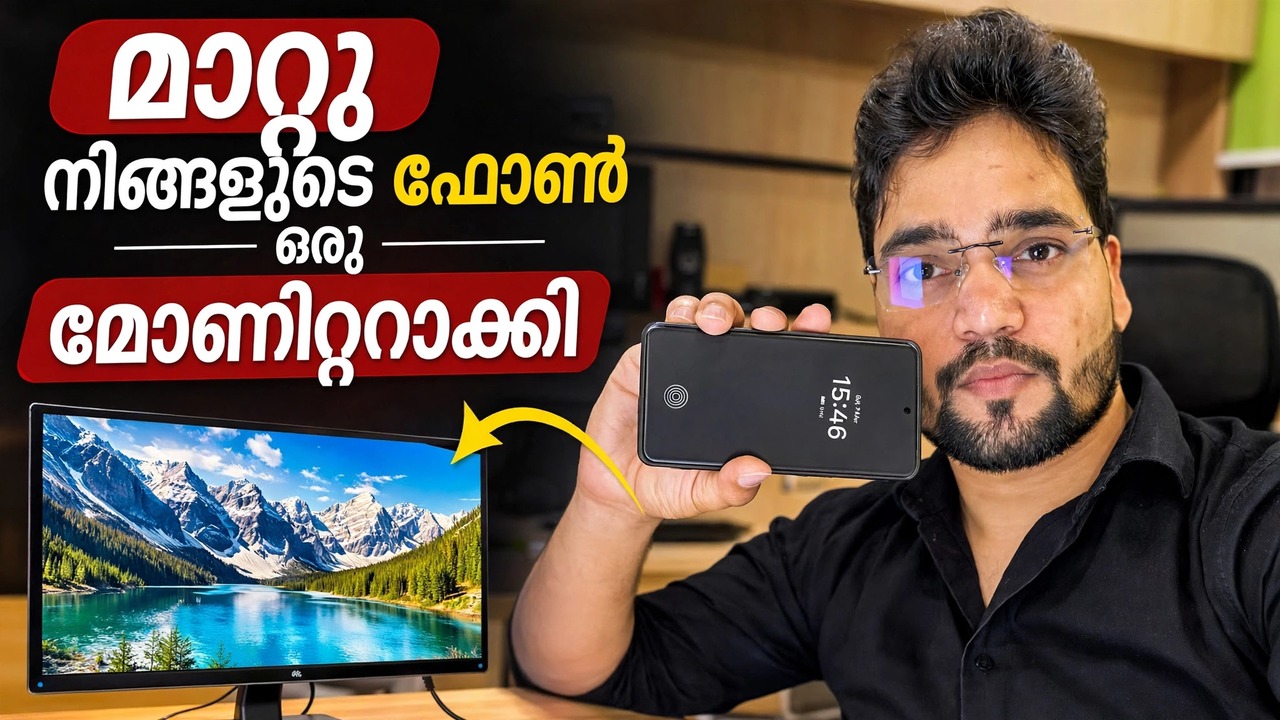
ക്യാപ്ചർ കാർഡ് ഉപയോഗിച്ച് നിങ്ങളുടെ ഫോൺ മോണിറ്ററിലേക്ക് പരിവർത്തനം ചെയ്യുക
ക്യാപ്ചർ കാർഡുള്ള ഒരു മോണിറ്ററായി നിങ്ങളുടെ ഫോൺ ഉപയോഗിക്കുക — സമ്പൂർണ്ണ സജ്ജീകരണം: PC-യിൽ നിന്ന് HDMI, ഒരു UVC ക്യാപ്ചർ കാർഡ്, ഒരു OTG അഡാപ്റ്റർ, ഫോണിലെ വ്യൂവർ ആപ്പ് എന്നിവയും കൂടാതെ സത്യസന്ധമായ പരിധികളും.
📑അധ്യായങ്ങൾ
- ഈ സജ്ജീകരണം എന്താണ് ചെയ്യുന്നത് — PC-യുടെ HDMI പോർട്ടിൽ നിന്ന് വരുന്നതെന്തും നിങ്ങളുടെ ഫോൺ പ്രദർശിപ്പിക്കുന്നു
- നിങ്ങൾക്ക് വേണ്ടത് - ഒരു HDMI ഉറവിടം, ഒരു UVC ക്യാപ്ചർ കാർഡ്, ഒരു OTG കണക്ഷൻ, ഒരു വ്യൂവർ ആപ്പ്
- ചെയിൻ ബന്ധിപ്പിക്കുന്നു — PC HDMI ഔട്ട്, ക്യാപ്ചർ കാർഡ്, OTG അഡാപ്റ്റർ, ഫോൺ
- വ്യൂവർ ആപ്പ് തുറന്ന് ഫോണിൽ PC സ്ക്രീൻ കാണുന്നു
- മോണിറ്റർ ഇല്ലാത്തിടത്ത് ഇത് ഉപയോഗിക്കുന്നു — BIOS സ്ക്രീനുകളും ഹെഡ്ലെസ് പിസികളും
- സത്യസന്ധമായ പരിധികൾ - കാഴ്ച-മാത്രം ഡിസ്പ്ലേ, അൽപ്പം കാലതാമസം, റെസല്യൂഷൻ ക്യാപ്സ്, ബാറ്ററി ഡ്രെയിൻ
📋 അവലോകനവും ഘട്ടം ഘട്ടമായുള്ള ഗൈഡും
സെറ്റപ്പ് എന്താണ് ചെയ്യുന്നതെന്ന് മനസ്സിലാക്കുക
ഒരു ഫോണിന് നേരിട്ട് HDMI സിഗ്നൽ എടുക്കാൻ കഴിയില്ല - അതിൻ്റെ പോർട്ടുകൾ ഔട്ട്പുട്ടുകളാണ്, ഇൻപുട്ടുകളല്ല. ഈ വീഡിയോയിലെ തന്ത്രം ഒരു ചെറിയ USB ക്യാപ്ചർ കാർഡാണ്: ഇത് PC-യിൽ നിന്ന് HDMI ചിത്രമെടുത്ത് ഫോണിലേക്ക് ഒരു സാധാരണ USB ക്യാമറ (UVC) ഫീഡായി അവതരിപ്പിക്കുന്നു. "ക്യാമറ" പൂർണ്ണ സ്ക്രീൻ എന്ന് ഫോൺ കാണിക്കുന്നു, നിങ്ങളുടെ പിസി സ്ക്രീൻ ഫോണിൽ ദൃശ്യമാകും. PC-യിൽ ഒന്നും ഇൻസ്റ്റാൾ ചെയ്തിട്ടില്ല, ലാപ്ടോപ്പ്, ഒരു DVR/NVR, ഒരു ക്യാമറ അല്ലെങ്കിൽ കൺസോൾ - ഏതെങ്കിലും HDMI ഉറവിടവുമായി ഒരേ ശൃംഖല പ്രവർത്തിക്കുന്നു.
നിങ്ങൾക്ക് ആവശ്യമുള്ളത് ശേഖരിക്കുക
നാലു കാര്യങ്ങൾ: (1) PC-യിൽ നിന്നുള്ള ഒരു HDMI കേബിൾ, (2) ഒരു UVC USB വീഡിയോ ക്യാപ്ചർ കാർഡ് — ഒരു വശത്ത് HDMI-ഇന്നും മറുവശത്ത് USB ഉള്ളതുമായ ചെറിയ ഡോംഗിൾ തരം, (3) നിങ്ങളുടെ ഫോണിൻ്റെ പോർട്ട് ക്യാപ്ചർ കാർഡിൻ്റെ പ്ലഗുമായി പൊരുത്തപ്പെടുന്നില്ലെങ്കിൽ USB OTG അഡാപ്റ്റർ, (4) ഫോണിൽ ഒരു UVC ക്യാമറ വ്യൂവർ ആപ്പ് തുറക്കാൻ കഴിയുന്ന ഫോണിൽ. നിങ്ങളുടെ ഫോൺ USB OTG, USB ക്യാമറകൾ പിന്തുണയ്ക്കണം - USB-C ഉള്ള മിക്ക ആധുനിക Android ഫോണുകളും പിന്തുണയ്ക്കുന്നു. ചില ഫോണുകൾക്ക് ക്രമീകരണങ്ങളിൽ ഒരു OTG സ്വിച്ച് ഉണ്ട്, അത് ഓണാക്കിയിരിക്കണം, കൂടാതെ ചില മോഡലുകളിൽ കുറച്ച് മിനിറ്റുകൾക്ക് ശേഷം അത് സ്വിച്ച് ഓഫ് ആകും.
എല്ലാം ക്രമത്തിൽ ബന്ധിപ്പിക്കുക
പിസിയുടെ HDMI ഔട്ട്പുട്ടിലേക്കും മറ്റേ അറ്റം ക്യാപ്ചർ കാർഡിൻ്റെ HDMI ഇൻപുട്ടിലേക്കും HDMI കേബിൾ പ്ലഗ് ചെയ്യുക. തുടർന്ന് ക്യാപ്ചർ കാർഡിൻ്റെ USB പ്ലഗ് ഫോണുമായി ബന്ധിപ്പിക്കുക — ആവശ്യമെങ്കിൽ OTG അഡാപ്റ്റർ വഴി. ചെയിൻ ഇതാണ്: PC → HDMI കേബിൾ → ക്യാപ്ചർ കാർഡ് → OTG അഡാപ്റ്റർ → ഫോൺ. ക്യാപ്ചർ കാർഡ് ഫോണിൽ നിന്ന് USB വഴി പവർ എടുക്കുന്നു, അതിനാൽ കാർഡിന് തന്നെ പ്രത്യേക പവർ സപ്ലൈ ആവശ്യമില്ല.
വ്യൂവർ ആപ്പ് തുറന്ന് ചിത്രം കാണുക
ഫോൺ ആവശ്യപ്പെടുമ്പോൾ USB ക്യാമറ വ്യൂവർ ആപ്പ് തുറന്ന് USB/ക്യാമറ അനുമതി അനുവദിക്കുക. ക്യാപ്ചർ കാർഡ് ഒരു ക്യാമറയായി ആപ്പ് കണ്ടെത്തുന്നു, പിസിയുടെ സ്ക്രീൻ ഫോണിൽ ദൃശ്യമാകും. ഫോൺ ലാൻഡ്സ്കേപ്പിലേക്ക് തിരിക്കുക, ആപ്പ് ഫുൾ സ്ക്രീനിലേക്ക് മാറ്റുക, ആപ്പ് റെസല്യൂഷനോ ഫ്രെയിം-റേറ്റ് ചോയ്സുകളോ വാഗ്ദാനം ചെയ്യുന്നുവെങ്കിൽ, ഡിഫോൾട്ടിൽ നിന്ന് ആരംഭിക്കുക - ബജറ്റ് ക്യാപ്ചർ കാർഡുകളിൽ കുറഞ്ഞ റെസല്യൂഷൻ സുഗമമാണ്.
ഒരു മോണിറ്റർ ഇല്ലാത്തിടത്ത് ഇത് ഉപയോഗിക്കുക
ഫോൺ ഒരു റോ എച്ച്ഡിഎംഐ ഫീഡ് കാണിക്കുന്നതിനാൽ, വിൻഡോസ് ആരംഭിക്കുന്നതിന് മുമ്പുതന്നെ ഇത് പ്രവർത്തിക്കുന്നു - ബയോസ്/യുഇഎഫ്ഐ സജ്ജീകരണ സ്ക്രീനുകൾ, ബൂട്ട് മെനുകൾ, വിൻഡോസ് ഇൻസ്റ്റലേഷൻ സ്ക്രീനുകൾ എന്നിവയെല്ലാം കാണിക്കുന്നു. ഇത് ഒരു സാങ്കേതിക വിദഗ്ധന് ഈ സജ്ജീകരണം യഥാർത്ഥത്തിൽ ഉപയോഗപ്രദമാക്കുന്നു: മോണിറ്റർ ഘടിപ്പിക്കാത്ത ഹെഡ്ലെസ് പിസി അല്ലെങ്കിൽ സെർവർ പരിശോധിക്കൽ, ഡിസ്പ്ലേ മരിച്ച ഒരു മെഷീനിൽ പ്രവർത്തിക്കുക, അല്ലെങ്കിൽ ഒരു മോണിറ്റർ കൊണ്ടുപോകാതെ സ്ഥലത്ത് തന്നെ ഡിവിആറിൻ്റെ ഔട്ട്പുട്ട് കാണുക.
ദീർഘകാല സെഷനുകളിൽ ഫോൺ ചാർജ്ജ് ചെയ്ത് സൂക്ഷിക്കുക
സത്യസന്ധമായ പരിധികൾ അറിയുക
നിങ്ങൾ ദിവസേന ഇത് ആശ്രയിക്കുന്നതിന് മുമ്പ് മൂന്ന് സത്യസന്ധമായ പരിധികൾ. ആദ്യം, പിസിയും ഫോൺ ചിത്രവും തമ്മിൽ ചെറിയ കാലതാമസമുണ്ട്, അതിനാൽ സ്ക്രീനുകൾ സജ്ജീകരിക്കുന്നതിനും ഇൻസ്റ്റാൾ ചെയ്യുന്നതിനും പരിശോധിക്കുന്നതിനും ഇത് നല്ലതാണ് - ഗെയിമിംഗിനല്ല. രണ്ടാമതായി, മിക്ക ബഡ്ജറ്റ് ക്യാപ്ചർ കാർഡുകളും ഉയർന്ന റെസല്യൂഷൻ ഇൻപുട്ട് സ്വീകരിക്കുമ്പോൾ പോലും ഫോണിലേക്ക് 1080p അല്ലെങ്കിൽ അതിൽ കുറവ് നൽകുന്നു, അതിനാൽ ടെക്സ്റ്റ് റീഡബിൾ ആണ്, പക്ഷേ മോണിറ്റർ ഷാർപ്പ് അല്ല. മൂന്നാമതായി, മുകളിൽ വിവരിച്ചതുപോലെ, ഇത് കാഴ്ചയ്ക്ക് മാത്രമുള്ളതാണ്, ഇത് ബാറ്ററി കളയുന്നു. ആ പരിധിക്കുള്ളിൽ, നിങ്ങളുടെ പോക്കറ്റിൽ എപ്പോഴും ഒരു "മോണിറ്റർ" ഉണ്ടായിരിക്കുന്നതിനുള്ള ഏറ്റവും വിലകുറഞ്ഞ മാർഗ്ഗമാണിത്.
🏷️Topic Search Variables & Keywords
ഘട്ടം ഘട്ടമായുള്ള ട്രബിൾഷൂട്ടിംഗ് ഗൈഡും പരിഹാരങ്ങളും - നിങ്ങളുടെ ഫോൺ മോണിറ്ററിലേക്ക് പരിവർത്തനം ചെയ്യുക. ടെക്നിക്കൽ അൻഷുവിൻ്റെ ഓൺ-സ്ക്രീൻ ഡെമോൺസ്ട്രേഷൻ. ക്യാപ്ചർ കാർഡ് ഉള്ള മോണിറ്ററായി നിങ്ങളുടെ ഫോൺ ഉപയോഗിക്കുക - പൂർണ്ണമായ സജ്ജീകരണം. PC-യിൽ നിന്ന് HDMI, UVC ക്യാപ്ചർ കാർഡ്, OTG അഡാപ്റ്റർ, ഫോണിലെ വ്യൂവർ ആപ്പ് എന്നിവയും കൂടാതെ സത്യസന്ധമായ പരിധികളും.
(സ്രോതസ്സ് പേജിൽ ട്രാൻസ്ക്രിപ്റ്റ് ഇവിടെ അവസാനിക്കുന്നു)
❓ പതിവായി ചോദിക്കുന്ന ചോദ്യങ്ങൾ
അതെ! സാങ്കേതിക അൻഷു പ്രദർശിപ്പിച്ച എല്ലാ ഗൈഡുകളും രീതികളും സൗജന്യവും നിയമപരവും വിദ്യാഭ്യാസപരവുമായ ഉറവിടങ്ങൾ ഉപയോഗിക്കുന്നു.
തീർച്ചയായും! ഓരോ ഘട്ടവും വിശദമായ നിർദ്ദേശങ്ങളോടെ ഓൺ-സ്ക്രീനിൽ പ്രദർശിപ്പിച്ചിരിക്കുന്നതിനാൽ ആർക്കും എളുപ്പത്തിൽ പിന്തുടരാനാകും.
YouTube വീഡിയോയിൽ നേരിട്ട് ഒരു അഭിപ്രായം രേഖപ്പെടുത്തുക, ഞങ്ങളുടെ കമ്മ്യൂണിറ്റിയും സാങ്കേതിക അൻഷുവും നിങ്ങളെ സഹായിക്കും.
🚀 YouTube-ലെ മുഴുവൻ ട്യൂട്ടോറിയലും കാണുക
🚀 YouTube-ൽ മുഴുവൻ ഘട്ടം ഘട്ടമായുള്ള വീഡിയോ ട്യൂട്ടോറിയൽ കാണുക: https://www.youtube.com/watch?v=ibxMnRnshNQ
ഐടി പിന്തുണ, വിൻഡോസ് ട്രബിൾഷൂട്ടിംഗ്, സെർവർ മാനേജ്മെൻ്റ് എന്നിവയ്ക്കായി ടെക്നിക്കൽ അൻഷു സബ്സ്ക്രൈബ് ചെയ്യുക.
▶️ മുഴുവൻ വീഡിയോയും കാണുക