Windows 11 macOS ആക്കി മാറ്റുക! (പഴയ ലാപ്ടോപ്പുകളിൽ പ്രവർത്തിക്കുന്നു)
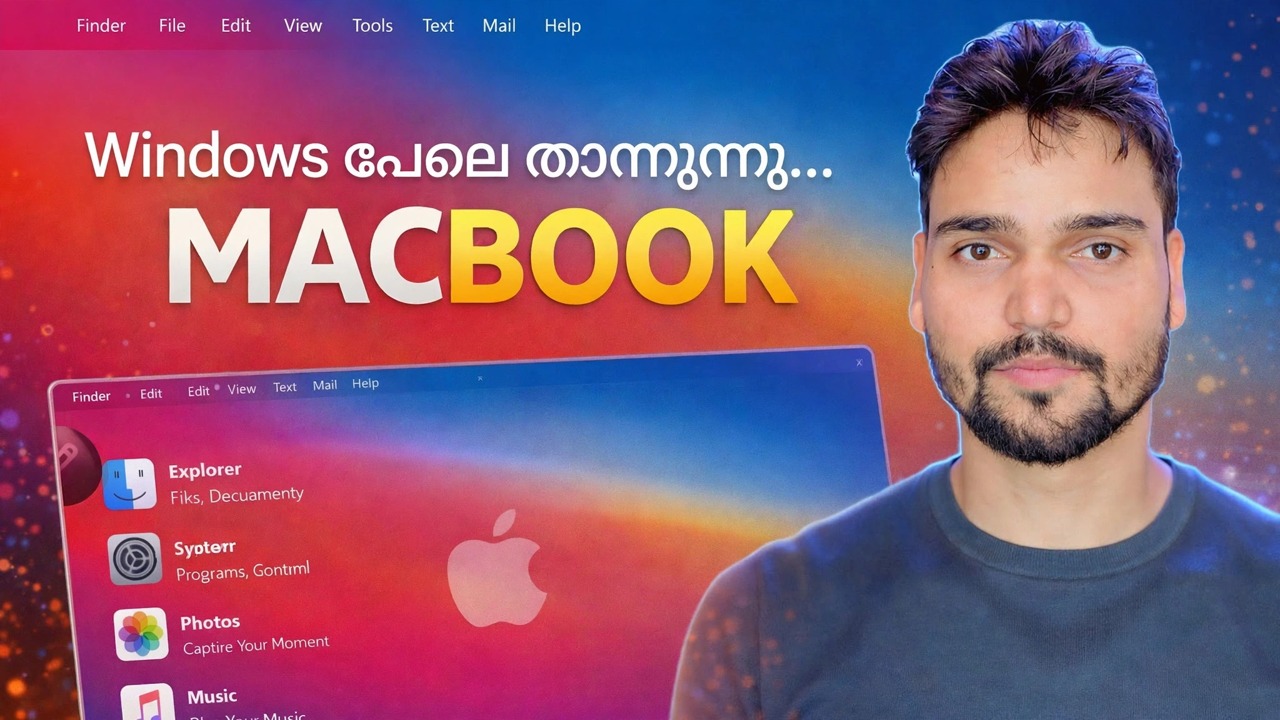
താഴെ ഒരു ഡോക്ക്, മുകളിൽ ഒരു മെനു ബാർ, വൃത്താകൃതിയിലുള്ള ഐക്കണുകൾ, ഒരു macOS വാൾപേപ്പർ - Windows 11-ന് മുഴുവൻ MacOS വസ്ത്രവും ധരിക്കാൻ കഴിയും, പഴയ ലാപ്ടോപ്പുകളിൽ പോലും ഇത് പ്രവർത്തിക്കും. ഇതാണ് പൂർണ്ണമായ സുരക്ഷിതമായ രീതി: ഇത് യഥാർത്ഥത്തിൽ എന്താണ് മാറുന്നത്, യഥാർത്ഥ ചെലവുകൾ, അതിൻ്റെ ഓരോ ബിറ്റും എങ്ങനെ പഴയപടിയാക്കാം.
📑അധ്യായങ്ങൾ
- ആദ്യം സത്യസന്ധമായ സത്യം - ഒരു macOS ലുക്ക്, macOS തന്നെ അല്ല
- ആദ്യം സുരക്ഷ - എന്തിനും മുമ്പായി ഒരു സിസ്റ്റം വീണ്ടെടുക്കൽ പോയിൻ്റ് സൃഷ്ടിക്കുക
- സൗജന്യ ബിൽറ്റ്-ഇൻ ലെയർ - macOS വാൾപേപ്പർ, കേന്ദ്രീകൃത ടാസ്ക്ബാർ, സുതാര്യത
- താഴെയുള്ള ഡോക്കും മുകളിലെ മെനു ബാറും ചേർക്കുക ഉപരിതലം പൂർത്തിയാക്കാൻ
- macOS ഐക്കണുകളും കഴ്സറുകളും
- ഓപ്ഷണൽ ഡീപ് തീം ലെയർ - എന്തുകൊണ്ട് ഇത് ദുർബലമാണ്
- പഴയ ലാപ്ടോപ്പുകളുടെ യഥാർത്ഥ ചെലവുകൾ, ടെസ്റ്റിംഗ്, എങ്ങനെ എല്ലാം പഴയപടിയാക്കാം
📋 അവലോകനവും ഘട്ടം ഘട്ടമായുള്ള ഗൈഡും
ഈ മേക്ക് ഓവർ യഥാർത്ഥത്തിൽ എന്താണെന്ന് അറിയുക - ഒരു ലുക്ക്, macOS അല്ല
വീഡിയോ തുറക്കുന്ന സത്യസന്ധമായ സത്യത്തിൽ ആരംഭിക്കുക: ഈ പരിവർത്തനം Windows 11-ൻ്റെ രൂപത്തെ മാത്രം മാറ്റുന്നു. നിങ്ങളുടെ പിസിയിലെ എല്ലാ ആപ്പുകളും ഇപ്പോഴും ഒരു പുതിയ ഐക്കൺ ധരിക്കുന്ന ഒരു Windows ആപ്പാണ് - ഫയൽ എക്സ്പ്ലോറർ ഫൈൻഡർ പോലെയായിരിക്കാം, പക്ഷേ അത് ഫയൽ എക്സ്പ്ലോറർ ആണ്. Apple ആപ്പുകളൊന്നും പ്രവർത്തിക്കില്ല, Final Cut, iMessage, AirDrop പോലുള്ള സേവനങ്ങൾ ദൃശ്യമാകില്ല. നിങ്ങൾക്ക് Mac രൂപവും ഭാവവും വേണമെങ്കിൽ, ഈ രീതി അത് നൽകുന്നു. നിങ്ങൾക്ക് Mac സോഫ്റ്റ്വെയർ പ്രവർത്തിപ്പിക്കാൻ താൽപ്പര്യമുണ്ടെങ്കിൽ, ഒരു തീമിനും അത് ചെയ്യാൻ കഴിയില്ല - അതിന് ഒരു യഥാർത്ഥ Mac ആവശ്യമാണ്.
മറ്റെന്തിനും മുമ്പ് ഒരു പുനഃസ്ഥാപിക്കൽ പോയിൻ്റ് സൃഷ്ടിക്കുക
തീമിംഗിൻ്റെ ആഴത്തിലുള്ള പാളി വിൻഡോസ് സിസ്റ്റം ഫയലുകൾ മാറ്റിസ്ഥാപിക്കുകയോ പാച്ച് ചെയ്യുകയോ ചെയ്യുന്നു. തൊണ്ണൂറ്റി ഒമ്പത് തവണ അത് നന്നായി പോകുന്നു; നൂറാമത്തെ തവണ, മോശം മിക്സ് നിങ്ങൾക്ക് പകുതി തീം ഡെസ്ക്ടോപ്പോ സൈൻ ഇൻ പ്രശ്നമോ ഉണ്ടാക്കുന്നു. ഒരു സിസ്റ്റം പുനഃസ്ഥാപിക്കൽ പോയിൻ്റ് നിങ്ങളുടെ ഒറ്റ ക്ലിക്ക് വഴിയാണ്. ആരംഭ മെനു തുറക്കുക, ഒരു പുനഃസ്ഥാപിക്കൽ പോയിൻ്റ് സൃഷ്ടിക്കുക തിരയുക, C ഡ്രൈവിനായി സംരക്ഷണം ഓൺ ആണെന്ന് ഉറപ്പുവരുത്തുക, തുടർന്ന് സൃഷ്ടിക്കുക ക്ലിക്ക് ചെയ്യുക.
സൗജന്യ ബിൽറ്റ്-ഇൻ ലെയർ പ്രയോഗിക്കുക - ടൂളുകൾ ആവശ്യമില്ല
Windows നിങ്ങൾക്ക് ഇതിനകം നൽകിയതിൽ നിന്ന് ആരംഭിക്കുക; ഈ പാളി മാത്രം മിഥ്യയുടെ അതിശയകരമായ അളവ് വഹിക്കുന്നു. ഒരു macOS വാൾപേപ്പർ സജ്ജമാക്കുക. ക്രമീകരണങ്ങൾ ➔ വ്യക്തിപരമാക്കൽ ➔ ടാസ്ക്ബാർ എന്നതിൽ, ടാസ്ക്ബാർ വിന്യാസം നിലവിൽ ഇല്ലെങ്കിൽ കേന്ദ്രം ആയി സജ്ജമാക്കുക. ക്രമീകരണങ്ങൾ ➔ വ്യക്തിപരമാക്കൽ ➔ നിറങ്ങളിൽ സുതാര്യത ഇഫക്റ്റുകൾ ഓണാക്കുക. തുടർന്ന് നിങ്ങൾ ഉപയോഗിക്കാത്ത ടാസ്ക്ബാർ ഇനങ്ങൾ നീക്കം ചെയ്യുക - വിഡ്ജറ്റുകൾ, തിരയൽ, ടാസ്ക് കാഴ്ച - ഒരു ക്ലീനർ ബാറിനായി. ഇവിടെയുള്ള ഒന്നിനും നിങ്ങളുടെ സിസ്റ്റത്തെ തകർക്കാൻ കഴിയില്ല, ഒരേ സ്ക്രീനുകളിൽ നിന്ന് എല്ലാം പൂർണ്ണമായും പഴയപടിയാക്കാനാകും.
ഡോക്കും ടോപ്പ് മെനു ബാറും ചേർക്കുക
രൂപം വിൽക്കുന്ന ഒറ്റ ഭാഗമാണ് ഡോക്ക്: ഇത് സ്ക്രീനിൻ്റെ താഴെയുള്ള മധ്യഭാഗത്തായി ഇരിക്കുന്നു, വലിയ വൃത്താകൃതിയിലുള്ള ഐക്കണുകളുള്ള നിങ്ങളുടെ പിൻ ചെയ്തതും പ്രവർത്തിക്കുന്നതുമായ ആപ്പുകൾ കാണിക്കുകയും മൗസ് കടന്നുപോകുമ്പോൾ അവയെ വലുതാക്കുകയും ചെയ്യുന്നു - ക്ലാസിക് Mac പെരുമാറ്റം. ഒരു മെനു ബാർ ടൂൾ ആപ്പ് നാമം, ക്ലോക്ക്, സ്റ്റാറ്റസ് ഐക്കണുകൾ എന്നിവയ്ക്കൊപ്പം സ്ക്രീനിൻ്റെ ഏറ്റവും മുകളിൽ സ്ലിം ബാർ ചേർക്കുന്നു. ഇവ സാധാരണ പ്രോഗ്രാമുകളാണ്: അവ ഏത് ആപ്പും പോലെ ഇൻസ്റ്റാൾ ചെയ്യുകയും സ്റ്റാർട്ടപ്പിൽ പ്രവർത്തിക്കുകയും എപ്പോൾ വേണമെങ്കിലും അടയ്ക്കുകയോ അൺഇൻസ്റ്റാൾ ചെയ്യുകയോ ചെയ്യാം. അവർ വിൻഡോസ് തന്നെ പരിഷ്ക്കരിക്കുന്നത് അല്ല, അതുകൊണ്ടാണ് ഈ ലെയർ റിസ്ക് കുറവാണ്. വീഡിയോയിൽ കാണിച്ചിരിക്കുന്നവയാണ് കൃത്യമായ ഉപകരണങ്ങൾ.
macOS ഐക്കണുകളും കഴ്സറുകളും പ്രയോഗിക്കുക
ഫോൾഡറുകൾ, ഡ്രൈവുകൾ, സാധാരണ ആപ്പുകൾ എന്നിവയുടെ രൂപത്തിന് പകരം ഐക്കൺ പായ്ക്കുകൾ ഡെസ്ക്ടോപ്പ് ഡോക്കുമായി പൊരുത്തപ്പെടുന്നു. കഴ്സർ പായ്ക്കുകൾ മാക്-സ്റ്റൈൽ ഒന്നിനായി വിൻഡോസ് പോയിൻ്റർ സ്വാപ്പ് ചെയ്യുന്നു. വാൾപേപ്പർ, ഡോക്ക്, മെനു ബാർ, ഐക്കണുകൾ, കഴ്സറുകൾ എന്നിവ ഒന്നിച്ചാൽ, ഉപരിതല പരിവർത്തനം പൂർത്തിയായി - നിങ്ങൾ ഇപ്പോഴും സുരക്ഷിത മേഖലയിലാണ്, കാരണം ഈ കഷണങ്ങളൊന്നും ഒരു Windows സിസ്റ്റം ഫയലിൽ സ്പർശിച്ചിട്ടില്ല.
ഡീപ് തീം ലെയറിൽ ശ്രദ്ധാപൂർവം തീരുമാനിക്കുക
ആഴത്തിലുള്ള പാളി വ്യത്യസ്തമാണ്. വിൻഡോ ബോർഡറുകൾ, ബട്ടണുകൾ, ടൈറ്റിൽ ബാറുകൾ എന്നിവ പുനഃസ്ഥാപിക്കുന്ന പൂർണ്ണ ദൃശ്യ ശൈലികൾക്ക് ഒരു തീം പാച്ചർ ആവശ്യമാണ് - വിൻഡോസ് സിസ്റ്റം ഫയലുകൾ പാച്ച് ചെയ്യുന്ന ഒരു യൂട്ടിലിറ്റി, അങ്ങനെ സൈൻ ചെയ്യാത്ത മൂന്നാം കക്ഷി തീമുകൾ ലോഡ് ചെയ്യാൻ കഴിയും. ഒരു വിൻഡോസ് അപ്ഡേറ്റ് പാച്ച് ചെയ്ത ഫയലുകൾ മാറ്റിസ്ഥാപിക്കുന്നതുവരെ ഇത് മനോഹരമായി പ്രവർത്തിക്കുന്നു, തുടർന്ന് തീം തകരുകയോ പകുതിയായി പ്രയോഗിക്കുകയോ ചെയ്ത് വീണ്ടും പ്രയോഗിക്കേണ്ടതുണ്ട്. ഈ ലെയർ ഓപ്ഷണൽ ആണ്: പല ഉപയോക്താക്കളും സ്റ്റെപ്പ് 5-ൽ നിർത്തുകയും 90 ശതമാനം ലുക്ക് ലോലവും ഇല്ലാതെ നേടുകയും ചെയ്യുന്നു.
എല്ലാം പരീക്ഷിക്കുക - നിങ്ങളുടെ പഴയപടിയാക്കാനുള്ള റൂട്ട് അറിയുക
തീമിംഗിന് ശേഷം, ഒരു ടെക്നീഷ്യനെപ്പോലെ അഞ്ച് മിനിറ്റ് ടെസ്റ്റ് ചെയ്യുക: പിസി പുനരാരംഭിക്കുക, സൈൻ ഇൻ ചെയ്യുക, തുടർന്ന് ക്രമീകരണങ്ങൾ, Microsoft Store, File Explorer, നിങ്ങളുടെ ബ്രൗസർ എന്നിവ തുറക്കുക. സൈൻ-ഇൻ സ്ക്രീനും ലോക്ക് സ്ക്രീനും ശരിയായി കാണപ്പെടുന്നുണ്ടോയെന്ന് പരിശോധിക്കുക. എന്തെങ്കിലും തെറ്റുണ്ടെങ്കിൽ, നിങ്ങളുടെ പഴയപടിയാക്കാനുള്ള റൂട്ട് ലളിതമാണ്: ഡിഫോൾട്ട് വിൻഡോസ് തീമിലേക്ക് മടങ്ങുക, ഡോക്ക്, മെനു ബാർ ടൂളുകൾ അടയ്ക്കുകയോ അൺഇൻസ്റ്റാൾ ചെയ്യുകയോ ചെയ്യുക, ഡീപ് ലെയർ തെറ്റായി പ്രവർത്തിച്ചാൽ, സ്റ്റെപ്പ് 2-ൽ നിങ്ങൾ ഉണ്ടാക്കിയ വീണ്ടെടുക്കൽ പോയിൻ്റിൽ നിന്ന് സിസ്റ്റം പുനഃസ്ഥാപിക്കുക. നിങ്ങൾക്ക് പഴയപടിയാക്കാൻ കഴിയാത്ത തീം നിങ്ങൾ ഇൻസ്റ്റാൾ ചെയ്യാൻ പാടില്ലാത്ത തീമാണ്.
🏷️Topic Search Variables & Keywords
ഘട്ടം ഘട്ടമായുള്ള ട്രബിൾഷൂട്ടിംഗ് ഗൈഡും പരിഹാരങ്ങളും - വിൻഡോസ് ഇതുപോലെ കാണപ്പെടുന്നു... MACBOOK. ടെക്നിക്കൽ അൻഷുവിൻ്റെ ഓൺ-സ്ക്രീൻ ഡെമോൺസ്ട്രേഷൻ.
ഡോക്ക്, മെനു ബാർ, ഐക്കണുകൾ, വാൾപേപ്പർ എന്നിവ ഉപയോഗിച്ച് Windows 11-നെ MacOS ആക്കി മാറ്റുക. പൂർണ്ണമായ സുരക്ഷിത രീതി, അത് യഥാർത്ഥത്തിൽ എന്താണ് മാറുന്നത്, യഥാർത്ഥ ചെലവുകൾ, അത് എങ്ങനെ പഴയപടിയാക്കാം.
(സ്രോതസ്സ് പേജിൽ ട്രാൻസ്ക്രിപ്റ്റ് ഇവിടെ അവസാനിക്കുന്നു)
❓ പതിവായി ചോദിക്കുന്ന ചോദ്യങ്ങൾ
അതെ! സാങ്കേതിക അൻഷു പ്രദർശിപ്പിച്ച എല്ലാ ഗൈഡുകളും രീതികളും സൗജന്യവും നിയമപരവും വിദ്യാഭ്യാസപരവുമായ ഉറവിടങ്ങൾ ഉപയോഗിക്കുന്നു.
തീർച്ചയായും! ഓരോ ഘട്ടവും വിശദമായ നിർദ്ദേശങ്ങളോടെ ഓൺ-സ്ക്രീനിൽ പ്രദർശിപ്പിച്ചിരിക്കുന്നതിനാൽ ആർക്കും എളുപ്പത്തിൽ പിന്തുടരാനാകും.
YouTube വീഡിയോയിൽ നേരിട്ട് ഒരു അഭിപ്രായം രേഖപ്പെടുത്തുക, ഞങ്ങളുടെ കമ്മ്യൂണിറ്റിയും സാങ്കേതിക അൻഷുവും നിങ്ങളെ സഹായിക്കും.
🚀 YouTube-ലെ മുഴുവൻ ട്യൂട്ടോറിയലും കാണുക
🚀 YouTube-ൽ മുഴുവൻ ഘട്ടം ഘട്ടമായുള്ള വീഡിയോ ട്യൂട്ടോറിയൽ കാണുക: https://www.youtube.com/watch?v=jzc3kvZdGQs
ഐടി പിന്തുണ, വിൻഡോസ് ട്രബിൾഷൂട്ടിംഗ്, സെർവർ മാനേജ്മെൻ്റ് എന്നിവയ്ക്കായി ടെക്നിക്കൽ അൻഷു സബ്സ്ക്രൈബ് ചെയ്യുക.
▶️ മുഴുവൻ വീഡിയോയും കാണുക