Rufus 4.14 പുതിയ ഫീച്ചറുകൾ 😳 Windows USB ബൂട്ടബിൾ ഗൈഡ്!
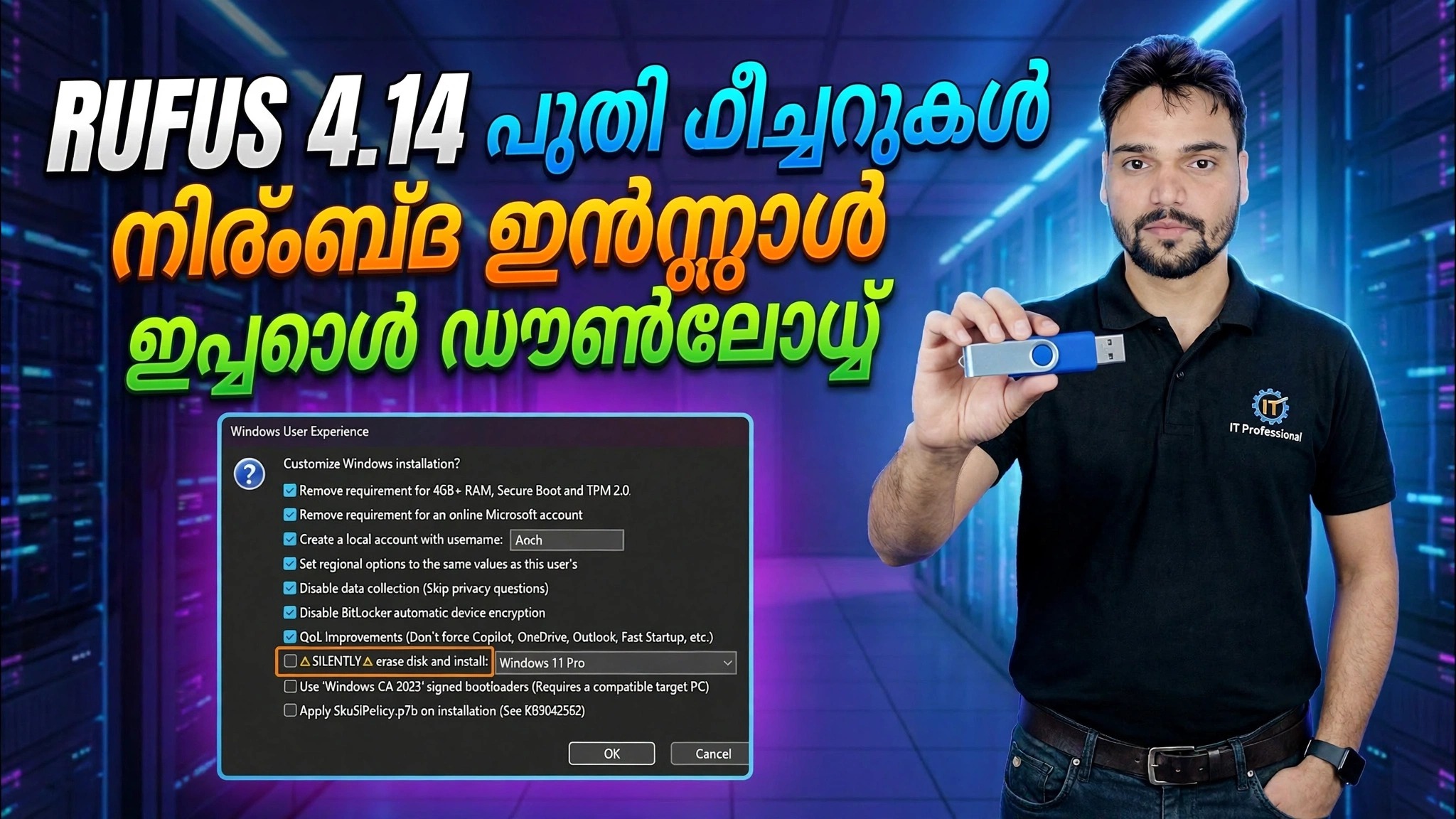
റൂഫസ് ശരിയായി വിശദീകരിച്ചു - ഇത് സുരക്ഷിതമായി ഡൗൺലോഡ് ചെയ്യുക, GPT അല്ലെങ്കിൽ MBR തിരഞ്ഞെടുക്കുക, വിൻഡോസ് ഉപയോക്തൃ അനുഭവ ഡയലോഗ് ഉൾപ്പെടെ എല്ലാ ഓപ്ഷനുകളും മനസിലാക്കുക, Rufus 4.14-ൽ എന്താണ് പുതിയതെന്ന് കാണുക: ടീമുകൾ, ഔട്ട്ലുക്ക്, കോപൈലറ്റ് എന്നിവ പ്രവർത്തനരഹിതമാക്കുന്ന ഒരു ക്വാളിറ്റി ഓഫ് ലൈഫ് ഓപ്ഷൻ, സൈലൻ്റ് ഇൻസ്റ്റാളേഷൻ ഓപ്ഷൻ.
📑അധ്യായങ്ങൾ
- റൂഫസ് 4.14-ൽ എന്താണ് പുതിയത് — ഹൈലൈറ്റുകൾ ഒറ്റനോട്ടത്തിൽ
- ഔദ്യോഗിക വെബ്സൈറ്റിൽ നിന്ന് സുരക്ഷിതമായി റൂഫസ് ഡൗൺലോഡ് ചെയ്യുന്നു — ഇൻസ്റ്റാളേഷൻ ആവശ്യമില്ല
- USB ഡ്രൈവും Windows ISO ഇമേജും തിരഞ്ഞെടുക്കുന്നു
- GPT അല്ലെങ്കിൽ MBR — നിങ്ങളുടെ പിസിക്ക് ശരിയായ പാർട്ടീഷൻ സ്കീം തിരഞ്ഞെടുക്കുന്നു
- Windows ഉപയോക്തൃ അനുഭവ ഡയലോഗ് — എല്ലാ ഓപ്ഷനുകളും വിശദീകരിച്ചു, പുതിയ ജീവിത നിലവാരവും നിശബ്ദ ഇൻസ്റ്റാളേഷൻ ഓപ്ഷനുകളും ഉൾപ്പെടെ
- പൂർത്തിയായ USB-യിൽ നിന്ന് റൈറ്റിംഗ് ആരംഭിച്ച് പിസി ബൂട്ട് ചെയ്യുന്നു
📋 അവലോകനവും ഘട്ടം ഘട്ടമായുള്ള ഗൈഡും
റൂഫസ് 4.14 സുരക്ഷിതമായി ഡൗൺലോഡ് ചെയ്ത് പ്രവർത്തിപ്പിക്കുക
റൂഫസ് അതിൻ്റെ ഔദ്യോഗിക വെബ്സൈറ്റായ rufus.ie-ൽ നിന്ന് മാത്രം ഡൗൺലോഡ് ചെയ്യുക — ഒരു റാൻഡം ഡൗൺലോഡ് പോർട്ടലിൽ നിന്ന് ഒരിക്കലും ഡൗൺലോഡ് ചെയ്യരുത്, കാരണം ജനപ്രിയ ടൂളുകളുടെ പരിഷ്ക്കരിച്ച പകർപ്പുകൾ ക്ഷുദ്രവെയറിൻ്റെ ഒരു സാധാരണ ഉറവിടമാണ്. റൂഫസ് ഒരു ചെറിയ പോർട്ടബിൾ പ്രോഗ്രാമാണ്: ഇൻസ്റ്റാൾ ചെയ്യാൻ ഒന്നുമില്ല, നിങ്ങൾ ഡൗൺലോഡ് ചെയ്ത .exe ഫയൽ പ്രവർത്തിപ്പിക്കുക, അത് നേരിട്ട് തുറക്കുന്നു. ആദ്യ ഓട്ടത്തിൽ, അപ്ഡേറ്റുകൾക്കായി ഓൺലൈനിൽ പരിശോധിക്കാൻ കഴിയുമോ എന്ന് അത് ചോദിച്ചേക്കാം - അത് സാധാരണവും സുരക്ഷിതവുമാണ്.
USB ഡ്രൈവും Windows ISO ഉം തിരഞ്ഞെടുക്കുക
ഒരു USB ഡ്രൈവ് പ്ലഗ് ഇൻ ചെയ്യുക (8 GB അല്ലെങ്കിൽ അതിൽ കൂടുതലുള്ളത് ഒരു Windows ഇൻസ്റ്റാളറിന് ശുപാർശ ചെയ്യുന്നു) അത് Rufus വിൻഡോയുടെ മുകളിലുള്ള ഉപകരണത്തിന് കീഴിൽ സ്വയമേവ ദൃശ്യമാകും. തുടർന്ന് ബൂട്ട് സെലക്ഷന് അടുത്തുള്ള തിരഞ്ഞെടുക്കുക ക്ലിക്ക് ചെയ്ത് നിങ്ങളുടെ വിൻഡോസ് ഐഎസ്ഒ ഫയൽ തിരഞ്ഞെടുക്കുക — മൈക്രോസോഫ്റ്റിൻ്റെ ഔദ്യോഗിക ഡൗൺലോഡ് പേജുകളിൽ നിന്ന് മാത്രം വിൻഡോസ് ഐഎസ്ഒകൾ ഡൗൺലോഡ് ചെയ്യുക. കൂടുതൽ പോകുന്നതിന് മുമ്പ് ഉപകരണത്തിൻ്റെ പേരും ശേഷിയും രണ്ടുതവണ പരിശോധിക്കുക, അതിനാൽ നിങ്ങൾ ഒരിക്കലും തെറ്റായ ഡ്രൈവിലേക്ക് എഴുതരുത്.
GPT അല്ലെങ്കിൽ MBR തിരഞ്ഞെടുക്കുക
പാർട്ടീഷൻ സ്കീമിന് കീഴിൽ, നിങ്ങൾ വിൻഡോസ് ഇൻസ്റ്റാൾ ചെയ്യുന്ന പിസിയുമായി പൊരുത്തപ്പെടുന്ന സ്കീം തിരഞ്ഞെടുക്കുക. UEFI മോഡിൽ ബൂട്ട് ചെയ്യുന്ന ആധുനിക പിസികൾക്കായി GPT തിരഞ്ഞെടുക്കുക - നിലവിലുള്ള മിക്കവാറും എല്ലാ മെഷീനുകൾക്കും ഇത് ശരിയായ ചോയിസാണ്. ലെഗസി ബയോസ് മോഡിൽ ബൂട്ട് ചെയ്യുന്ന വളരെ പഴയ പിസികൾക്കായി മാത്രം MBR തിരഞ്ഞെടുക്കുക. നിങ്ങളുടെ ഇഷ്ടത്തിനനുസരിച്ച് ടാർഗെറ്റ് സിസ്റ്റം ലൈൻ യാന്ത്രികമായി അപ്ഡേറ്റ് ചെയ്യുന്നു. ഒരു സ്റ്റാൻഡേർഡ് വിൻഡോസ് ഇൻസ്റ്റാളറിനായി ഫയൽ സിസ്റ്റത്തിനും ശേഷിക്കുന്ന ഓപ്ഷനുകൾക്കും അവയുടെ ഡിഫോൾട്ടിൽ തന്നെ തുടരാനാകും.
വിൻഡോസ് ഉപയോക്തൃ അനുഭവ ഡയലോഗ് — 4.14-ൽ പുതിയത്
ഒരു Windows ISO തിരഞ്ഞെടുത്ത് നിങ്ങൾ START അമർത്തുമ്പോൾ, റൂഫസ് Windows ഉപയോക്തൃ അനുഭവം ഡയലോഗ് തുറക്കുന്നു. ഇവിടെയാണ് നിങ്ങൾ ഇൻസ്റ്റാളേഷൻ എഴുതുന്നതിന് മുമ്പ് അത് ഇഷ്ടാനുസൃതമാക്കുന്നത്. റൂഫസ് 4.14-ൽ ഈ ഡയലോഗിന് രണ്ട് ഹെഡ്ലൈൻ ഓപ്ഷനുകൾ ലഭിക്കുന്നു. ഒരു പുതിയ Windows 11 ഇൻസ്റ്റാളിൽ സാധാരണയായി നിർബന്ധിതമാകുന്ന ടീമുകൾ, ഔട്ട്ലുക്ക്, കോപൈലറ്റ്, മറ്റ് Microsoft ആപ്പുകൾ എന്നിവ ക്വാളിറ്റി ഓഫ് ലൈഫ് പ്രവർത്തനരഹിതമാക്കുന്നു, അതിനാൽ ആദ്യ ബൂട്ട് മുതൽ സിസ്റ്റം ക്ലീനർ ആയി ആരംഭിക്കുന്നു. സൈലൻ്റ് ഇൻസ്റ്റാളേഷൻ അത് കണ്ടെത്തുന്ന ആദ്യത്തെ ഡിസ്കിൽ, ഒരു പ്രോംപ്റ്റും കൂടാതെ, സൃഷ്ടിച്ച മീഡിയ യാന്ത്രികമായി വിൻഡോസ് ഇൻസ്റ്റാളുചെയ്യുന്നു - സമാനമായ നിരവധി മെഷീനുകൾ സജ്ജീകരിക്കുന്ന ഐടി അഡ്മിനുകൾക്ക് ഉപയോഗപ്രദമാണ്. പതിപ്പ് 4.14 ഇൻസ്റ്റലേഷൻ സമയത്ത് SkuSiPolicy.p7b ഫയൽ ESP-ലേക്ക് പകർത്താനുള്ള ഒരു ഓപ്ഷനും ചേർക്കുന്നു (Microsoft KB5042562 കാണുക) കൂടാതെ ഡയലോഗിലെ എല്ലാ ഓപ്ഷനുകളും വിശദീകരിക്കുന്ന ടൂൾടിപ്പുകൾ ചേർക്കുന്നു. ഡയലോഗ് പരിചിതമായ ഇഷ്ടാനുസൃതമാക്കൽ ഓപ്ഷനുകളും സൂക്ഷിക്കുന്നു: നിങ്ങൾ തിരഞ്ഞെടുത്ത പേരിൽ ഒരു പ്രാദേശിക അക്കൗണ്ട് സൃഷ്ടിക്കുക, നിങ്ങളുടെ പിസിയുമായി പൊരുത്തപ്പെടുന്നതിന് പ്രാദേശിക ഓപ്ഷനുകൾ സജ്ജീകരിക്കുക, സജ്ജീകരണ സമയത്ത് ഡാറ്റ-ശേഖരണ ചോദ്യങ്ങൾ പ്രവർത്തനരഹിതമാക്കുക.
USB-യിൽ നിന്ന് റൈറ്റും ബൂട്ടും ആരംഭിക്കുക
നിങ്ങളുടെ Windows ഉപയോക്തൃ അനുഭവ ചോയ്സുകൾ സ്ഥിരീകരിക്കുക, തുടർന്ന് USB ഡ്രൈവിലെ എല്ലാ ഡാറ്റയും നശിപ്പിക്കപ്പെടുമെന്ന അന്തിമ മുന്നറിയിപ്പ് സ്വീകരിക്കുക. റൂഫസ് ഡ്രൈവ് ഫോർമാറ്റ് ചെയ്യുകയും ഇൻസ്റ്റലേഷൻ ഫയലുകൾ പകർത്തുകയും ചെയ്യുന്നു - പ്രോഗ്രസ് ബാർ പൂരിപ്പിക്കുകയും സ്റ്റാറ്റസ് ഒടുവിൽ റെഡി കാണിക്കുകയും ചെയ്യുന്നു. റൂഫസ് അടയ്ക്കുക, നിങ്ങൾ വിൻഡോസ് ഇൻസ്റ്റാൾ ചെയ്യാൻ ആഗ്രഹിക്കുന്ന പിസിയിലേക്ക് USB പ്ലഗ് ചെയ്യുക, പവർ-ഓണിൽ അതിൻ്റെ ബൂട്ട് മെനു തുറക്കുക (സാധാരണയായി F12, F8 അല്ലെങ്കിൽ Esc, ബ്രാൻഡിനെ ആശ്രയിച്ച്) USB ഡ്രൈവ് തിരഞ്ഞെടുക്കുക. വിൻഡോസ് സജ്ജീകരണം അവിടെ നിന്ന് ആരംഭിക്കുന്നു - അല്ലെങ്കിൽ, നിങ്ങൾ സൈലൻ്റ് ഇൻസ്റ്റാളേഷൻ പ്രവർത്തനക്ഷമമാക്കിയാൽ, അത് സ്വന്തമായി, ഹാൻഡ്സ് ഫ്രീ ആയി തുടരും.
🏷️Topic Search Variables & Keywords
ഘട്ടം ഘട്ടമായുള്ള ട്രബിൾഷൂട്ടിംഗ് ഗൈഡും പരിഹാരങ്ങളും - റൂഫസ് 4.14 പുതിയ ഫീച്ചറുകൾ സൈലൻ്റ് ഇൻസ്റ്റാൾ ചെയ്യുക ഇപ്പോൾ ഡൗൺലോഡ് ചെയ്യുക. ടെക്നിക്കൽ അൻഷുവിൻ്റെ ഓൺ-സ്ക്രീൻ ഡെമോൺസ്ട്രേഷൻ.... (ട്രാൻസ്ക്രിപ്റ്റ് ഉറവിട പേജിൽ ഇവിടെ അവസാനിക്കുന്നു)
❓ പതിവായി ചോദിക്കുന്ന ചോദ്യങ്ങൾ
അതെ! സാങ്കേതിക അൻഷു പ്രദർശിപ്പിച്ച എല്ലാ ഗൈഡുകളും രീതികളും സൗജന്യവും നിയമപരവും വിദ്യാഭ്യാസപരവുമായ ഉറവിടങ്ങൾ ഉപയോഗിക്കുന്നു.
തീർച്ചയായും! ഓരോ ഘട്ടവും വിശദമായ നിർദ്ദേശങ്ങളോടെ ഓൺ-സ്ക്രീനിൽ പ്രദർശിപ്പിച്ചിരിക്കുന്നതിനാൽ ആർക്കും എളുപ്പത്തിൽ പിന്തുടരാനാകും.
YouTube വീഡിയോയിൽ നേരിട്ട് ഒരു അഭിപ്രായം രേഖപ്പെടുത്തുക, ഞങ്ങളുടെ കമ്മ്യൂണിറ്റിയും സാങ്കേതിക അൻഷുവും നിങ്ങളെ സഹായിക്കും.
🚀 YouTube-ലെ മുഴുവൻ ട്യൂട്ടോറിയലും കാണുക
🚀 YouTube-ൽ മുഴുവൻ ഘട്ടം ഘട്ടമായുള്ള വീഡിയോ ട്യൂട്ടോറിയൽ കാണുക: https://www.youtube.com/watch?v=s8z68jqVyI0
ഐടി പിന്തുണ, വിൻഡോസ് ട്രബിൾഷൂട്ടിംഗ്, സെർവർ മാനേജ്മെൻ്റ് എന്നിവയ്ക്കായി ടെക്നിക്കൽ അൻഷു സബ്സ്ക്രൈബ് ചെയ്യുക.
▶️ മുഴുവൻ വീഡിയോയും കാണുക