अल्टिमेट बूट करण्यायोग्य यूएसबी बनवा 🔥 पोर्टेबल सॉफ्टवेअर आणि आयएसओ फाइल्स जोडा
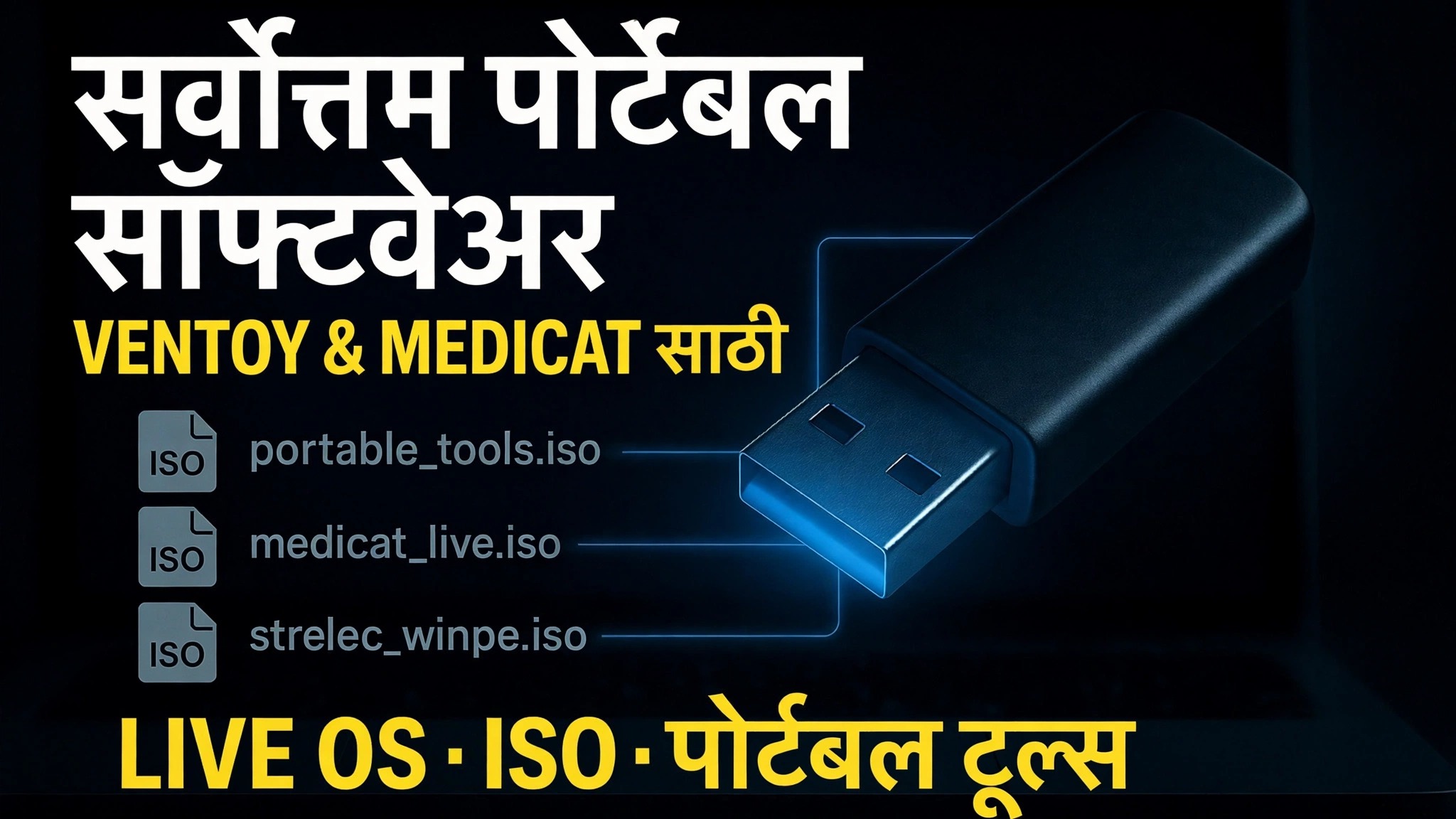
एक पेनड्राईव्ह जो तंत्रज्ञांना आवश्यक असलेल्या सर्व गोष्टी करतो: कोणताही पीसी बूट करा, विंडोज किंवा लिनक्स स्थापित करा, WinPE दुरुस्ती टूलकिट लोड करा, काहीही स्थापित न करता पोर्टेबल सॉफ्टवेअर चालवा आणि तरीही तुमचे ड्रायव्हर्स आणि फाइल्स ठेवा — हे सर्व एकाच व्हेंटॉय USB वर.
📑अध्याय
- अंतिम बूट करण्यायोग्य यूएसबीमध्ये काय असते — ISO फाइल्स, पोर्टेबल सॉफ्टवेअर, ड्रायव्हर्स आणि एका पेनड्राइव्हवर मोफत डेटा स्पेस
- व्हेंटॉयसह पेनड्राईव्ह मल्टीबूट बनवणे, त्यामुळे एक USB एकाच वेळी अनेक ISO फाइल्स घेऊन जाऊ शकते
- ISO फाइल कॉपी करणे — Windows 11 24H2, Linux आणि WinPE दुरुस्ती टूलकिट जसे MediCat
- पोर्टेबल सॉफ्टवेअर फोल्डर जोडणे, जेणेकरून तुमची साधने कोणत्याही पीसीवर इंस्टॉलेशनशिवाय चालतील
- ड्रायव्हर फोल्डर जोडणे आणि उरलेली जागा तुमच्या स्वतःच्या फाइल्ससाठी ठेवणे
- USB वरून PC बूट करणे आणि Ventoy मेनूमधून साधन निवडणे
📋 विहंगावलोकन आणि चरण-दर-चरण मार्गदर्शक
USB ड्राइव्हवर व्हेंटॉय स्थापित करा
चांगल्या-गुणवत्तेच्या पेनड्राइव्हसह प्रारंभ करा — 32 GB किंवा त्याहून मोठे व्यावहारिक आहे, कारण Windows, Linux आणि WinPE ISO फाइल्स मोठ्या आहेत. Ventoy त्याच्या अधिकृत वेबसाइटवरून डाउनलोड करा, झिप काढा आणि Ventoy2Disk चालवा. डिव्हाइस सूचीमध्ये तुमचा पेनड्राइव्ह निवडा आणि स्थापित करा क्लिक करा. व्हेंटॉय एकदाचा ड्राइव्ह तयार करतो; त्यानंतर, पेनड्राइव्ह सामान्य स्टोरेज ड्राइव्हप्रमाणे काम करते जे बूट करण्यायोग्य देखील होते.
ड्राइव्हवर ISO फाइल्स कॉपी करा
आता फाईल एक्सप्लोररमध्ये व्हेंटॉय ड्राइव्ह उघडा आणि त्यावर फक्त तुमच्या ISO फाईल्स कॉपी करा — कोणतेही एक्सट्रॅक्शन आणि कोणतेही विशेष साधन आवश्यक नाही. व्हिडिओमध्ये एक तंत्रज्ञ दररोज वापरत असलेले इंस्टॉलर आणि थेट वातावरणासह ड्राइव्ह लोड केलेले आहे: Windows 11 24H2 ISO (Windows11_24H2.iso), Linux ISO आणि WinPE-आधारित दुरुस्ती टूलकिट जसे की MediCat. तुम्ही आयएसओ फोल्डरमध्ये व्यवस्थित ठेवू शकता; व्हेंटॉय ड्राइव्हवर कुठेही ISO फाइल्स शोधतो आणि त्यांच्या बूट मेनूमध्ये सूचीबद्ध करतो.
तुमचे पोर्टेबल सॉफ्टवेअर जोडा
तुमच्या पोर्टेबल टूल्ससाठी त्याच ड्राइव्हवर एक फोल्डर तयार करा — व्हिडिओ सॉफ्टवेअरचे PortableApps-शैलीचे फोल्डर ठेवते जे त्याच्या .exe फाईलमधून कोणत्याही इंस्टॉलेशनशिवाय थेट चालते. तुम्ही सेवा कॉलवर वापरत असलेल्या युटिलिटीजच्या पोर्टेबल आवृत्त्यांमध्ये कॉपी करा: डायग्नोस्टिक्स, क्लीनर, पासवर्ड आणि डिस्क टूल्स, ब्राउझर, ऑफिस व्ह्यूअर — तुमच्या किटला जे काही आवश्यक आहे. ॲप्स पोर्टेबल असल्यामुळे, ग्राहकाच्या PC वर काहीही इंस्टॉल केलेले नाही आणि कोणतीही सेटिंग्ज मागे राहिली नाहीत.
ड्रायव्हर्स जोडा आणि डेटासाठी जागा ठेवा
तुम्ही सर्वाधिक सेवा देत असलेल्या मशीनसाठी ड्रायव्हर इन्स्टॉलर्स आणि ड्रायव्हर पॅकसह Drivers फोल्डर जोडा, जेणेकरून नवीन विंडोज इन्स्टॉल जागेवरच पूर्ण करता येईल. पेनड्राईव्हवर जी काही जागा शिल्लक आहे ती अजूनही सामान्य स्टोरेज आहे — ग्राहकांच्या फाइल्स, बॅकअप आणि कागदपत्रे घेऊन जाण्यासाठी त्याचा वापर करा. एका ड्राइव्हमध्ये आता तुमची बूट टूल्स, तुमचे सॉफ्टवेअर, तुमचे ड्रायव्हर्स आणि तुमचा डेटा एकत्र आहे.
कोणताही पीसी बूट करा आणि मेनूमधून एक साधन निवडा
पेनड्राइव्ह कोणत्याही पीसीमध्ये प्लग करा, तो रीस्टार्ट करा आणि मशीनच्या बूट-मेनू कीसह बूट मेनू उघडा (सामान्यतः F12, F8 किंवा Esc, ब्रँडवर अवलंबून). यूएसबी ड्राइव्ह निवडा. व्हेंटॉय ड्राइव्हवरील प्रत्येक ISO सूचीबद्ध करणारा मेनू दर्शविते — विंडोज स्थापित करण्यासाठी विंडोज सेटअप निवडा, लाइव्ह सिस्टम चालविण्यासाठी लिनक्स आयएसओ किंवा सुरू होणार नाही असा पीसी दुरुस्त करण्यासाठी MediCat सारखे WinPE टूलकिट निवडा. एकदा Windows किंवा WinPE वातावरण लोड झाल्यावर, तुमचे पोर्टेबल सॉफ्टवेअर फोल्डर उघडा आणि तुमची साधने थेट पेनड्राइव्हमधून चालवा.
🏷️Topic Search Variables & Keywords
🎙️ पूर्ण उतारा — विस्तृत करण्यासाठी टॅप करा
स्टेप-बाय-स्टेप ट्रबलशूटिंग गाइड आणि सोल्यूशन्स — व्हेंटॉय आणि मेडिकॅट लाइव्ह OS · ISO · पोर्टेबल टूल्ससाठी सर्वोत्तम पोर्टेबल सॉफ्टवेअर. तांत्रिक अंशुचे ऑन-स्क्रीन प्रात्यक्षिक.
पोर्टेबल सॉफ्टवेअर, ISO फाइल्स, ड्रायव्हर्स आणि डेटा स्पेससह एक अंतिम बूट करण्यायोग्य USB तयार करा — एक संपूर्ण तंत्रज्ञ पेनड्राइव्ह जो कोणताही पीसी बूट करतो आणि त्याचे निराकरण देखील करतो.
या व्हिडिओमध्ये ड्राइव्हवर दर्शविलेले आयटम: Windows, Linux, WinPE, Windows11_24H2.iso, PortableApps, Drivers.
(स्रोत पृष्ठावर उतारा येथे समाप्त होतो)
❓ वारंवार विचारले जाणारे प्रश्न
हे ट्यूटोरियल फॉलो करण्यासाठी १००% मोफत आहे का?
होय! तांत्रिक अंशूने दाखवलेले सर्व मार्गदर्शक आणि पद्धती मोफत, कायदेशीर आणि शैक्षणिक संसाधने वापरतात.
नवशिक्या या मार्गदर्शकाचे अनुसरण करू शकतात?
नक्कीच! प्रत्येक पायरी तपशीलवार सूचनांसह ऑन-स्क्रीन प्रदर्शित केली जाते जेणेकरून कोणीही सहजपणे अनुसरण करू शकेल.
मी अडकलो तर मी प्रश्न कुठे विचारू शकतो?
YouTube व्हिडिओवर थेट टिप्पणी द्या आणि आमचा समुदाय आणि तांत्रिक अंशू तुम्हाला मदत करतील.
🚀 YouTube वर संपूर्ण ट्यूटोरियल पहा
🚀 YouTube वर संपूर्ण चरण-दर-चरण व्हिडिओ ट्युटोरियल पहा: https://www.youtube.com/watch?v=-rsI-50G698
IT सपोर्ट, Windows समस्यानिवारण आणि सर्व्हर व्यवस्थापनासाठी तांत्रिक अंशूची सदस्यता घ्या.
▶️ पूर्ण व्हिडिओ पहा