Beauti OS 2025 इंस्टॉलेशन मार्गदर्शक - Windows 11 सानुकूलित करा
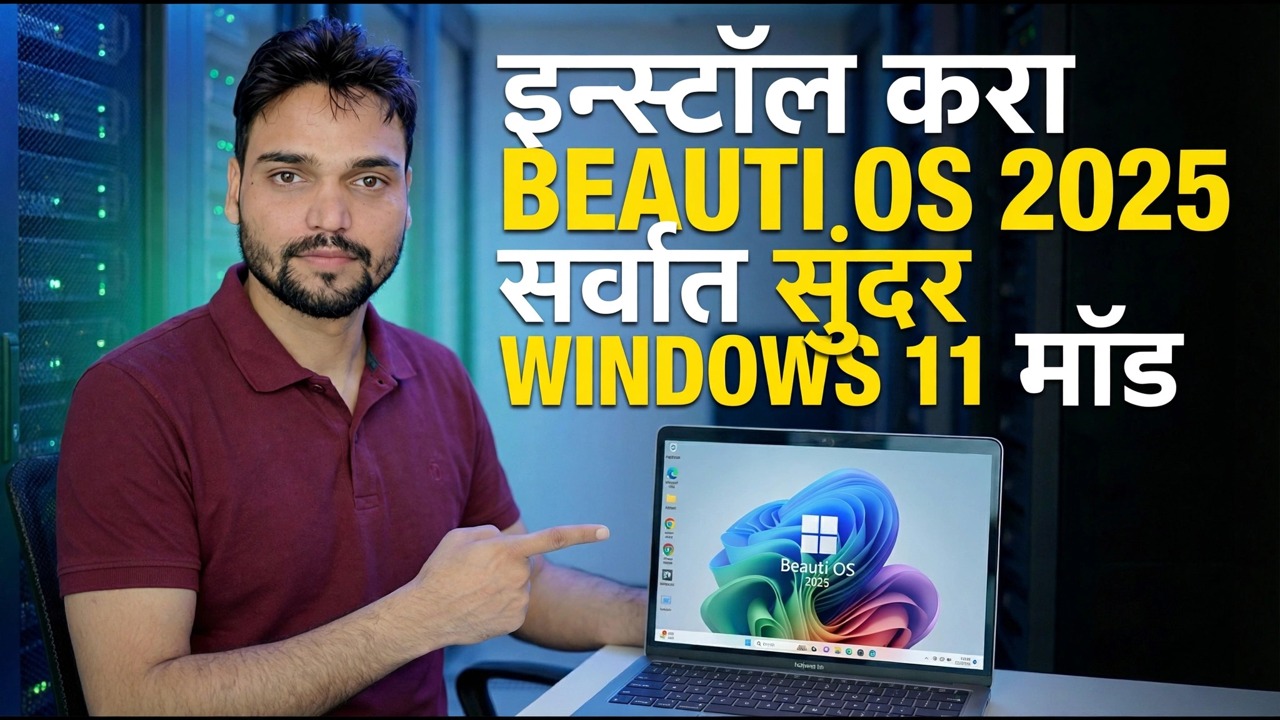
Beauti OS 2025 Windows 11 ला संपूर्ण कस्टम मेकओव्हर देते - रीस्टाईल इंटरफेस, ट्यून सिस्टम. हे मायक्रोसॉफ्टने नव्हे तर तृतीय पक्षाने बनवलेले अनधिकृत बांधकाम आहे. ही संपूर्ण स्थापना आहे, प्रथम प्रामाणिक तथ्यांसह: कोणतेही Microsoft समर्थन नाही, कोणताही परवाना समाविष्ट नाही आणि अद्यतने ते खंडित करू शकतात.
📑अध्याय
- Beauti OS 2025 प्रत्यक्षात काय आहे - एक अनधिकृत कस्टमाइज्ड Windows 11 बिल्ड
- तुम्ही स्थापित करण्यापूर्वी - वाटाघाटी न करता येणारे नियम (सुटे पीसी, पूर्ण बॅकअप, अस्सल परवाना)
- ISO डाउनलोड करा आणि बूट करण्यायोग्य USB तयार करा
- USB वरून बूट करा आणि Windows सेटअप चालवा
- पीसी किंवा लॅपटॉप निर्मात्याच्या अधिकृत साइटवरून ड्राइव्हर्स स्थापित करा
- तुमच्या फाइल्स रिस्टोअर करा, तुमचे ॲप्स इंस्टॉल करा आणि प्रत्येक गोष्टीची चाचणी करा
- पहिल्या तासाच्या तपासण्या - सक्रियकरण, सुरक्षा आणि विंडोज अपडेट
- प्रामाणिक निर्णय - एक अतिरिक्त-पीसी प्रयोग, मुख्य-पीसी प्रणाली नाही
📋 विहंगावलोकन आणि चरण-दर-चरण मार्गदर्शक
आपण काय स्थापित करत आहात हे जाणून घ्या
Beauti OS 2025 ही Windows 11 ची सानुकूलित आवृत्ती आहे एका स्वतंत्र तृतीय-पक्ष प्रकल्पाने तयार केली आहे - Microsoft द्वारे नाही. मायक्रोसॉफ्टची Windows 11 इंस्टॉलेशन इमेज घेऊन, इंटरफेस (थीम, आयकॉन, लेआउट्स) रीस्टाईल करून, सेटिंग्ज आणि घटक समायोजित करून आणि नियमित Windows प्रमाणे इन्स्टॉल होणाऱ्या नवीन ISO म्हणून रिझल्ट रिपॅक करून अशा बिल्ड तयार केल्या जातात.
पाया खरा Windows 11 आहे, त्यामुळे तुमचे सामान्य ॲप्स आणि ड्रायव्हर्स तुमच्या अपेक्षेप्रमाणे काम करतात. परंतु तयार झालेले उत्पादन तृतीय पक्षाद्वारे त्यांच्या आवडीनुसार एकत्र केले गेले - मायक्रोसॉफ्टने कधीही चाचणी केली नाही, मंजूर केली नाही किंवा जारी केली नाही आणि मायक्रोसॉफ्ट सुधारित बिल्डला समर्थन देत नाही.
सुरक्षितपणे तयार करा - सुटे पीसी, बॅकअप, अस्सल परवाना
सानुकूल OS इन्स्टॉल ते ज्या मशीनवर उतरते ते पुसून टाकते. मोठ्या शस्त्रक्रियेप्रमाणेच त्याचा आदर करा:
स्पेअर किंवा टेस्ट पीसी वापरा. तुमचा एकमेव कॉम्प्युटर कधीही नाही आणि तुमची नोकरी, अभ्यास किंवा बँकिंग ज्या मशीनवर अवलंबून आहे त्यावर कधीही नाही.
प्रथम सर्व गोष्टींचा बॅकअप घ्या - दस्तऐवज, फोटो, ब्राउझर डेटा - बाह्य ड्राइव्ह किंवा क्लाउड स्टोरेजवर ज्याला इंस्टॉल करताना स्पर्श केला जाणार नाही.
एक अस्सल Windows 11 USB तयार ठेवा. तुम्हाला निकाल आवडत नसल्यास, तुमचा परतीचा मार्ग म्हणजे मायक्रोसॉफ्टच्या अधिकृत मीडियावरून स्टॉक विंडोजची स्वच्छ स्थापना.
तुमची अस्सल Windows 11 परवाना की नोंदवा. सानुकूल बिल्डमध्ये परवाना समाविष्ट नसतो - योग्यरित्या सक्रिय होण्यासाठी तुम्हाला तुमची स्वतःची अस्सल की आवश्यक आहे (पहा पायरी 7).
आयएसओ डाउनलोड करा आणि बूट करण्यायोग्य यूएसबी तयार करा
Beauti OS ISO डाउनलोड करा ज्या स्त्रोतावरून व्हिडिओ स्वतःच नाव देतो (व्हिडिओसह दिलेली लिंक). सानुकूल Windows ISO हे मालवेअरसाठी एक आवडते लपण्याचे ठिकाण आहे - अनोळखी व्यक्तींद्वारे पुन्हा अपलोड केलेली कॉपी हा एक जुगार आहे आणि चेकसम केवळ अपलोडरने प्रकाशित केलेल्या फाइलशी जुळते, ती स्वच्छ आहे असे नाही.
ISO वरून बूट करण्यायोग्य USB तयार करा - Rufus किंवा Ventoy सारखे साधन हे करते.
USB वरून बूट करा आणि सेटअप चालवा
USB वरून लक्ष्य PC बूट करा - स्टार्टअपवर बूट मेनू उघडा (सामान्यतः F12, F8 किंवा Esc, ब्रँडवर अवलंबून) आणि USB ड्राइव्ह निवडा.
स्थापित करण्यासाठी ड्राइव्ह किंवा विभाजन निवडा. हे पूर्णपणे मिटवते - तुम्ही योग्य निवडले आहे ते पुन्हा तपासा. नंतर परिचित सेटअप स्क्रीनचे अनुसरण करा: प्रदेश, कीबोर्ड, खाते आणि गोपनीयता निवडी, अगदी व्हिडिओमध्ये दाखवल्याप्रमाणे.
मेकरच्या अधिकृत साइटवरून ड्राइव्हर्स स्थापित करा
डेस्कटॉपवर, PC किंवा लॅपटॉप निर्मात्याच्या अधिकृत साइट वरून तुमचा मदरबोर्ड, ग्राफिक्स आणि नेटवर्क ड्रायव्हर्स स्थापित करा. सानुकूल बिल्ड नेहमी तुमच्या अचूक हार्डवेअरसाठी योग्य ड्रायव्हर्स घेऊन जात नाहीत, म्हणून ते निर्मात्याकडून घ्या - ड्रायव्हर-अपडेटर टूल्स किंवा यादृच्छिक डाउनलोड साइटवरून नाही.
आपल्या फायली पुनर्संचयित करा आणि सर्वकाही तपासा
तुमची ॲप्स इंस्टॉल करा आणि तुमच्या फायली बॅकअपमधून रिस्टोअर करा. मग मशीनवर विश्वास ठेवण्यापूर्वी तुम्ही ज्यावर अवलंबून आहात - ध्वनी, वाय-फाय, प्रिंटिंग, ब्लूटूथ - प्रत्येक गोष्टीची चाचणी करण्यासाठी एक दिवस घालवा. सानुकूल बिल्ड डेस्कटॉपवर परिपूर्ण दिसू शकते आणि तरीही तुटलेला ड्रायव्हर किंवा गहाळ घटक खाली लपवू शकतो.
पहिल्या तासाची तपासणी - सक्रियकरण, सुरक्षा, अद्यतने
तुम्ही स्थायिक होण्यापूर्वी, या तीन द्रुत पडताळणी करा:
१. सक्रियकरण स्थिती - कमांड प्रॉम्प्ट उघडा आणि चालवा:
slmgr.vbs /xprविंडोज स्वतःला सक्रिय मानते की नाही हे तुम्हाला स्पष्टपणे सांगते. सानुकूल बिल्डमध्ये कोणताही परवाना नाही समाविष्ट आहे - सक्रियकरणासाठी तुमची स्वतःची अस्सल Windows 11 की आवश्यक आहे. अनोळखी व्यक्तींद्वारे "प्री-ऍक्टिव्हेटेड" आलेली बिल्ड अनधिकृत ऍक्टिव्हेशन पद्धती वापरत आहे, जी बिल्डच्या सुरक्षिततेसाठी तसेच त्याच्या कायदेशीरतेसाठी लाल ध्वज आहे.
२. सुरक्षा स्थिती - विंडोज सिक्युरिटी उघडा आणि अँटीव्हायरस उपस्थित असल्याची पुष्टी करा आणि चालू करा. जंगलातील काही सुधारित बिल्ड कमकुवत होतात किंवा संरक्षण पट्टी करतात - जर तुमच्याकडे काहीही नसेल, तर ते वैशिष्ट्य नाही तर एक गंभीर चेतावणी चिन्ह म्हणून हाताळा.
३. अद्यतन स्थिती - एकदा विंडोज अपडेट चालवा आणि काय होते ते लक्षात घ्या. सानुकूल बिल्डवर, अद्यतने हा नाजूक भाग आहे: ते अयशस्वी होऊ शकतात किंवा बिल्ड काढलेले घटक पुनर्संचयित करू शकतात. ते पहिल्या दिवशी शिका, सहा महिन्यात नाही.
🏷️विषय शोध व्हेरिएबल्स आणि कीवर्ड
🎙️ पूर्ण उतारा — विस्तृत करण्यासाठी टॅप करा
__TOK_36__
__TOK_37__
__TOK_38__
❓ वारंवार विचारले जाणारे प्रश्न
हे ट्यूटोरियल अनुसरण करण्यासाठी 100% विनामूल्य आहे का?
__TOK_39__
नवशिक्या या मार्गदर्शकाचे अनुसरण करू शकतात?
__TOK_40__
मी अडकलो तर मी कुठे प्रश्न विचारू शकतो?
__TOK_41__