पीसी नाही? 😳 फोन वापरून बूट करण्यायोग्य यूएसबी बनवा (इमर्जन्सी फिक्स!)
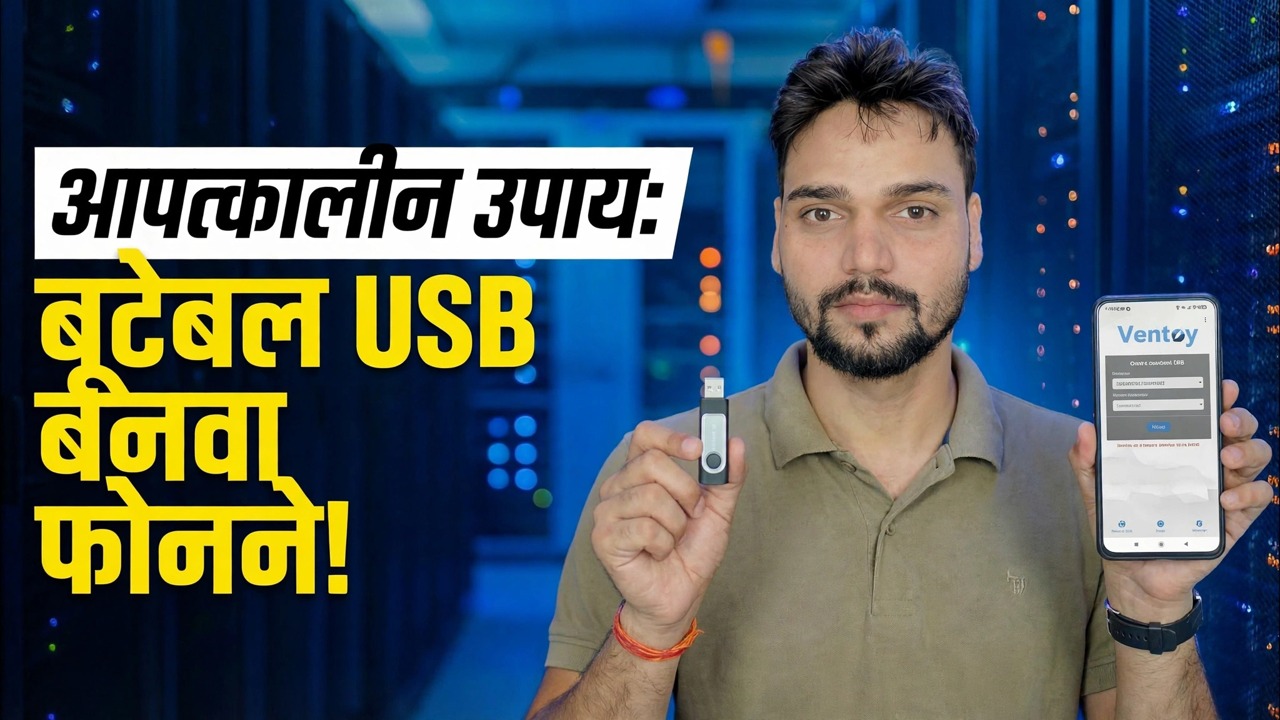
तुमचा पीसी मृत झाला आहे आणि कुठेही दुसरा संगणक नाही. अँड्रॉइड फोन, ओटीजी ॲडॉप्टर आणि यूएसबी पेनड्राइव्हसह तुम्ही बूट करण्यायोग्य यूएसबी तयार करू शकता — फोनवर ISO डाउनलोड करा, ते ड्राइव्हवर लिहा आणि त्यातून मृत पीसी बूट करा.
📑अध्याय
- जेव्हा ही आणीबाणी पद्धत मदत करते — पीसी मृत, कोठेही दुसरा संगणक नाही
- तुम्हाला काय हवे आहे — Android फोन, OTG अडॅप्टर, पेनड्राइव्ह आणि ISO फाइल
- अधिकृत स्रोतावरून फोनवर ISO डाउनलोड करा
- EtchDroid स्थापित करा — विनामूल्य ISO-टू-USB लेखक ॲप
- OTG द्वारे पेनड्राईव्ह कनेक्ट करा आणि प्रतिमा लिहा
- यूएसबी वरून मृत पीसी बूट करा
- प्रामाणिक मर्यादा — Windows ISO कॅच आणि तुमचे पर्याय
📋 विहंगावलोकन आणि चरण-दर-चरण मार्गदर्शक
तुम्हाला जे हवे आहे ते गोळा करा
तुम्हाला चार गोष्टींची आवश्यकता आहे: USB OTG ला सपोर्ट करणारा Android फोन (बहुतेक आधुनिक फोन करतात), तुमच्या फोनच्या पोर्टशी जुळणारा OTG अडॅप्टर (USB-C किंवा micro-USB), 8 GB किंवा त्याहून मोठा USB पेनड्राइव्ह आणि ISO फाइलसाठी फोनवर पुरेशी मोकळी जागा — अनेक GB. फोन चार्ज किंवा प्लग इन ठेवा, कारण डाउनलोड आणि लिहिण्यासाठी वेळ आणि बॅटरी लागते.
फोनवर ISO डाउनलोड करा
आयएसओ थेट फोनवर डाउनलोड करा, फक्त अधिकृत स्रोतावरून. मायक्रोसॉफ्टचे विंडोज डाउनलोड पृष्ठ फोन ब्राउझरमध्ये उघडल्यावर थेट ISO फाइल ऑफर करते आणि लिनक्स किंवा बचाव प्रतिमा निर्मात्याच्या स्वतःच्या अधिकृत साइटवरून येतात. डाउनलोड पूर्णतः पूर्ण होऊ द्या — अर्धा-डाउनलोड केलेला ISO बूट होणार नाही.
EtchDroid, मोफत लेखक ॲप स्थापित करा
EtchDroid हे विनामूल्य, मुक्त-स्रोत ॲप आहे जे नेमके याच कामासाठी बनवले आहे: ते Android फोनवरून USB ड्राइव्हवर ISO प्रतिमा लिहिते आणि त्याला रूटची आवश्यकता नाही. ते Google Play Store वरून स्थापित करा (त्याचा स्त्रोत GitHub वर देखील आहे) — आणि कोठेही नाही.
ओटीजी अडॅप्टरद्वारे पेनड्राईव्ह कनेक्ट करा
पेनड्राईव्हला OTG ॲडॉप्टरमध्ये आणि ॲडॉप्टरला फोनमध्ये प्लग करा. फोनने USB ड्राइव्ह शोधला पाहिजे. EtchDroid USB फ्लॅश ड्राइव्ह आणि USB SD-कार्ड अडॅप्टरसह कार्य करते; USB हार्ड ड्राइव्ह, SSD आणि हब समर्थित नाहीत, त्यामुळे साधा पेनड्राइव्ह वापरा.
ड्राइव्ह कधीही दिसत नसल्यास, OTG चालू आहे का ते तपासा (काही फोनमध्ये सेटिंग्जमध्ये OTG टॉगल आहे) आणि दुसरे ॲडॉप्टर वापरून पहा — ही पायरी अयशस्वी होण्याचे सर्वात सामान्य कारण सदोष ॲडॉप्टर आहे.
पेनड्राईव्हवर प्रतिमा लिहा
EtchDroid उघडा आणि रॉ इमेज किंवा ISO लिहा वर टॅप करा. तुम्ही डाउनलोड केलेली ISO फाइल निवडा, त्यानंतर कनेक्ट केलेला USB ड्राइव्ह निवडा. लिहण्यासाठी तयार स्क्रीन तपासा, पुसून टाकण्याच्या चेतावणीची पुष्टी करा आणि लेखन सुरू करा — प्रगती सूचना क्षेत्रात दर्शविली आहे.
ती लिहित असताना काहीही अनप्लग करू नका. लेखन पूर्ण झाल्यावर, काही क्षण प्रतीक्षा करा आणि नंतर ड्राइव्ह काढून टाकण्यापूर्वी सुरक्षितपणे बाहेर काढा, जेणेकरून शेवटचा डेटा पेनड्राइव्हवर पूर्णपणे फ्लश होईल.
यूएसबी वरून मृत पीसी बूट करा
पेनड्राईव्ह मृत पीसीमध्ये घाला आणि तो चालू करा. बूट मेनू उघडा — सामान्यतः F12, F8 किंवा Esc ब्रँडवर अवलंबून — किंवा BIOS/UEFI सेटअप प्रविष्ट करा आणि प्रथम USB ठेवा. यूएसबी ड्राइव्ह निवडा (जेव्हा एखादी दर्शविली जाते तेव्हा त्याची UEFI एंट्री निवडा).
इंस्टॉलर किंवा रेस्क्यू वातावरण पेनड्राइव्हवरून लोड होते आणि येथून दुरुस्ती किंवा इंस्टॉलेशन संगणकावर बनवलेल्या USB प्रमाणेच होते.
मर्यादा जाणून घ्या — विंडोज ISO कॅच
ही आणीबाणीची पद्धत खरोखर कशासाठी चांगली आहे: लिनक्स इंस्टॉलर आणि इतर बूट करण्यायोग्य प्रतिमा कच्च्या USB लेखनासाठी बनवल्या जातात — एक मृत पीसी कार्यरत वातावरणात आणण्यासाठी, तुमच्या फाइल्स पुनर्प्राप्त करण्यासाठी किंवा दुरुस्ती सुरू करण्यासाठी पुरेसे आहे. जर तुम्हाला विशेषत: विंडोज सेटअप यूएसबीची आवश्यकता असेल आणि फोन राइट बूट होत नसेल, तर काही मिनिटांसाठी कोणताही कार्यरत पीसी घेणे आणि मायक्रोसॉफ्टचे मीडिया क्रिएशन टूल किंवा रुफस वापरणे किंवा त्याऐवजी या पद्धतीला सपोर्ट करणारी रेस्क्यू इमेज लिहिणे हे विश्वसनीय मार्ग आहेत.
🏷️Topic Search Variables & Keywords
🎙️ पूर्ण उतारा — विस्तृत करण्यासाठी टॅप करा
चरण-दर-चरण समस्यानिवारण मार्गदर्शक आणि उपाय - आपत्कालीन निराकरण: फोन वापरून बूट करण्यायोग्य USB बनवा!. तांत्रिक अंशुचे ऑन-स्क्रीन प्रात्यक्षिक....
पीसी मृत आणि कोठेही दुसरा संगणक नाही? तुमच्या Android फोनवरून OTG अडॅप्टर वापरून बूट करण्यायोग्य USB बनवा - ISO मिळवा, सुरक्षितपणे लिहा आणि मृत पीसी बूट करा. संपूर्ण आणीबाणी पद्धत.
(स्रोत पृष्ठावर उतारा येथे समाप्त होतो)
❓ वारंवार विचारले जाणारे प्रश्न
हे ट्यूटोरियल फॉलो करण्यासाठी १००% मोफत आहे का?
होय! तांत्रिक अंशूने दाखवलेले सर्व मार्गदर्शक आणि पद्धती मोफत, कायदेशीर आणि शैक्षणिक संसाधने वापरतात.
नवशिक्या या मार्गदर्शकाचे अनुसरण करू शकतात?
नक्कीच! प्रत्येक पायरी तपशीलवार सूचनांसह ऑन-स्क्रीन प्रदर्शित केली जाते जेणेकरून कोणीही सहजपणे अनुसरण करू शकेल.
मी अडकलो तर मी प्रश्न कुठे विचारू शकतो?
YouTube व्हिडिओवर थेट टिप्पणी द्या आणि आमचा समुदाय आणि तांत्रिक अंशू तुम्हाला मदत करतील.
🚀 YouTube वर संपूर्ण ट्यूटोरियल पहा
🚀 YouTube वर संपूर्ण चरण-दर-चरण व्हिडिओ ट्युटोरियल पहा: https://www.youtube.com/watch?v=71dzeq5728s
IT सपोर्ट, Windows समस्यानिवारण आणि सर्व्हर व्यवस्थापनासाठी तांत्रिक अंशूची सदस्यता घ्या.
▶️ पूर्ण व्हिडिओ पहा