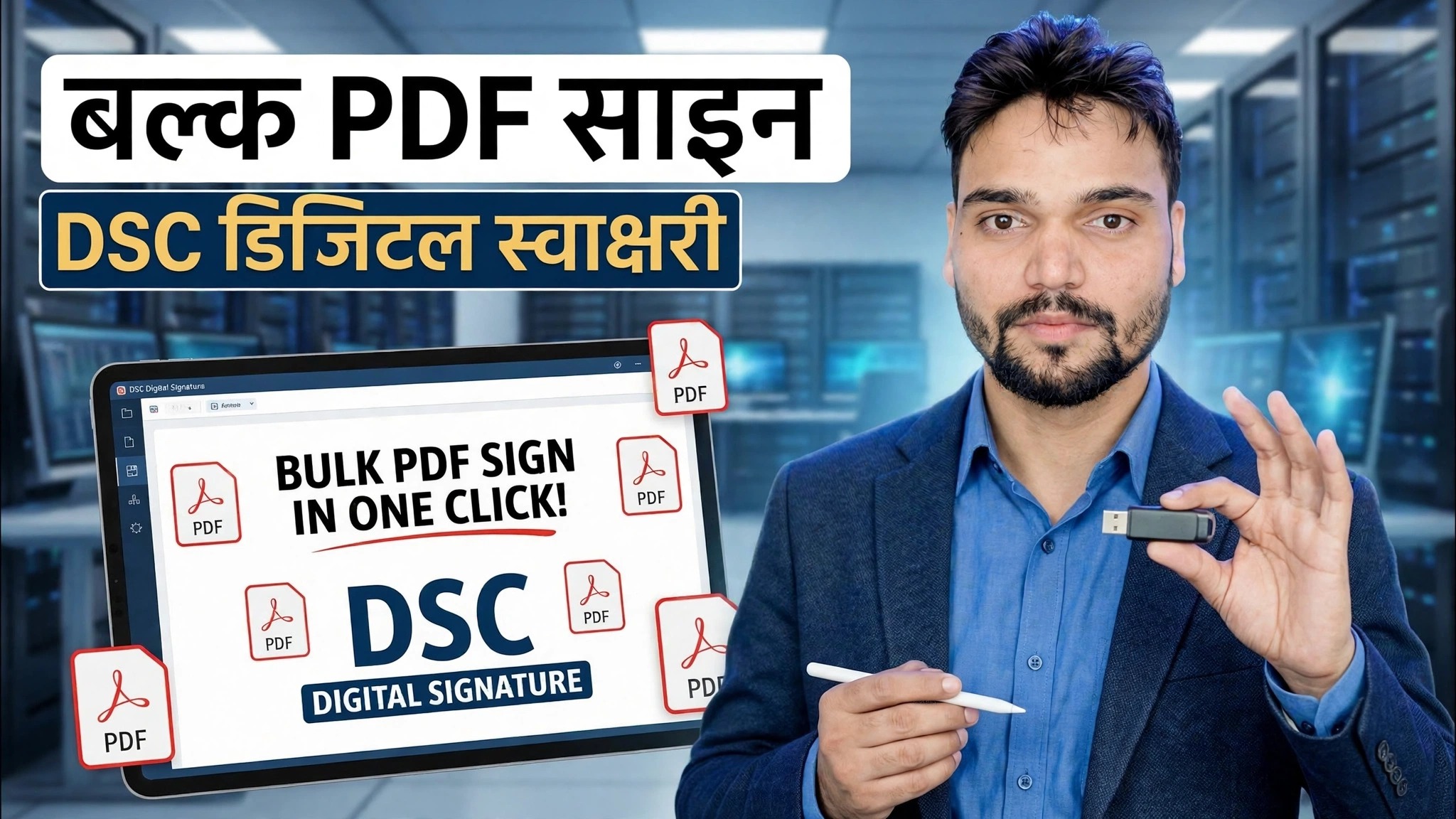
मोठ्या प्रमाणात PDF साइन इन एका क्लिकवर 😳 DSC डिजिटल स्वाक्षरी युक्ती!
एकामागून एक PDF उघडणे थांबवा. DSC USB टोकन आणि मोठ्या प्रमाणात स्वाक्षरी करून तुम्ही दोन फोल्डर तयार करता, तुमचे प्रमाणपत्र निवडा, एकदा पिन प्रविष्ट करा — आणि शेकडो टेंडर आणि ऑफिस PDF एकाच रनमध्ये साइन करून बाहेर येतात.
📑अध्याय
- मोठ्या प्रमाणात स्वाक्षरी का — पीडीएफवर एक-एक करून स्वाक्षरी केल्याने टेंडर आणि ऑफिसचा वेळ कमी होतो
- तुम्हाला काय हवे आहे — तुमचे DSC USB टोकन, प्लग इन केलेले आणि तयार आहे
- फोल्डर तयार करा — एका फोल्डरमध्ये स्वाक्षरी न केलेले PDF, दुसऱ्या फोल्डरमधून साइन आउट केलेले PDF
- प्रमाणपत्र निवडा आणि एकदा स्वाक्षरीची स्थिती सेट करा
- एक पिन, एक क्लिक — संपूर्ण फोल्डर एकाच रनमध्ये साइन केले जाते
- तुम्ही कुठेही पाठवण्यापूर्वी स्वाक्षरी केलेल्या फायली सत्यापित करा
📋 विहंगावलोकन आणि चरण-दर-चरण मार्गदर्शक
तुमचे DSC USB टोकन तयार करा
तुमचे डिजिटल स्वाक्षरी प्रमाणपत्र (DSC) USB टोकनवर जगते, त्यामुळे तुम्ही सुरू करण्यापूर्वी टोकन पीसीमध्ये प्लग करा. टोकनचा ड्रायव्हर आणि युटिलिटी — तुमच्या प्रमाणित करणाऱ्या एजन्सीद्वारे पुरवलेले — इंस्टॉल केले असल्याची खात्री करा, जेणेकरून Windows आणि स्वाक्षरी करणारे सॉफ्टवेअर प्रत्यक्षात प्रमाणपत्र पाहू शकतील. टोकन घातले नसल्यास, स्वाक्षरी चरणात ते निवडण्याची वेळ आल्यावर तुमचे प्रमाणपत्र दिसणार नाही.
दोन फोल्डर्स तयार करा
आपल्याला एका इनपुट फोल्डरमध्ये साइन इन करू इच्छित असलेली प्रत्येक PDF गोळा करा आणि दुसरे, स्वतंत्र फोल्डर तयार करा जिथे स्वाक्षरी केलेल्या प्रती जतन केल्या जातील. व्हिडिओमध्ये दोन फोल्डर आहेत:
C:\PDFs-To-Sign
C:\PDFs-SignedC:\PDFs-Signed मध्ये येतात आणि मूळ C:\PDFs-To-Sign मध्ये अस्पर्श राहतात.पीडीएफ मोठ्या प्रमाणात स्वाक्षरीकर्त्यामध्ये लोड करा
बल्क साइनिंग टूल उघडा आणि ते इनपुट फोल्डर C:\PDFs-To-Sign वर निर्देशित करा — ते त्या फोल्डरमधील प्रत्येक PDF उचलते — आणि आउटपुट (गंतव्य) फोल्डर C:\PDFs-Signed वर सेट करते. हा फोल्डर-इन, फोल्डर-आउट सेटअप म्हणजे प्रत्येक फाईल हाताने उघडण्याऐवजी कामाला एका-क्लिक बॅचमध्ये बदलते.
प्रमाणपत्र निवडा आणि एकदा स्वाक्षरी सेट करा
सूचीमधून तुमचे DSC प्रमाणपत्र निवडा — ते प्लग-इन USB टोकनमधून वाचले जाते. नंतर स्वाक्षरीचे स्वरूप आणि पृष्ठावर त्याचे स्थान एकदा सेट करा, उदाहरणार्थ पहिल्या पृष्ठावरील जिथे स्वाक्षरी आहे त्या ठिकाणी. बॅचमधील निविदा आणि कार्यालयीन दस्तऐवज समान लेआउट सामायिक करतात, म्हणून ही एक सेटिंग प्रत्येक फाईलवर सारखीच लागू केली जाते — तुम्ही प्रत्येक पीडीएफमध्ये त्याची पुनरावृत्ती करत नाही.
एकदा पिन प्रविष्ट करा आणि संपूर्ण बॅचवर स्वाक्षरी करा
तुमचा DSC टोकन पिन एकदा एंटर करा आणि स्वाक्षरी सुरू करा. टूल आता स्वतःच फोल्डरद्वारे कार्य करते, प्रत्येक पीडीएफवर एकामागून एक स्वाक्षरी करते आणि स्वाक्षरी केलेल्या प्रती C:\PDFs-Signed मध्ये सेव्ह करते. पिनची पुनरावृत्ती नाही, प्रमाणपत्र पुन्हा निवडणे नाही, एकामागून एक फाइल उघडणे नाही — ते एक क्लिक ही या व्हिडिओची संपूर्ण युक्ती आहे.
स्वाक्षरी केलेल्या PDF प्रमाणित करा
काहीही पाठवण्यापूर्वी, C:\PDFs-Signed वरून काही स्वाक्षरी केलेल्या PDF उघडा आणि स्वाक्षरी तपासा: PDF रीडरच्या स्वाक्षरी पॅनेलमध्ये तुम्हाला स्वाक्षरी करणाऱ्याचे नाव, स्वाक्षरी करण्याची तारीख आणि वेळ आणि सही म्हणून दाखवलेली सही दिसली पाहिजे. फक्त टेंडर पोर्टलवर फाईल्स अपलोड करा किंवा स्वाक्षरी योग्य रीतीने लागू झाल्याची पडताळणी केल्यानंतर त्या तुमच्या कार्यालयात पाठवा.
🏷️Topic Search Variables & Keywords
🎙️ पूर्ण उतारा — विस्तृत करण्यासाठी टॅप करा
चरण-दर-चरण समस्यानिवारण मार्गदर्शिका आणि उपाय - मोठ्या प्रमाणात पीडीएफ साइन डीएससी डिजिटल स्वाक्षरी. तांत्रिक अंशुचे ऑन-स्क्रीन प्रात्यक्षिक....
(स्रोत पृष्ठावर उतारा येथे समाप्त होतो)
❓ वारंवार विचारले जाणारे प्रश्न
हे ट्यूटोरियल फॉलो करण्यासाठी १००% मोफत आहे का?
होय! तांत्रिक अंशूने दाखवलेले सर्व मार्गदर्शक आणि पद्धती मोफत, कायदेशीर आणि शैक्षणिक संसाधने वापरतात.
नवशिक्या या मार्गदर्शकाचे अनुसरण करू शकतात?
नक्कीच! प्रत्येक पायरी तपशीलवार सूचनांसह ऑन-स्क्रीन प्रदर्शित केली जाते जेणेकरून कोणीही सहजपणे अनुसरण करू शकेल.
मी अडकलो तर मी प्रश्न कुठे विचारू शकतो?
YouTube व्हिडिओवर थेट टिप्पणी द्या आणि आमचा समुदाय आणि तांत्रिक अंशू तुम्हाला मदत करतील.
🚀 YouTube वर संपूर्ण ट्यूटोरियल पहा
🚀 YouTube वर संपूर्ण चरण-दर-चरण व्हिडिओ ट्यूटोरियल पहा: https://www.youtube.com/watch?v=BSFEB84xUWs
IT सपोर्ट, Windows समस्यानिवारण आणि सर्व्हर व्यवस्थापनासाठी तांत्रिक अंशूची सदस्यता घ्या.
▶️ पूर्ण व्हिडिओ पहा