आवश्यक नेटवर्किंग कौशल्य! 🌐 संपूर्ण राउटर सेटअप मार्गदर्शक ⚠️ WAN + LAN + WiFi
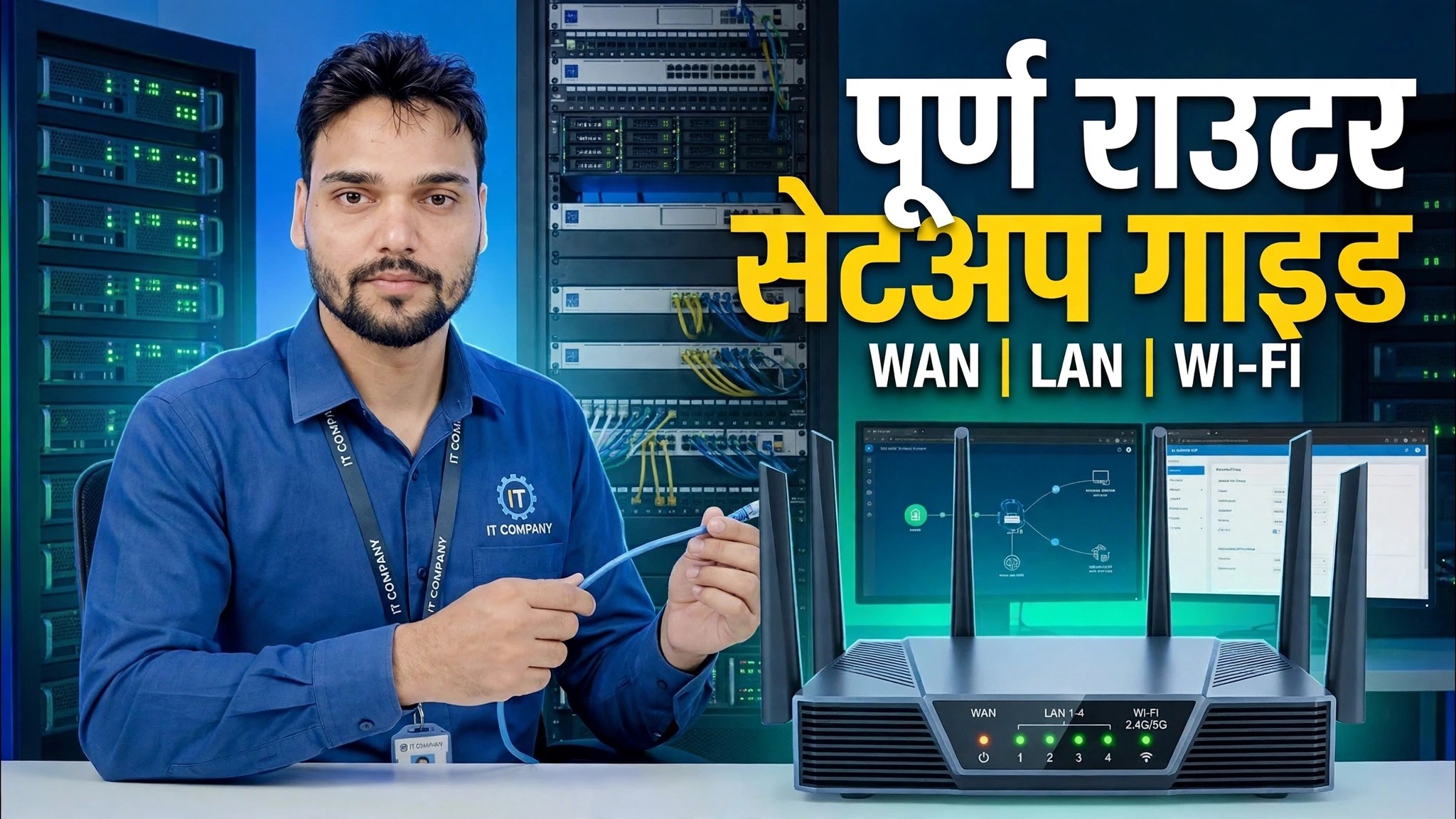
सुरवातीपासून संपूर्ण राउटर सेटअप — WAN कनेक्ट करा, PPPoE किंवा डायनॅमिक IP निवडा, LAN आणि DHCP श्रेणी सेट करा, तुमच्या WiFi बँड्सना नाव द्या आणि सुरक्षा सेटिंग्ज लॉक करा. घर आणि लहान ऑफिस राउटरसाठी नवशिक्या-अनुकूल वॉकथ्रू.
📑अध्याय
- WAN केबल कनेक्ट करणे आणि राउटर चालू करणे
- 192.168.0.1 किंवा 192.168.1.1 येथे प्रशासक पॅनेलमध्ये लॉग इन करणे
- WAN सेटअप — इंटरनेट कनेक्शनसाठी PPPoE किंवा डायनॅमिक IP निवडणे
- राउटरचा LAN पत्ता सेट करणे
- DHCP श्रेणी सेट करणे — 192.168.0.100 ते 192.168.0.199
- वायफाय बँड्सना नाव देणे आणि वायफाय पासवर्ड सेट करणे
- सुरक्षा सेटिंग्ज लॉक करणे, जतन करणे आणि रीबूट करणे
📋 विहंगावलोकन आणि चरण-दर-चरण मार्गदर्शक
WAN केबल कनेक्ट करा आणि पॉवर चालू करा
केबलने सुरुवात करा. तुमच्या ISP वरून येणारी इंटरनेट लाईन — किंवा तुमच्या मॉडेम किंवा ONT वरून येणारी केबल — राउटरच्या WAN पोर्ट मध्ये प्लग करा (तो सहसा LAN पोर्ट्सपेक्षा वेगळा रंग असतो आणि WAN किंवा इंटरनेट असे लेबल केलेले असते). पॉवर ॲडॉप्टर कनेक्ट करा आणि राउटर चालू करा, त्यानंतर तुम्ही पुढे जाण्यापूर्वी पूर्णपणे बूट होण्यासाठी एक किंवा दोन मिनिटे द्या.
राउटर ॲडमिन पॅनेलमध्ये लॉग इन करा
तुमचा PC किंवा लॅपटॉप राउटरशी कनेक्ट करा — एकतर LAN पोर्टपैकी एका LAN केबलसह किंवा राउटरच्या डीफॉल्ट WiFi नेटवर्कशी. ब्राउझर उघडा आणि ॲड्रेस बारमध्ये राउटरचा प्रशासक पत्ता टाइप करा: 192.168.0.1 किंवा 192.168.1.1. जर एक उघडत नसेल तर दुसरा प्रयत्न करा. डीफॉल्ट वापरकर्तानाव आणि पासवर्डसह लॉग इन करा.
WAN कनेक्शन सेट करा — PPPoE किंवा डायनॅमिक IP
प्रशासक पॅनेलमध्ये, WAN / इंटरनेट सेटिंग्ज उघडा आणि तुमचा ISP वापरत असलेला कनेक्शन प्रकार निवडा. जर तुमच्या ISP ने तुम्हाला कनेक्शनसाठी वापरकर्तानाव आणि पासवर्ड दिला असेल, तर PPPoE निवडा आणि ते तपशील दिल्याप्रमाणे एंटर करा. तुमचा ISP सर्वकाही आपोआप नियुक्त करत असल्यास, डायनॅमिक IP (DHCP) निवडा — राउटर त्याचा इंटरनेट पत्ता स्वतःच खेचेल. सेव्ह करा आणि राउटर इंटरनेटशी कनेक्ट झाला पाहिजे.
LAN पत्ता सेट करा
पुढे, LAN सेटिंग्ज उघडा. हा तुमच्या स्थानिक नेटवर्कवरील राउटरचा स्वतःचा पत्ता आहे — तोच पत्ता तुम्ही लॉग इन करण्यासाठी वापरला होता, 192.168.0.1 किंवा 192.168.1.1. सामान्य घर किंवा लहान ऑफिस सेटअपसाठी तुम्ही हे डीफॉल्ट ठेवता; तुमच्या नेटवर्कवरील प्रत्येक डिव्हाइस हा पत्ता इंटरनेटवर पोहोचण्यासाठी गेटवे म्हणून वापरेल.
DHCP श्रेणी सेट करा
DHCP सेटिंग्जमध्ये, DHCP सर्व्हर सक्षम असल्याची खात्री करा आणि तो तुमच्या डिव्हाइसेससाठी ॲड्रेस पूल सेट करा. या सेटअपमध्ये श्रेणी 192.168.0.100 ते 192.168.0.199 आहे — शंभर पत्ते, घर किंवा लहान कार्यालयासाठी पुरेशापेक्षा जास्त, कमी पत्ते राउटरसाठी आणि तुम्हाला मॅन्युअली दुरुस्त करू इच्छित असलेल्या कोणत्याही डिव्हाइससाठी मोकळे ठेवताना.
तुमच्या WiFi बँडला नाव द्या आणि पासवर्ड सेट करा
वायरलेस / वायफाय सेटिंग्ज उघडा. तुमच्या WiFi नेटवर्कना त्यांची नावे द्या (SSID) — एक 2.4 GHz बँडसाठी आणि एक 5 GHz बँडसाठी, जेणेकरून तुम्ही कनेक्ट करताना त्यांना वेगळे सांगू शकता. प्रत्येक बँडसाठी एक मजबूत पासवर्ड सेट करा: लांब, आणि तुमच्या फोन नंबरसारखे काहीतरी अंदाज लावता येणार नाही. डिव्हाइसेस या नेटवर्कमध्ये सामील होतील आणि आपण मागील चरणात सेट केलेल्या DHCP श्रेणीतून स्वयंचलितपणे पत्ता प्राप्त होतील.
सुरक्षा सेटिंग्ज लॉक करा आणि सेव्ह करा
सर्व काही लॉक करून पूर्ण करा. वायफाय सुरक्षा मोड WPA2 किंवा WPA3 वर सेट करा (नेटवर्क उघडे कधीही सोडू नका), आणि राउटरचा डीफॉल्ट ॲडमिन पासवर्ड तुमच्या स्वतःच्या सशक्त असा बदला — स्टिकरवर मुद्रित केलेला डीफॉल्ट तोच राउटर मॉडेल पाहिलेल्या प्रत्येकाला माहीत आहे. सेटिंग्ज सेव्ह करा आणि राउटरने विचारल्यास रीबूट करू द्या. तुमची डिव्हाइस नवीन वायफाय नावांशी पुन्हा कनेक्ट करा, कोणतीही वेबसाइट उघडा आणि इंटरनेट शेवटपर्यंत काम करत असल्याची पुष्टी करा.
🏷️Topic Search Variables & Keywords
🎙️ पूर्ण उतारा — विस्तृत करण्यासाठी टॅप करा
चरण-दर-चरण समस्यानिवारण मार्गदर्शक आणि उपाय - पूर्ण राउटर सेटअप मार्गदर्शक WAN | LAN | WI-FI. तांत्रिक अंशुचे ऑन-स्क्रीन प्रात्यक्षिक.
(स्रोत पृष्ठावर उतारा येथे समाप्त होतो)
❓ वारंवार विचारले जाणारे प्रश्न
हे ट्यूटोरियल फॉलो करण्यासाठी १००% मोफत आहे का?
होय! तांत्रिक अंशूने दाखवलेले सर्व मार्गदर्शक आणि पद्धती मोफत, कायदेशीर आणि शैक्षणिक संसाधने वापरतात.
नवशिक्या या मार्गदर्शकाचे अनुसरण करू शकतात?
नक्कीच! प्रत्येक पायरी तपशीलवार सूचनांसह ऑन-स्क्रीन प्रदर्शित केली जाते जेणेकरून कोणीही सहजपणे अनुसरण करू शकेल.
मी अडकलो तर मी प्रश्न कुठे विचारू शकतो?
YouTube व्हिडिओवर थेट टिप्पणी द्या आणि आमचा समुदाय आणि तांत्रिक अंशू तुम्हाला मदत करतील.
🚀 YouTube वर संपूर्ण ट्यूटोरियल पहा
🚀 YouTube वर संपूर्ण चरण-दर-चरण व्हिडिओ ट्यूटोरियल पहा: https://www.youtube.com/watch?v=IW2Dw2-Z_Xg
IT सपोर्ट, Windows समस्यानिवारण आणि सर्व्हर व्यवस्थापनासाठी तांत्रिक अंशूची सदस्यता घ्या.
▶️ पूर्ण व्हिडिओ पहा