15 संगणक समस्या तुम्ही फक्त लक्षणे पाहून ओळखू शकता 🔥 IT मार्गदर्शक
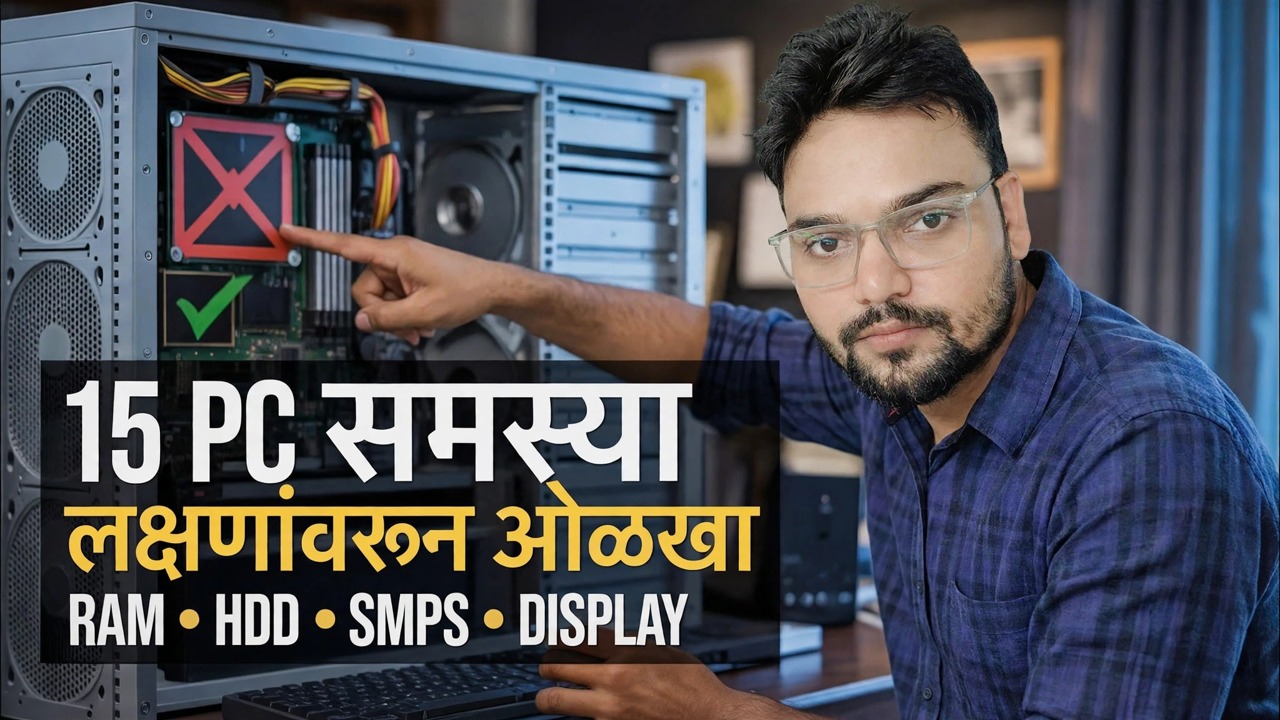
एक चांगला तंत्रज्ञ एखादे साधन उघडण्यापूर्वी दोषपूर्ण भागाचे नाव देतो — फक्त लक्षणे पाहून आणि ऐकून. हा लक्षण-ते-कारण नकाशा आहे: आवाज, वास, स्क्रीन दोष, बंद, क्रॅश आणि बूट त्रुटी आणि प्रत्येक कारण सिद्ध करणारी एक चाचणी.
📑अध्याय
- तंत्रज्ञांची सवय — प्रथम लक्षणांवरून समस्या ओळखा, नंतर एका चाचणीने सिद्ध करा
- तुम्ही जे ऐकता ते — एक क्लिकिंग ड्राइव्ह, पॉवर-ऑन असताना बीप कोड आणि कधीही धीमा न होणारे चाहते
- तुम्हाला काय वास येत आहे — जळणारा वास म्हणजे आत्ता थांबा
- पॉवर लक्षणे — एक पीसी जो पॉवर बटणावर काहीही करत नाही
- स्क्रीन दोष — सिग्नल, रेषा, ब्लॉक्स आणि फ्लिकर नाही
- पीसी कठोर परिश्रम करत असताना अचानक बंद होणे
- क्रॅश — स्टॉप कोडसह निळे पडदे आणि कोणत्याही त्रुटीशिवाय यादृच्छिक फ्रीझ
- बूट त्रुटी — लूप रीस्टार्ट करा आणि "बूट करण्यायोग्य डिव्हाइस आढळले नाही"
- कार्यप्रदर्शन संकेत — 100% वर पिन केलेल्या डिस्कसह सर्वकाही हळू होते
- अजूनही भागाला नाव देणारे छोटे संकेत — चुकीची तारीख आणि वेळ आणि डिस्कनेक्ट होत राहणारी USB उपकरणे
📋 विहंगावलोकन आणि चरण-दर-चरण मार्गदर्शक
लक्षण: वारंवार क्लिक करणे किंवा ग्राइंडिंग आवाज
बहुधा कारणः एक यांत्रिक हार्ड डिस्क मरत आहे — प्रसिद्ध "मृत्यूचे क्लिक". रीड/राइट हेड रिसेट होत राहते कारण ते यापुढे थाळी वाचू शकत नाही आणि प्रत्येक रीसेट एका क्लिकवर होतो. SSD मध्ये कोणतेही हलणारे भाग नसतात, म्हणून हा आवाज नेहमी HDD कडे निर्देश करतो (किंवा, कमी वेळा, पंखा ब्लेडला स्पर्श करतो — प्रथम ते तपासा कारण ते निराकरण करण्यासाठी विनामूल्य आहे).
ते सिद्ध करणारी चाचणी: CrystalDiskInfo उघडा आणि ड्राइव्हचे स्मार्ट आरोग्य वाचा. "सावधगिरी" किंवा "खराब" रिअललोकेटेड किंवा प्रलंबित क्षेत्रांसह ड्राइव्ह अयशस्वी होत असल्याची पुष्टी करते.
लक्षण: बीप कोड पॉवर-ऑन, डिस्प्ले नाही
बहुधा कारणः स्क्रीन सुरू होण्यापूर्वीच मदरबोर्डची स्वयं-चाचणी (POST) अयशस्वी होत आहे आणि बीप हा त्याचा त्रुटी अहवाल आहे. बऱ्याच बोर्डांवर, वारंवार बीप किंवा एक लांब आणि दोन/तीन लहान बीप RAM कडे निर्देशित करतात - एक काठी जी सैल, त्याच्या स्लॉटमध्ये घाण किंवा मृत आहे. BIOS मेकरमध्ये बीप पॅटर्न वेगळे असतात, त्यामुळे त्या बोर्ड मेकरच्या टेबलशी पॅटर्न जुळवा.
ते सिद्ध करणारी चाचणी: रॅम रिसेट करा, नंतर पहिल्या स्लॉटमध्ये एका वेळी एका स्टिकने चाचणी करा. पीसी एका स्टिकवर बूट होत आहे आणि इतर दोषपूर्ण स्टिकला नाव देत नाही; पूर्ण MemTest86 धाव याची पुष्टी करते.
लक्षणे: केसमधून जळत किंवा रासायनिक वास येणे
बहुधा कारण: काहीतरी विद्युत जळत आहे — सामान्यतः वीज पुरवठा, किंवा मदरबोर्डवरील सुजलेला/गळणारा कॅपेसिटर जो शेवटी बंद झाला आहे. तीक्ष्ण, रासायनिक, "गरम इलेक्ट्रॉनिक्स" वास कधीच सामान्य नसतो आणि तो स्वतःला कधीच दुरुस्त करत नाही.
ते सिद्ध करणारी चाचणी: PC बंद आणि अनप्लग करून, केस उघडा आणि पहा. मदरबोर्डवरील सिलिंडरचे कॅपेसिटर फुगलेले किंवा गळणारे किंवा पीएसयूच्या फॅन ग्रिलला सर्वात मजबूत वास, तो कोणता भाग आहे हे सांगते. ज्ञात-चांगली बदली PSU PSU बाजूची पुष्टी करते.
लक्षण: पॉवर बटणावर काहीही होत नाही
बहुधा कारणः बोर्डपर्यंत कोणतीही वीज पोहोचत नाही — मृत PSU, ट्रिप केलेले सॉकेट किंवा खराब पॉवर केबल, PSU चे स्वतःचे स्विच बंद पडलेले, किंवा केसचा फ्रंट-पॅनल पॉवर कनेक्टर मदरबोर्ड पिनवर लूज. फॅन ट्विच आणि लाईट नसलेली संपूर्ण शांतता ही पॉवर-डिलीव्हरीची समस्या आहे, विंडोजची समस्या नाही.
ते सिद्ध करणारी चाचणी: भिंतीपासून आतील बाजूने कार्य करा — ज्ञात-चांगले सॉकेट आणि केबल, PSU स्विच चालू, फ्रंट-पॅनल कनेक्टर पुन्हा स्थापित — नंतर ज्ञात-चांगल्या PSU मध्ये स्वॅप करा. पीसी स्पेअर पीएसयूवर सुरू झाल्यास, मूळ पुरवठा बंद आहे.
लक्षण: PC धावतो, मॉनिटर म्हणतो "कोणताही सिग्नल नाही"
बहुधा कारणः PC चालू आहे परंतु कोणतेही चित्र तयार किंवा वितरित केले जात नाही — एक सैल किंवा सदोष डिस्प्ले केबल, चुकीच्या इनपुटवर मॉनिटर, बसलेले नसलेले ग्राफिक्स कार्ड, किंवा स्पीकरशिवाय बोर्डवर शांतपणे RAM अयशस्वी होणे.
ते सिद्ध करणारी चाचणी: एका वेळी एक गोष्ट बदला — एक वेगळी केबल आणि इनपुट, नंतर CPU मध्ये असल्यास मदरबोर्डचे स्वतःचे डिस्प्ले आउटपुट (इंटिग्रेटेड ग्राफिक्स), नंतर रॅम रिसेट करा. कार्ड काढून टाकलेल्या एकात्मिक ग्राफिक्सवरील चित्र ग्राफिक्स कार्डला नावे देते; कुठेही चित्र RAM किंवा बोर्डकडे निर्देशित करत नाही.
लक्षण: स्क्रीनवरील रेषा, ब्लॉक किंवा फ्लिकर
बहुधा कारणः ग्राफिक्स कार्ड अयशस्वी होत आहे — रंगीत रेषा, चेकरबोर्ड ब्लॉक्स आणि यादृच्छिक कलाकृती ही जीपीयू मेमरी (VRAM) संपण्याची उत्कृष्ट स्वाक्षरी आहे. खराब झालेली केबल किंवा अयशस्वी मॉनिटर त्याचे अनुकरण करू शकतात, म्हणून त्यांना प्रथम नाकारले पाहिजे.
ते सिद्ध करणारी चाचणी: वेगळ्या केबलने वेगळा मॉनिटर कनेक्ट करा. पीसीचे अनुसरण करणारे कलाकृती ग्राफिक्स कार्ड आहेत; मॉनिटरसोबत राहणाऱ्या कलाकृती म्हणजे मॉनिटर. विंडोज आणि ड्रायव्हर्स लोड होण्यापूर्वी, BIOS/स्टार्टअप स्क्रीनवर ओळी आधीच दिसत असल्यास, ते निश्चितपणे हार्डवेअर आहे.
लक्षण: जड काम करताना PC बंद होतो
बहुधा कारणः उष्णता किंवा शक्ती. गेम किंवा रेंडर अंतर्गत, CPU आणि GPU सर्वात जास्त पॉवर काढतात आणि सर्वात जास्त उष्णता निर्माण करतात — त्यामुळे फक्त लोडच्या खाली मरणारा पीसी सहसा जास्त गरम होतो (धूळ-चुंबलेला कूलर, वाळलेला थर्मल पेस्ट) आणि स्वतःचे संरक्षण करतो किंवा PSU यापुढे लोडची मागणी काय पुरवू शकत नाही.
ते सिद्ध करणारी चाचणी: लोड चालू असताना HWMonitor सारख्या साधनाने तापमान पहा. शटडाउनच्या आधी तापमान मर्यादेपर्यंत चढते; PSU वर झटपट पॉवर कट पॉइंटसह थंड तापमान.
लक्षण: स्टॉप कोडसह निळ्या पडद्या
बहुधा कारणः विंडोज स्वतःच सामान्यतः ठीक असते — ब्लू स्क्रीन (बीएसओडी) बहुतेकदा खराब ड्रायव्हर, सदोष रॅम किंवा सिस्टमला थांबवण्यास भाग पाडणारी डिस्क अपयशी ठरते. निळ्या स्क्रीनवरील स्टॉप कोड आणि क्रॅश इतिहास हे पुरावे आहेत; निळ्या स्क्रीनच्या रंगावरून कधीही अंदाज लावू नका.
ते सिद्ध करणारी चाचणी: रिलायबिलिटी मॉनिटर उघडा — ते प्रत्येक क्रॅशला स्टॉप कोड आणि क्रॅश सुरू होण्यापूर्वी काय बदलले ते दिवसेंदिवस मांडते. ते रन डायलॉगमधून चालवा (विन + R):
perfmon /relCrashes that begin right after a driver update name that driver; random codes on a clean system send you to MemTest86 for the RAM and SMART for the disk.
लक्षण: कोणत्याही त्रुटी संदेशाशिवाय यादृच्छिक फ्रीझ
बहुधा कारणः शांत बिघाड — बॉर्डरलाइन रॅम जी केवळ कधी कधी अपयशी ठरते, वाढत्या खराब सेक्टरसह डिस्क, किंवा उष्णता जी जास्त आहे परंतु शटडाउन ट्रिगर करण्यासाठी अद्याप पुरेशी नाही. कोणतीही त्रुटी नसल्यामुळे, या लक्षणाला डोळ्यांची नव्हे तर चाचण्यांची गरज आहे.
ते सिद्ध करणारी चाचणी: क्रमाने तीन तपासा चालवा — RAM साठी MemTest86 (अनेक पूर्ण पास), डिस्कसाठी CrystalDiskInfo SMART आणि लोड अंतर्गत तापमान तपासणी. तिघांपैकी एक जवळजवळ नेहमीच कबूल करतो; प्रत्येक फ्रीझ झाल्यावर इव्हेंट व्ह्यूअरचा सिस्टम लॉग भरतो.
लक्षण: विंडोज लोड होण्यापूर्वी लूपमध्ये रीस्टार्ट होते
बहुधा कारणः विंडोज सुरू होते, तीच एरर मारते आणि रीस्टार्ट होते — बहुतेकदा दूषित सिस्टीम फाइल किंवा विंडोज अपडेट जे चुकीचे झाले होते, त्यात बिघाड झालेली RAM आणि त्याच्या मागे एक बुट ड्राईव्ह यादीत आहे.
ते सिद्ध करणारी चाचणी: विंडोज रिकव्हरी वातावरणात पोहोचण्यासाठी लूपमध्ये व्यत्यय आणा आणि सुरक्षित मोड वापरून पहा, नंतर समस्या सुरू होण्यापूर्वी सिस्टम रीस्टोर करा. एक पीसी जो सॉफ्टवेअर किंवा ड्रायव्हरवर सुरक्षित मोड पॉइंटमध्ये स्थिर आहे; विंडोज हार्डवेअरवर पॉइंट लोड करणे सुरू करण्यापूर्वीच घडणारी लूप.
लक्षण: "सुरुवातीला बूट करण्यायोग्य डिव्हाइस आढळले नाही"
बहुधा कारणः पीसीला बूट करण्यासाठी ड्राइव्ह सापडत नाही — बूट क्रम बदलला आहे, बूट ड्राइव्हची केबल सैल आहे, ड्राइव्हचा मृत्यू झाला आहे किंवा त्यावरील विंडोज बूटलोडर खराब झाला आहे.
ते सिद्ध करणारी चाचणी: BIOS/UEFI सेटअप प्रविष्ट करा आणि ड्राइव्ह सूची पहा. जर ड्राइव्ह अजिबात सूचीबद्ध नसेल, तर ती कनेक्शन किंवा डेड-ड्राइव्ह समस्या आहे. जर ते सूचीबद्ध असेल परंतु तरीही बूट होत नसेल, तर प्रथम बूट ऑर्डर तपासा — आणि त्यानंतरच बूटलोडरचा संशय घ्या.
लक्षण: सर्वकाही अचानक मंद, डिस्क 100% वर
बहुधा कारण: स्टोरेज अडथळे आहे. टास्क मॅनेजरमध्ये डिस्कचा वापर 100% वर पिन केलेला आहे आणि प्रतिसाद वेळ खूप मोठा आहे — यांत्रिक HDD वर त्या पॅटर्नचा अर्थ ड्राइव्ह संघर्ष करत आहे किंवा अयशस्वी होत आहे; अगदी निरोगी HDD सुद्धा हे दाखवते जेव्हा Windows ची वाढ होते.
ते सिद्ध करणारी चाचणी: CrystalDiskInfo मध्ये ड्राइव्हचे स्मार्ट आरोग्य तपासा. एक "सावधान/खराब" ड्राइव्ह बदलला जातो (आणि त्याचा डेटा प्रथम कॉपी केला जातो); निरोगी पण स्लो HDD ची जागा SSD ने घेतली आहे, जी जुन्या PC ला मिळू शकणारे सर्वात मोठे स्पीड अपग्रेड आहे.
लक्षण: प्रत्येक शटडाउन नंतरची तारीख आणि वेळ चुकीची
बहुधा कारणः मदरबोर्डवरील लहान नाण्याची बॅटरी (CR2032) मृत झाली आहे. पीसी अनप्लग्ड असताना ती बॅटरी घड्याळ आणि BIOS सेटिंग्ज जिवंत ठेवते; जेव्हा ते मरते, तेव्हा घड्याळ रीसेट होते — विशेषत: बोर्डाच्या उत्पादनाच्या तारखेपर्यंत — प्रत्येक वेळी मुख्य शक्ती काढून टाकली जाते.
ते सिद्ध करणारी चाचणी: योग्य वेळ सेट करा, बंद करा, काही मिनिटांसाठी पीसी अनप्लग करा, नंतर ते सुरू करा आणि BIOS प्रविष्ट करा. घड्याळ पुन्हा रीसेट झाल्यास, बॅटरी बदला — हे दोन-मिनिटांचे, कमी किमतीचे निराकरण आहे आणि तुम्ही बदललेल्या BIOS सेटिंग्जना नंतर पुन्हा एकदा सेटिंग्जची आवश्यकता असेल.
लक्षण: चाहते अचानक मोठ्याने आवाज करतात
बहुधा कारणः कूलिंग सिस्टम हरवत आहे. पंखे वेगाने धावतात कारण तापमान जास्त असते: धुळीने भरलेले हीटसिंक, वर्षानुवर्षे सुकलेली थर्मल पेस्ट, किंवा पंखा ज्याचे बेअरिंग निकामी होत आहे (ज्यामुळे आवाजात खडखडाट किंवा ग्राइंडिंग धार येते).
ते सिद्ध करणारी चाचणी: तापमान तपासा. अगदी हलक्या कामाखाली गरम म्हणजे हीटसिंक आणि पंखे स्वच्छ करा आणि थर्मल पेस्ट बदला; जोरात पंख्यासह सामान्य तापमान म्हणजे पंखाच मरत आहे आणि बदलला जातो.
लक्षण: USB डिव्हाइसेस डिस्कनेक्ट होत रहा
बहुधा कारणः साखळीतील एक दुवा कमकुवत आहे — खराब झालेले पोर्ट (फ्रंट-पॅनल पोर्ट आणि त्यांची पातळ अंतर्गत केबल प्रथम अयशस्वी होणे), जीर्ण झालेले उपकरण केबल, विंडोज पॉवर व्यवस्थापन पोर्ट स्लीप करत आहे किंवा जुन्या मशीनवर PSU ज्याचे 5V आउटपुट लुप्त होत आहे.
ते सिद्ध करणारी चाचणी: तेच डिव्हाइस वेगळ्या केबलसह मागील मदरबोर्ड पोर्टवर हलवा. जर ते तेथे स्थिर असेल, तर दोष मूळ पोर्ट किंवा केबलचा आहे, डिव्हाइसचा नाही; प्रत्येक पोर्ट प्रत्येक उपकरणासह गैरवर्तन करत असल्यास, ड्रायव्हर्स, USB पॉवर सेटिंग्ज आणि शेवटी PSU पहा.
🏷️Topic Search Variables & Keywords
🎙️ पूर्ण उतारा — विस्तृत करण्यासाठी टॅप करा
चरण-दर-चरण समस्यानिवारण मार्गदर्शक आणि उपाय - 15 पीसी समस्या लक्षणांद्वारे ओळखा. तांत्रिक अंशुचे ऑन-स्क्रीन प्रात्यक्षिक.
केवळ लक्षणे पाहून आणि ऐकून संगणक समस्या ओळखण्यास शिका. ध्वनी, वास, स्क्रीन दोष, शटडाउन, क्रॅश आणि बूट त्रुटी - आणि प्रत्येक कारण सिद्ध करणारी एक चाचणी.
(स्रोत पृष्ठावर उतारा येथे समाप्त होतो)
❓ वारंवार विचारले जाणारे प्रश्न
हे ट्यूटोरियल फॉलो करण्यासाठी १००% मोफत आहे का?
होय! तांत्रिक अंशूने दाखवलेले सर्व मार्गदर्शक आणि पद्धती मोफत, कायदेशीर आणि शैक्षणिक संसाधने वापरतात.
नवशिक्या या मार्गदर्शकाचे अनुसरण करू शकतात?
नक्कीच! प्रत्येक पायरी तपशीलवार सूचनांसह ऑन-स्क्रीन प्रदर्शित केली जाते जेणेकरून कोणीही सहजपणे अनुसरण करू शकेल.
मी अडकलो तर मी प्रश्न कुठे विचारू शकतो?
YouTube व्हिडिओवर थेट टिप्पणी द्या आणि आमचा समुदाय आणि तांत्रिक अंशू तुम्हाला मदत करतील.
🚀 YouTube वर संपूर्ण ट्यूटोरियल पहा
🚀 YouTube वर संपूर्ण चरण-दर-चरण व्हिडिओ ट्यूटोरियल पहा: https://www.youtube.com/watch?v=K_LIuwJuhBc
IT सपोर्ट, Windows समस्यानिवारण आणि सर्व्हर व्यवस्थापनासाठी तांत्रिक अंशूची सदस्यता घ्या.
▶️ पूर्ण व्हिडिओ पहा