ServiceDesk Plus सह ManageEngine समाकलित करा
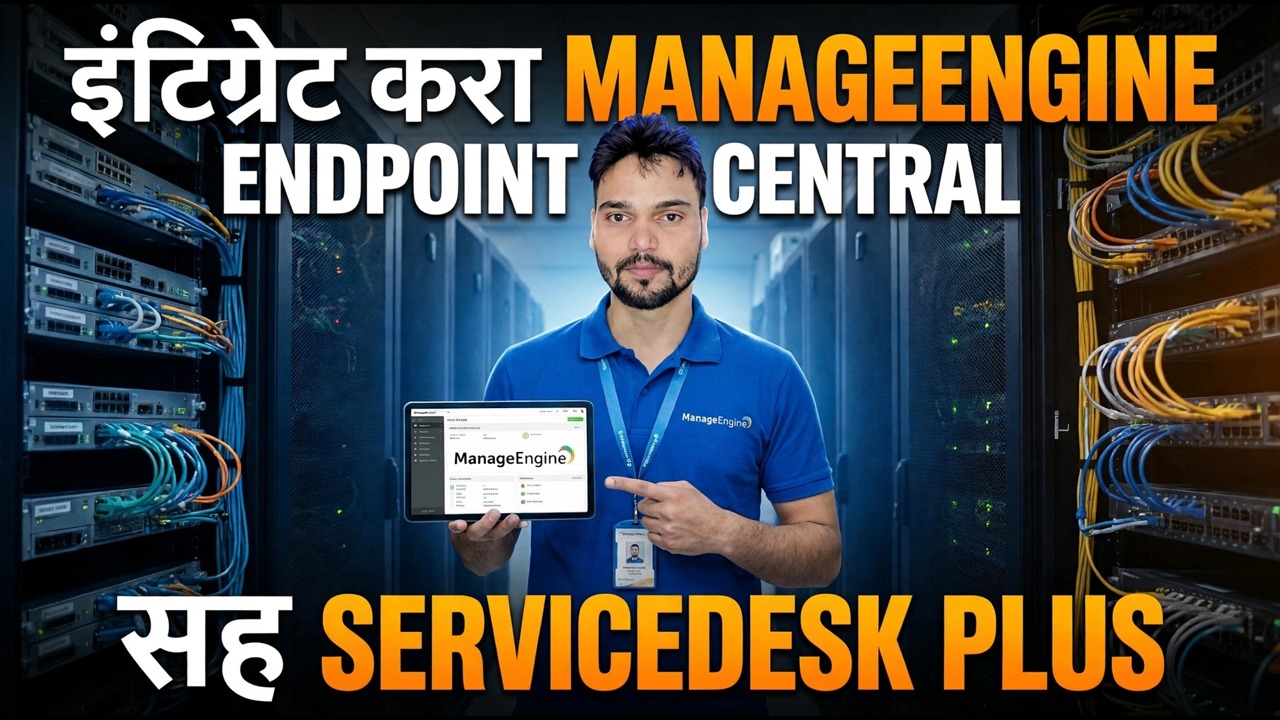
ManageEngine Endpoint Central ला ServiceDesk Plus सह कनेक्ट करा जेणेकरून प्रत्येक तिकीट पूर्ण मशीन दर्शवेल — थेट मालमत्ता डेटा, रिमोट कंट्रोल, सॉफ्टवेअर उपयोजन आणि तिकीट न सोडता पॅच क्रिया. पूर्ण सेटअप, दोन एपीआय की सह जे हे ठरवतात की एकत्रीकरण खरोखर दोन्ही दिशांमध्ये कार्य करते की नाही.
📑अध्याय
- एकीकरण काय जोडते — प्रत्येक तिकीट संगणकाशी जोडलेले असते
- तुम्ही कनेक्ट करण्यापूर्वी — प्रशासक प्रवेश, सर्व्हर पोहोचण्यायोग्यता, नामकरण आणि एकत्रीकरण खाते
- की एक — एंडपॉइंट सेंट्रल API की व्युत्पन्न करा
- सर्विसडेस्क प्लसमध्ये एंडपॉईंट सेंट्रल सर्व्हर तपशील प्रविष्ट करा
- की दोन — सर्व्हिसडेस्क प्लस टेक्निशियन API की व्युत्पन्न करा, अर्धा प्रत्येकजण विसरतो
- तंत्रज्ञांसाठी एंडपॉइंट सेंट्रल मेनू चालू करा
- त्याची पडताळणी करा — यादी, एक चाचणी तिकीट आणि तिकिटाच्या आतून एक क्रिया
- मुख्य सुरक्षा — API खाते ही एक मास्टर की आहे, त्याप्रमाणे वागवा
📋 विहंगावलोकन आणि चरण-दर-चरण मार्गदर्शक
आधी आवश्यकता तपासा
एकीकरणालाच काही मिनिटे लागतात — अयशस्वी जवळजवळ नेहमीच या तपासण्या वगळण्यात येतात. तुम्हाला दोन्ही उत्पादनांवर प्रशासक प्रवेश आवश्यक आहे: सर्व्हिसडेस्क प्लस साइड त्याच्या API कीसाठी SDAdmin विशेषाधिकारांसह तंत्रज्ञ खात्याच्या अंतर्गत चालते, त्यामुळे ते कोणाचे खाते असेल याची योजना करा.
दोन सर्व्हर सर्व्हरचे नाव, पोर्ट आणि प्रोटोकॉलद्वारे एकमेकांपर्यंत पोहोचण्यास सक्षम असणे आवश्यक आहे. जर एक HTTPS वर प्रमाणपत्रासह चालत असेल तर दुसऱ्याचा विश्वास नसेल, तर हँडशेक अयशस्वी होतो — कोणत्याही कीला स्पर्श करण्यापूर्वी पोहोचण्यायोग्यता निश्चित करा. मल्टी-साइट सेटअपवर, साइट आणि ऑफिसचे नामकरण आणि संगणक पदानुक्रम देखील दोन उत्पादनांमध्ये किंवा मालमत्ता चुकीच्या ठिकाणी उतरल्या पाहिजेत.
एंडपॉइंट सेंट्रल API की व्युत्पन्न करा
दोन सर्व्हरमधील प्रमाणीकरण दोन्ही दिशांमध्ये API की द्वारे हाताळले जाते — प्रत्येक दिशेने एक की. एंडपॉइंट सेंट्रल बाजूने प्रारंभ करा: प्रशासक खात्यासह एंडपॉईंट सेंट्रल कन्सोल मध्ये लॉग इन करा आणि सर्व्हिसडेस्क प्लस एकत्रीकरणासाठी एपीआय की व्युत्पन्न करा.
पुढील चरणासाठी की कुठेतरी सुरक्षित ठिकाणी कॉपी करा. ही की सर्व्हिसडेस्क प्लसला सिद्ध करते की येणारा डेटा खरोखर तुमच्या एंडपॉईंट सेंट्रल सर्व्हरवरून येतो.
सर्विसडेस्क प्लसमध्ये एंडपॉइंट सेंट्रल तपशील प्रविष्ट करा
आता सर्व्हिसडेस्क प्लसला सांगा की एंडपॉइंट सेंट्रल कुठे राहतो. प्रशासक क्रेडेंशियल्ससह सर्व्हिसडेस्क प्लस मध्ये लॉग इन करा आणि एंडपॉईंट सेंट्रल सर्व्हर सेटिंग्ज (प्रशासक, एंडपॉइंट सेंट्रल सर्व्हर सेटिंग्ज अंतर्गत) उघडा.
सर्व्हर नाव, पोर्ट नंबर आणि कम्युनिकेशन प्रोटोकॉल — HTTP किंवा HTTPS, तुमचा एंडपॉईंट सेंट्रल सर्व्हर प्रत्यक्षात कसा चालतो याच्याशी जुळणारे — आणि तुम्ही एंडपॉईंट सेंट्रलमध्ये व्युत्पन्न केलेली API की पेस्ट करा. नंतर एकत्रित करण्यासाठी वैशिष्ट्ये निवडा — मालमत्ता डेटा, मदत डेस्क विनंत्या, सॉफ्टवेअर उपयोजन आणि उर्वरित — सर्वकाही आंधळेपणाने चालू करण्याऐवजी आणि सेव्ह करा.
ServiceDesk Plus ला आता तुमचा एंडपॉईंट सर्व्हर माहीत आहे आणि ते त्याचे प्रमाणीकरण करू शकते: हार्डवेअर आणि सॉफ्टवेअर इन्व्हेंटरी मालमत्ता मॉड्यूलमध्ये प्रवाहित होऊ शकते आणि वापरकर्ते त्यांच्या स्वत:च्या PC वरील एंडपॉइंट सेंट्रल एजंट चिन्हावरून मशीन तपशील संलग्न करून तिकिटे वाढवू शकतात.
ServiceDesk Plus API की व्युत्पन्न करा
अर्धे पूर्ण झाले — आणि हे अर्धे लोक विसरतात. सर्विसडेस्क प्लस ते एंडपॉईंट सेंट्रल पर्यंतच्या संप्रेषणासाठी सर्व्हिसडेस्क प्लसमध्ये व्युत्पन्न केलेली आणि एंडपॉईंट सेंट्रलमध्ये संग्रहित केलेली स्वतःची की आवश्यक आहे.
ServiceDesk Plus मध्ये, Admin → Users → Technicians वर जा. विद्यमान तंत्रज्ञ संपादित करा किंवा एकत्रीकरणासाठी नवीन जोडा, तंत्रज्ञासाठी लॉगिन सक्षम करा आणि त्याला प्रशासक (एसडीएडमिन) विशेषाधिकार द्या. API की तपशील अंतर्गत, API की व्युत्पन्न करा आणि ती कॉपी करा.
नंतर एंडपॉइंट सेंट्रल कन्सोलवर स्विच करा: प्रशासन → इंटिग्रेशन्स → सर्व्हिसडेस्क प्लस सेटिंग्ज. सर्विसडेस्क प्लस सर्व्हर तपशील प्रविष्ट करा, कॉपी केलेली API की पेस्ट करा आणि सेव्ह करा. दोन्ही दिशा आता प्रमाणीकृत आहेत.
तंत्रज्ञांसाठी एंडपॉइंट सेंट्रल मेनू चालू करा
मालमत्ता डेटा सिंक करणे हे केवळ अर्धे बक्षीस आहे. तंत्रज्ञांनी तिकिटांच्या आत काम करण्यासाठी, UI एकत्रीकरण सक्षम करा. ServiceDesk Plus मध्ये, वरच्या उजवीकडे गियर चिन्ह वर क्लिक करा आणि Apps आणि Add-ons → Integrations → Endpoint Central वर जा. एंडपॉइंट सेंट्रल सर्व्हरचे नाव, पोर्ट आणि प्रोटोकॉलची पुष्टी करा आणि एंडपॉइंट सेंट्रल मेनू सक्षम करण्यासाठी चेकबॉक्सवर टिक करा.
मग ते प्रति तंत्रज्ञ सक्षम करा: वापरकर्ते → तंत्रज्ञ → तंत्रज्ञ संपादित करा → टिक करा डेस्कटॉप आणि MDM प्लगइन कार्यक्षमतेत प्रवेश करण्यासाठी सक्षम करा → जतन करा. तंत्रज्ञ नंतर तिकिटाच्या आत मशीन पाहतात — हार्डवेअर, सॉफ्टवेअर आणि पॅच स्थिती — आणि रिमोट सेशन सुरू करू शकतात, सॉफ्टवेअर तैनात करू शकतात किंवा काढून टाकू शकतात आणि तिकीट न सोडता त्या अचूक मशीनवर सिस्टम टूल्स उघडू शकतात.
एकीकरण सत्यापित करा
सेटिंग्ज सेव्ह झाल्यामुळे यश घोषित करू नका — महत्त्वाचे असलेल्या तीन तपासण्यांद्वारे ते सिद्ध करा. इन्व्हेंटरी तपासणी: सर्व्हिसडेस्क प्लस मालमत्तेमध्ये आता ज्ञात संगणकाचे हार्डवेअर आणि सॉफ्टवेअर तपशील दिसतील याची पुष्टी करा; इन्व्हेंटरी काम करत असताना लगेच सिंक होते. तिकीट तपासणी: पीसीच्या एजंट आयकॉनमधून चाचणी तिकीट वाढवा आणि मशीन संलग्न असलेल्या सर्व्हिसडेस्क प्लसमध्ये आल्याची खात्री करा. कृती तपासणी: त्या तिकिटावरून, एक निरुपद्रवी क्रिया चालवा — मशीनचे सिस्टम तपशील उघडा — आणि ते प्रतिसाद देत असल्याची खात्री करा.
API की सुरक्षित ठेवा
तुमच्या संपूर्ण एंडपॉईंट फ्लीटमध्ये आणि तुमच्या हेल्प डेस्कवर, या दोन कीज अंतर्गत एकीकरण दिवसरात्र चालते. त्यांना समर्पित एकत्रीकरण खात्याअंतर्गत व्युत्पन्न करा, त्यांना फक्त दोन कन्सोलमध्ये पेस्ट करा आणि त्यांना तिकिटे, ईमेल आणि स्क्रीनशॉटपासून दूर ठेवा.
🏷️Topic Search Variables & Keywords
🎙️ पूर्ण उतारा — विस्तृत करण्यासाठी टॅप करा
चरण-दर-चरण समस्यानिवारण मार्गदर्शिका आणि उपाय - सर्व्हिसडेस्क प्लससह समाकलित व्यवस्थापकीय इंजिन एंडपॉइंट सेंट्रल. तांत्रिक अंशुचे ऑन-स्क्रीन प्रात्यक्षिक....
ServiceDesk Plus सह ManageEngine Endpoint Central ला कनेक्ट करा जेणेकरून प्रत्येक तिकीट पूर्ण मशीन दर्शवेल — थेट मालमत्ता डेटा, रिमोट कंट्रोल, सॉफ्टवेअर उपयोजन आणि तिकीट न सोडता पॅच क्रिया. दोन्ही API की सह पूर्ण सेटअप स्पष्ट केले.
(स्रोत पृष्ठावर उतारा येथे समाप्त होतो)
❓ वारंवार विचारले जाणारे प्रश्न
हे ट्यूटोरियल फॉलो करण्यासाठी १००% मोफत आहे का?
होय! तांत्रिक अंशूने दाखवलेले सर्व मार्गदर्शक आणि पद्धती मोफत, कायदेशीर आणि शैक्षणिक संसाधने वापरतात.
नवशिक्या या मार्गदर्शकाचे अनुसरण करू शकतात?
नक्कीच! प्रत्येक पायरी तपशीलवार सूचनांसह ऑन-स्क्रीन प्रदर्शित केली जाते जेणेकरून कोणीही सहजपणे अनुसरण करू शकेल.
मी अडकलो तर मी प्रश्न कुठे विचारू शकतो?
YouTube व्हिडिओवर थेट टिप्पणी द्या आणि आमचा समुदाय आणि तांत्रिक अंशू तुम्हाला मदत करतील.
🚀 YouTube वर संपूर्ण ट्यूटोरियल पहा
🚀 YouTube वर संपूर्ण चरण-दर-चरण व्हिडिओ ट्यूटोरियल पहा: https://www.youtube.com/watch?v=Q47WmDXuh4E
IT सपोर्ट, Windows समस्यानिवारण आणि सर्व्हर व्यवस्थापनासाठी तांत्रिक अंशूची सदस्यता घ्या.
▶️ पूर्ण व्हिडिओ पहा