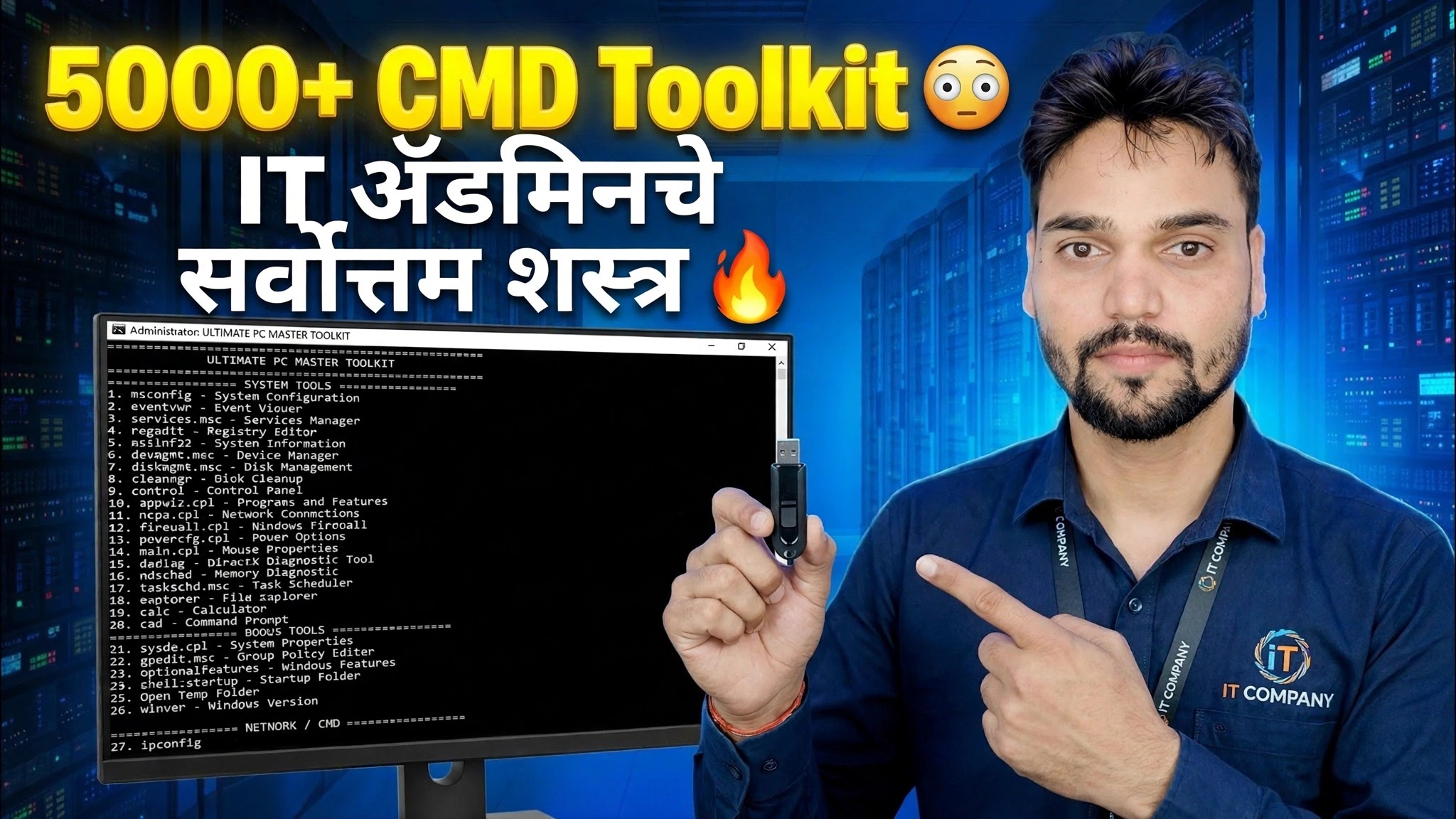
5000+ सीएमडी टूलकिट 😳 आयटी प्रशासकांसाठी अंतिम शस्त्र 🔥
एक कमांड प्रॉम्प्ट विंडो, हजारो रेडी-टू-युज कमांड्स: तांत्रिक अंशूने IT प्रशासकांसाठी तयार केलेले CMD टूलकिट सादर केले — विंडोज सिस्टम फायली दुरुस्त करा, तुटलेले नेटवर्क पुन्हा तयार करा, डिस्क तपासा, अपडेट्स रीसेट करा आणि सिस्टम तपशील पुल करा, एकल फिक्सर प्रोग्राम स्थापित न करता.
📑अध्याय
- 5000+ CMD टूलकिट — ते काय आहे आणि कोणत्या आवृत्त्या विनामूल्य किंवा सशुल्क आहेत
- प्रशासक म्हणून कमांड प्रॉम्प्ट उघडणे — टूलकिट उन्नत चालते
- डीआयएसएम आणि एसएफसी सह दूषित विंडोज सिस्टम फाइल्स दुरुस्त करणे
- ipconfig आणि netsh सह तुटलेले नेटवर्क रीसेट करणे
- CHKDSK सह त्रुटींसाठी हार्ड डिस्क तपासत आहे
- सिस्टम माहिती एका ओळीत मिळवणे — अहवाल, अनुक्रमांक, वाय-फाय प्रोफाइल
- वापरकर्ते, सेवा आणि शटडाउन टाइमर व्यवस्थापित करणे
📋 विहंगावलोकन आणि चरण-दर-चरण मार्गदर्शक
टूलकिट आणि त्याच्या आवृत्त्या जाणून घ्या
सीएमडी टूलकिट हे तांत्रिक अंशूचे 5000+ वापरण्यास-तयार कमांड प्रॉम्प्ट आदेशांचे स्वतःचे संग्रह आहे, जॉबनुसार गटबद्ध केले आहे — सिस्टम दुरुस्ती, नेटवर्क निराकरणे, डिस्क तपासणे, वापरकर्ता व्यवस्थापन आणि सिस्टम माहिती — त्यामुळे आयटी प्रशासक किंवा समर्थन अभियंता मेनूद्वारे शिकार करण्याऐवजी किंवा "थर्ड-पार्टी पीसी सॉफ्टवेअर फिक्स" स्थापित करण्याऐवजी विंडोज पीसी एका विंडोमधून निश्चित करू शकतात.
आवृत्त्या अशा प्रकारे कार्य करतात: V1, V2 आणि V3 पूर्णपणे विनामूल्य आहेत — तिन्ही एका डाउनलोड लिंकमध्ये आहेत. V4 कधीही रिलीझ झाला नाही (क्रम V1, V2, V3, V5, V6 आहे). V5 आणि V6 ची किंमत ₹239 — तुम्ही अंशूच्या चॅनेलवर आणि व्हिडिओंवर दाखवलेल्या WhatsApp नंबरवर Paytm द्वारे पेमेंट करता आणि पेमेंट केल्यानंतर तो तुम्हाला डाउनलोड लिंक पाठवतो.
प्रशासक म्हणून कमांड प्रॉम्प्ट उघडा
टूलकिटमधील जवळजवळ प्रत्येक दुरुस्ती कमांडला प्रशासक अधिकारांची आवश्यकता असते. प्रारंभ बटणावर उजवे-क्लिक करा आणि टर्मिनल (प्रशासक) किंवा कमांड प्रॉम्प्ट (प्रशासक) निवडा, नंतर UAC प्रॉम्प्ट मंजूर करा. विंडोच्या शीर्षकात "प्रशासक" असे म्हटले पाहिजे.
विंडोज सिस्टम फाइल्स दुरुस्त करा - DISM आणि SFC
जेव्हा विंडोज विचित्रपणे वागते — ॲप्स क्रॅश होतात, वैशिष्ट्ये गहाळ होतात, विचित्र त्रुटी संदेश — दूषित सिस्टम फाइल्स हे एक सामान्य कारण आहे. टूलकिट या क्रमाने दोन अंगभूत साधनांसह त्यांची दुरुस्ती करते: प्रथम DISM स्वतः Windows प्रतिमा दुरुस्त करते (ते स्वच्छ बदलण्याचे घटक डाउनलोड करते, म्हणून पीसी ऑनलाइन ठेवा), नंतर SFC ती प्रतिमा वापरून वास्तविक सिस्टम फाइल्स स्कॅन करते आणि दुरुस्त करते.
DISM /Online /Cleanup-Image /RestoreHealth
sfc /scannow
दोन्ही आज्ञा पूर्णपणे पूर्ण करू द्या, नंतर पीसी रीस्टार्ट करा.
तुटलेले नेटवर्क रीसेट करा — ipconfig आणि netsh
कोणत्याही कार्यालयात "वाय-फाय कनेक्टेड पण इंटरनेट नाही" ही सर्वात सामान्य तक्रार आहे. राउटरला स्पर्श करण्यापूर्वी, CMD वरून PC चे नेटवर्क रिफ्रेश करा: वर्तमान IP पत्ता सोडा, त्याचे नूतनीकरण करा, DNS कॅशे साफ करा, नंतर Winsock कॅटलॉग आणि TCP/IP स्टॅक रीसेट करा.
ipconfig /release
ipconfig /renew
ipconfig /flushdns
netsh winsock reset
netsh int ip reset
दोन netsh रीसेट केल्यावर PC रीस्टार्ट करा जेणेकरून पुनर्निर्मित नेटवर्क स्टॅक स्वच्छपणे लोड होईल.
हार्ड डिस्क तपासा — CHKDSK
मंद, गोठवणारा पीसी किंवा उघडण्यास नकार देणाऱ्या फाइल्स फाइल-सिस्टम त्रुटी किंवा खराब क्षेत्रांकडे निर्देश करू शकतात. CHKDSK हा बिल्ट-इन डिस्क डॉक्टर आहे: प्रथम द्रुत ऑनलाइन स्कॅन चालवा, नंतर त्रुटी दिसल्यास निराकरण पास करा; डीप पास खराब सेक्टर्स देखील शोधतो आणि वाचनीय डेटा पुनर्प्राप्त करण्याचा प्रयत्न करतो.
chkdsk C: /scan
chkdsk C: /f
chkdsk C: /r
Windows वापरत असताना सिस्टम ड्राइव्हवरील /f पास चालू शकत नाही — तो पुढील रीस्टार्टवर चेक शेड्यूल करण्यास सांगेल; Y दाबा आणि रीबूट करा.
एका ओळीत सिस्टम माहिती मिळवा
तंत्रज्ञांना सतत तपशीलांची आवश्यकता असते जी विंडोज सेटिंग्जमध्ये खोलवर लपवते. टूलकिट प्रत्येक एका ओळीत उत्तर देते: systeminfo संपूर्ण अहवाल मुद्रित करते (Windows आवृत्ती, स्थापना तारीख, RAM, शेवटची बूट वेळ), wmic लाइन वॉरंटी आणि ड्रायव्हर डाउनलोडसाठी आवश्यक असलेला लॅपटॉप किंवा पीसी अनुक्रमांक परत करते, netsh wlan show profiles प्रत्येक वाय-फाय कोड या पीसी/कॉन्फिगरेशनमध्ये सामील झाले आहेत आणि नेटवर्कमध्ये प्रत्येक वाय-फाय कोडची सूची दर्शवते. प्रत्येक अडॅप्टरचा IP पत्ता, गेटवे, DNS आणि MAC पत्ता.
systeminfo
wmic bios get serialnumber
netsh wlan show profiles
ipconfig /allवापरकर्ते, सेवा आणि शटडाउन टाइमर व्यवस्थापित करा
टूलकिटमध्ये दैनंदिन प्रशासकीय कार्य देखील समाविष्ट आहे ज्यात सामान्यत: अनेक क्लिक्स लागतात: स्थानिक वापरकर्ता खाते तयार करा आणि त्याला प्रशासक बनवा, विंडोज अपडेट सेवा पुन्हा सुरू करा (अडकलेली अद्यतने निश्चित करण्याचा भाग), आणि टाइमरवर पीसी बंद करा — 3600 सेकंद म्हणजे एक तास, आणि दुसरी शटडाउन कमांड प्रलंबित टाइमर रद्द करते. उदाहरणाचे नाव आणि पासवर्ड तुमच्या स्वतःच्या नावाने बदला.
net user Ravi MyPass123 /add
net localgroup administrators Ravi /add
net stop wuauserv
net start wuauserv
shutdown /s /t 3600
shutdown /a
हे फक्त हायलाइट्स आहेत — संपूर्ण व्हिडिओ संपूर्ण टूलकिट कमांडद्वारे कमांडद्वारे चालतो, प्रत्येकजण स्क्रीनवर काय करतो याचे थेट प्रात्यक्षिकांसह.
🏷️विषय शोध व्हेरिएबल्स आणि कीवर्ड
🎙️ पूर्ण उतारा — विस्तृत करण्यासाठी टॅप करा
__TOK_30__
__TOK_31__
❓ वारंवार विचारले जाणारे प्रश्न
हे ट्यूटोरियल अनुसरण करण्यासाठी 100% विनामूल्य आहे का?
__TOK_32__
नवशिक्या या मार्गदर्शकाचे अनुसरण करू शकतात?
__TOK_33__
मी अडकलो तर मी कुठे प्रश्न विचारू शकतो?
__TOK_34__