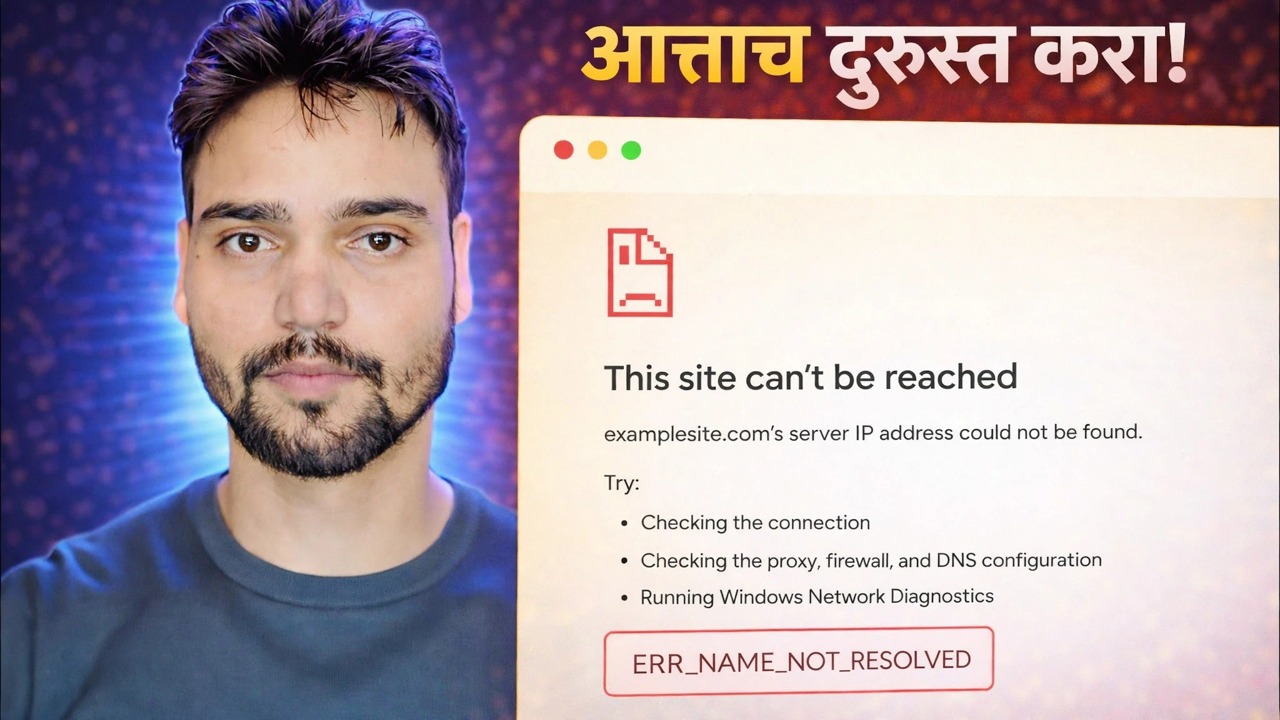
ERR_NAME_NOT_RESOLVED त्रुटी निराकरण 🔥 इंटरनेट कार्यरत आहे परंतु वेबसाइट उघडत नाही
तुमचे इंटरनेट स्पष्टपणे कार्य करत असताना Chrome ERR_NAME_NOT_RESOLVED दाखवते. या DNS त्रुटीचा खरोखर अर्थ काय आहे, एक चाचणी जी समस्या अर्ध्यामध्ये विभाजित करते आणि निराकरण ऑर्डर जी अंदाज न लावता सोडवते.
📑अध्याय
- खरतर ERR_NAME_NOT_RESOLVED म्हणजे काय — नाव शोधणे अयशस्वी झाले, तुमचे इंटरनेट नाही
- दहा सेकंदाचा पुरावा — नंबर पिंग करा, नंतर नाव पिंग करा
- एक साइट किंवा प्रत्येक साइट — दुरूस्ती ठरवणारे विभाजन
- Chrome रीस्टार्ट करा आणि ब्राउझरची स्वतःची DNS मेमरी साफ करा
- Windows DNS कॅशे फ्लश करा
- nslookup सह थेट वेगळ्या DNS सर्व्हरला विचारा
- फक्त एकच नाव अयशस्वी झाल्यावर होस्ट फाइल तपासा
- जेव्हा त्रुटी प्रामाणिकपणे वेबसाइटची चूक असते
📋 विहंगावलोकन आणि चरण-दर-चरण मार्गदर्शक
हे खरोखर नावाची समस्या आहे हे सिद्ध करा
प्रत्येक वेबसाइटला दोन ओळख असतात: तुम्ही टाइप करता ते नाव, जसे की example.com, आणि तुमचा PC प्रत्यक्षात कनेक्ट केलेला अंकीय IP पत्ता. DNS हे फोन बुक आहे जे नावाला नंबरमध्ये रूपांतरित करते. ERR_NAME_NOT_RESOLVED म्हणजे लुकअप अयशस्वी झाला — ब्राउझरने नाव विचारले आणि परत वापरण्यायोग्य उत्तर मिळाले नाही. ही एक पायरी तुटलेली असताना तुमची लाइन, तुमची वायफाय आणि वेबसाइट स्वतःच पूर्णपणे निरोगी असू शकते.
काहीही बदल करण्यापूर्वी, दहा सेकंदाचा पुरावा चालवा. कमांड प्रॉम्प्ट उघडा आणि दोन्ही कमांड वापरून पहा:
ping 8.8.8.8
ping example.com
If replies come back from ping 8.8.8.8, your internet line and network are alive. If ping example.com — replace it with your failing site — says the host could not be found while the number worked, the fault is name resolution only. That split matters: a dead line needs a different repair entirely, and no DNS fix will help it.
निर्णय घ्या: एक साइट किंवा प्रत्येक साइट
आता आणखी तीन किंवा चार प्रसिद्ध वेबसाइट उघडा. उत्तर ही त्रुटी दोन पूर्णपणे भिन्न रोगांमध्ये विभाजित करते. प्रत्येक नाव अयशस्वी झाल्यास, तुमचा DNS मार्ग स्वतःच तुटलेला आहे: कॅशे, DNS सर्व्हर सेटिंग, DNS क्लायंट सेवा, सुरक्षा सॉफ्टवेअर फिल्टरिंग किंवा राउटर — क्रमाने हे पृष्ठ खाली चालू ठेवा. केवळ एक नाव अयशस्वी झाल्यास, तुमचा सामान्य DNS ठीक आहे, आणि कारण जवळजवळ नेहमीच त्या नावासाठी विशिष्ट असते: होस्ट फाइल एंट्री, एक जुने कॅशे केलेले उत्तर, त्या साइटचे स्वतःचे DNS, किंवा एखादे नाव जे यापुढे अस्तित्त्वात नाही.
ब्राउझर रीस्टार्ट करा आणि स्पष्ट तपासा
Chrome स्वतःची छोटी DNS मेमरी Windows च्या वर ठेवते. क्रोम पूर्णपणे बंद करा — प्रत्येक विंडो — आणि पुन्हा उघडा, किंवा पीसी रीस्टार्ट करा, जे एकाच वेळी दोन्ही कॅशे साफ करते. ही एक धार्मिक पायरी नाही: या त्रुटींचा आश्चर्यकारक वाटा हा काही मिनिटांसाठी कॅश केलेले एक वाईट उत्तर आहे आणि स्वच्छ रीस्टार्ट हा प्रामाणिक इलाज आहे.
तुम्ही येथे असताना, पत्ता पुन्हा हळूवारपणे टाइप करा — एकच चुकीचे अक्षर असे नाव तयार करते जे खरोखर अस्तित्वात नाही आणि DNS योग्यरित्या निराकरण न करता येणारे म्हणून अहवाल देते. एज सारख्या दुसऱ्या ब्राउझरमध्ये देखील तीच साइट वापरून पहा. एजने ते उघडल्यास, तुमचे नेटवर्क डीएनएस निर्दोष आहे आणि दोष Chrome मध्येच राहतो.
Windows DNS कॅशे फ्लश करा
विंडोज DNS रिझोल्व्हर कॅशेमध्ये अलीकडील लुकअप जतन करते, त्यात अयशस्वी झालेल्यांचा समावेश होतो. एकदा अडचण आलेली साइट इतर सर्वत्र पुनर्प्राप्त झाल्यानंतर आपल्या PC वर अपयशी होऊ शकते. कमांड प्रॉम्प्ट उघडा (प्रशासक सर्वात सुरक्षित आहे), ती मेमरी साफ करा, नंतर अयशस्वी साइट रीलोड करा:
__पूर्णकोडब्लॉक1__ <विभाग class="card" id="step-5">भिन्न DNS सर्व्हरला थेट विचारा
ही चाचणी "तुमचा सर्व्हर तुटलेला आहे" हे "नाव सर्वत्र तुटलेले आहे" पासून वेगळे करते. कमांड प्रॉम्प्टमध्ये, दोन्ही लुकअप चालवा — प्रथम तुमच्या सामान्य, कॉन्फिगर केलेल्या DNS सर्व्हरला विचारतो; दुसरा त्याऐवजी क्लाउडफ्लेअरच्या सार्वजनिक सर्व्हरला विचारतो:
__पूर्णकोडब्लॉक2__ <विभाग class="card" id="step-6">केवळ एकच नाव अयशस्वी झाल्यास होस्ट फाइल तपासा
विंडोजने कधीही DNS - होस्ट फाइल विचारण्यापूर्वी एका स्थानिक फाइलचा सल्ला घेतला. तेथे सूचीबद्ध केलेले कोणतेही नाव त्या फाईलमधून उत्तर दिले जाते आणि DNS कधीही विचारले जात नाही. जुनी एंट्री, एक प्राचीन चिमटा, ॲड-ब्लॉक टूल किंवा ऑफिस सॉफ्टवेअरद्वारे सोडलेली, एका साइटला मृत पत्त्यावर पिन करू शकते किंवा इतर प्रत्येक साइट काम करत असताना ती पूर्णपणे ब्लॉक करू शकते.
__पूर्णकोडब्लॉक3__ <विभाग class="card" id="step-7">जेव्हा उत्तर प्रामाणिकपणे तुमचा पीसी नाही
काही ERR_NAME_NOT_RESOLVED त्रुटी सत्य आहेत. वेबसाइटचा स्वतःचा DNS कदाचित डाउन असेल, एक नवीन-नवीन साइट अजूनही जगभरातील सर्व्हरवर प्रचार करत असेल किंवा नाव निवृत्त केले गेले असेल. प्रामाणिक चाचणी: मोबाइल डेटा वापरून तुमच्या फोनवर साइट उघडा, WiFi नाही. जर ते तिथेही अयशस्वी झाले, आणि वरील दोन्ही nslookup चाचण्या अयशस्वी झाल्या, तर तुमचा पीसी निर्दोष आहे — थांबा किंवा साइट मालकाला सांगा, परंतु निरोगी मशीन दुरुस्त करणे थांबवा.
🏷️Topic Search Variables & Keywords
🎙️ पूर्ण उतारा — विस्तृत करण्यासाठी टॅप करा
चरण-दर-चरण समस्यानिवारण मार्गदर्शक आणि उपाय - आत्ताच निराकरण करा!. तांत्रिक अंशुचे ऑन-स्क्रीन प्रात्यक्षिक....
तुमचे इंटरनेट स्पष्टपणे काम करत असताना Chrome ERR_NAME_NOT_RESOLVED दाखवते. या DNS त्रुटीचा खरा अर्थ काय, एक चाचणी जी समस्या अर्ध्या भागात विभाजित करते आणि निराकरण क्रम जो अंदाज न लावता सोडवतो.
(स्रोत पृष्ठावर उतारा येथे समाप्त होतो)
❓ वारंवार विचारले जाणारे प्रश्न
हे ट्यूटोरियल फॉलो करण्यासाठी १००% मोफत आहे का?
होय! तांत्रिक अंशूने दाखवलेले सर्व मार्गदर्शक आणि पद्धती मोफत, कायदेशीर आणि शैक्षणिक संसाधने वापरतात.
नवशिक्या या मार्गदर्शकाचे अनुसरण करू शकतात?
नक्कीच! प्रत्येक पायरी तपशीलवार सूचनांसह ऑन-स्क्रीन प्रदर्शित केली जाते जेणेकरून कोणीही सहजपणे अनुसरण करू शकेल.
मी अडकलो तर मी प्रश्न कुठे विचारू शकतो?
YouTube व्हिडिओवर थेट टिप्पणी द्या आणि आमचा समुदाय आणि तांत्रिक अंशू तुम्हाला मदत करतील.
🚀 YouTube वर संपूर्ण ट्यूटोरियल पहा
🚀 YouTube वर संपूर्ण चरण-दर-चरण व्हिडिओ ट्युटोरियल पहा: https://www.youtube.com/watch?v=YrEjz2b-D48
IT सपोर्ट, Windows समस्यानिवारण आणि सर्व्हर व्यवस्थापनासाठी तांत्रिक अंशूची सदस्यता घ्या.
▶️ पूर्ण व्हिडिओ पहा