जिरा हेल्पडेस्क कसे सेट करावे - चरण-दर-चरण मार्गदर्शक
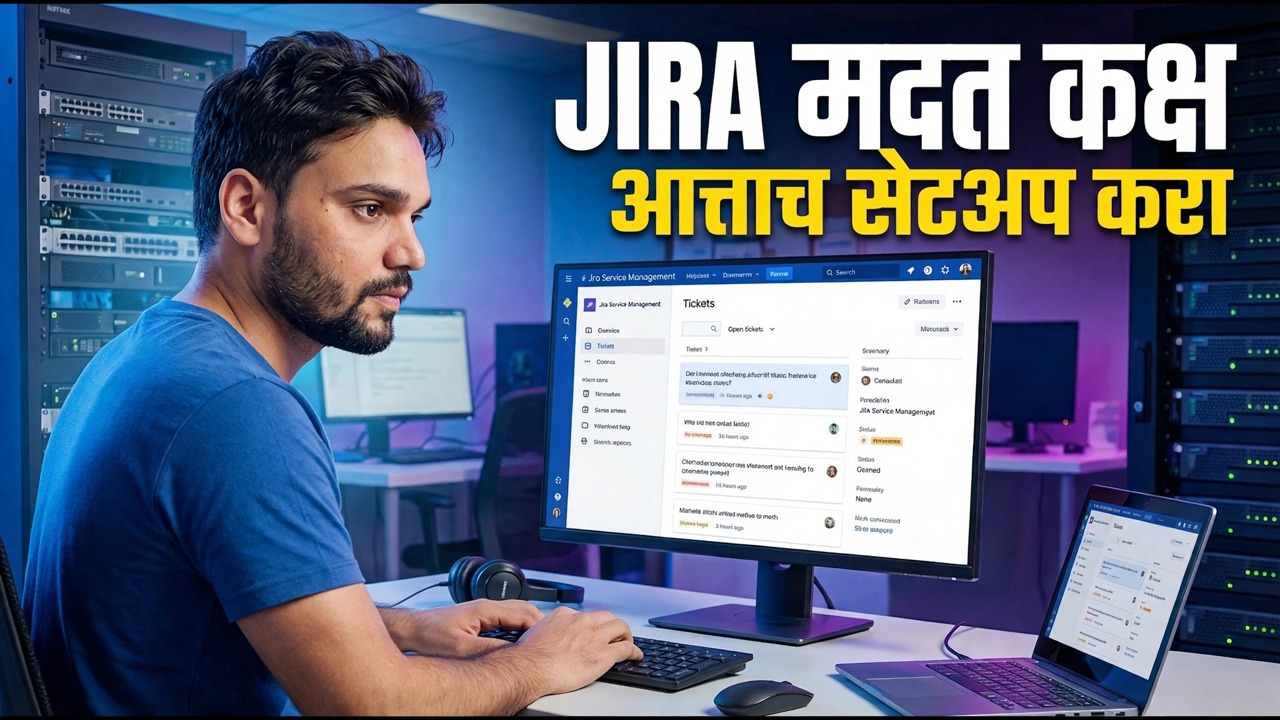
शून्यातून जिरा सेवा व्यवस्थापन हेल्पडेस्क सेट करा — सेवा प्रकल्प तयार करा, ग्राहक पोर्टलला आकार द्या, विनंती प्रकार जोडा, एजंटना आमंत्रित करा, रांगा तयार करा, साधे SLA चालू करा आणि ईमेल कनेक्ट करा, योग्य क्रमाने.
📑अध्याय
- Atlassian साइट तयार करा आणि विनामूल्य योजना सुरू करा
- टेम्प्लेटमधून सेवा प्रकल्प तयार करा
- कोणालाही आमंत्रित करण्यापूर्वी ग्राहक पोर्टलला आकार द्या
- वापरकर्त्याच्या शब्दात विनंती प्रकार तयार करा
- एजंटना आमंत्रित करा आणि भूमिका स्वच्छ ठेवा
- पहिल्या तीन रांगा तयार करा
- वास्तविक कॅलेंडरसह साधे SLA चालू करा
- ईमेल कनेक्ट करा जेणेकरून तिकिटे इनबॉक्समधूनही येतील
- तुम्ही घोषणा करण्यापूर्वी ग्राहकाप्रमाणे चाचणी घ्या
📋 विहंगावलोकन आणि चरण-दर-चरण मार्गदर्शक
Atlassian साइट तयार करा आणि विनामूल्य योजना सुरू करा
तुम्हाला सर्व्हर, डेटाबेस किंवा इंस्टॉलरची गरज नाही. जिरा हेल्पडेस्क क्लाउड साइट म्हणून सुरू होतो: ॲटलासियनवर साइन अप करा आणि तुमची साइट तयार करा — पत्ता असा दिसतो:
yourcompany.atlassian.netसाइटवर जिरा सेवा व्यवस्थापन जोडा आणि विनामूल्य योजना सुरू करा. तुम्ही तयार करत असताना विनामूल्य रहा — या मार्गदर्शकातील प्रत्येक पायरी विनामूल्य योजनेवर कार्य करते आणि तुम्ही काहीही पुनर्बांधणी न करता नंतर अपग्रेड करू शकता.
टेम्पलेटवरून सेवा प्रकल्प तयार करा
जिरामध्ये, एक नवीन प्रकल्प तयार करा आणि सेवा व्यवस्थापन टेम्पलेट निवडा — IT सेवा डेस्क शैली टेम्पलेट अंतर्गत हेल्पडेस्कसाठी योग्य प्रारंभिक आकार आहे. याला एक छोटी की द्या (उदाहरणार्थ IT), कारण की ही प्रत्येक तिकिट क्रमांकाचा भाग बनते, जसे की IT-142 तुमचे वापरकर्ते तुम्हाला उद्धृत करतील.
एक प्रामाणिक निवड येथे दिसते: कंपनी-व्यवस्थापित प्रकल्प सर्व प्रकल्पांमध्ये योजना आणि सेटिंग्ज सामायिक करतात आणि जीरा प्रशासकांद्वारे चालवले जातात; संघ-व्यवस्थापित प्रकल्प सोपे आहेत आणि प्रकल्प कार्यसंघाच्या मालकीचे आहेत. एका टीमसह पहिल्या हेल्पडेस्कसाठी, एकतर कार्य करते — फक्त हे जाणून घ्या की सेटिंग्ज स्क्रीन या दोन्हीमध्ये किंचित भिन्न आहेत.
कोणत्याही गोष्टीपूर्वी पोर्टलला आकार द्या
पोर्टल — Atlassian एकत्रित दृश्याला मदत केंद्र कॉल करते — तुमच्या बहुतेक वापरकर्त्यांना दिसणारी एकमेव स्क्रीन आहे, त्यामुळे तुम्ही कोणालाही आमंत्रित करण्यापूर्वी ते सेट करा. हे डेस्क काय हाताळते हे सांगणारा एक ओळीचा स्वागत संदेश लिहा. विनंत्या कोण वाढवू शकतात ते सेट करा: अंतर्गत डेस्कसाठी, फक्त तुमच्या संस्थेतील लोक; ग्राहक समर्थनासाठी, तुम्ही ते नंतर विस्तृत उघडू शकता. तुमच्याकडे घोषणा करण्यासाठी काहीतरी वास्तविक असेल, जसे की देखभाल विंडो.
तेव्हाच घोषणा जोडावापरकर्त्याच्या शब्दांमध्ये विनंती प्रकार तयार करा
ग्राहक क्लिक करतो ते विनंतीचे प्रकार; त्यामागील कामाचे प्रकार हा तुमचा अंतर्गत व्यवसाय आहे. वास्तविक जीवन कव्हर करणाऱ्या मूठभरांसह प्रारंभ करा: समस्येची तक्रार करा (काहीतरी आधी काम केले आणि थांबवले), प्रवेशाची विनंती करा (एक सिस्टम, फोल्डर, VPN किंवा अनुप्रयोग), नवीन हार्डवेअरसाठी विचारा (काय आणि का यासाठी लहान फॉर्मसह), आणि प्रश्न विचारा (प्रामाणिक कॅच-ऑल).
प्रत्येक विनंती प्रकाराला एक छोटा फॉर्म मिळतो. एजंटला काम सुरू करण्यासाठी खरोखर काय आवश्यक आहे तेच विचारा — प्रत्येक अतिरिक्त फील्डसाठी तुम्ही पूर्ण केलेल्या तिकिटांची किंमत मोजावी लागते, कारण लोक लांब फॉर्म सोडून देतात आणि त्याऐवजी तुम्हाला फोन करतात. तुम्ही नंतर काही मिनिटांत विनंती प्रकार जोडू शकता; तुम्ही एखादी वाईट पहिली छाप सहजपणे शिकवू शकत नाही.
एजंटांना आमंत्रित करा आणि भूमिका स्वच्छ ठेवा
आता तिकिटांचे काम करतील अशा लोकांना जोडा. जिरा सर्व्हिस मॅनेजमेंटमध्ये दोन अतिशय भिन्न प्रकारचे वापरकर्ते आहेत. एजंट कामाच्या रांगा, ग्राहकांना प्रत्युत्तर देणे आणि तिकिटे बंद करणे — एजंट हे प्लॅन मोजतात आणि शुल्क आकारतात. ग्राहक विनंत्या वाढवतात आणि त्यांच्या स्वतःच्या तिकिटांचे अनुसरण करतात — ग्राहक विनामूल्य आणि अमर्यादित आहेत.
पहिल्या तीन रांगा तयार करा
एजंट काम कसे पाहतात या रांगा असतात. रांग हा फक्त स्तंभांसह जतन केलेला फिल्टर आहे, ज्या पद्धतीने कार्यसंघ कार्य करण्यास सहमत आहे. पहिल्या दिवशी तीन तयार करा: सर्व उघडे — सर्व काही पूर्ण झाले नाही, सर्वात जुने प्रथम, त्यामुळे काहीही शांतपणे सडत नाही. असाइन केलेले — नवीन काम अद्याप कोणाच्याही मालकीचे नाही; ही रांग दररोज शून्यावर आली पाहिजे. ग्राहकाची वाट पाहत आहे — प्रत्युत्तरावर तिकिटे अवरोधित केली जातात, त्यामुळे ते तुमची सक्रिय सूची दूषित करणे थांबवतात.
रांग जिराच्या शोध भाषेद्वारे समर्थित आहेत, परंतु आज तुम्हाला ते शिकण्याची गरज नाही — तुम्ही स्थिती आणि नियुक्ती निवडता तेव्हा रांग संपादक फिल्टर तयार करतो. जर टीमने विचारले तरच नंतर तातडीची किंवा VIP रांग जोडा.
वास्तविक कॅलेंडरसह साधे SLA चालू करा
जिरा मधील SLA हा तिकिटावर टायमर असतो — मुख्यतः प्रथम प्रतिसादाची वेळ आणि रिझोल्यूशनची वेळ. पहिली आवृत्ती जवळजवळ लज्जास्पदपणे सोपी ठेवा. प्राधान्यक्रमानुसार उद्दिष्टे सेट करा: उदाहरणार्थ, सर्वोच्च प्राधान्याला 1 तासात पहिला प्रतिसाद आणि 4 तासांचे निश्चित लक्ष्य मिळते, तर सामान्य कामाला त्याच कामकाजाच्या दिवशी प्रतिसाद मिळतो. तुमच्या कामाच्या वास्तविक तासांशी जुळणारे कॅलेंडर संलग्न करा, त्यामुळे शुक्रवारी संध्याकाळी वाढवलेले तिकीट सोमवारी सकाळी उल्लंघन झाले असे दिसणार नाही. तिकीट तयार करताना टायमर सुरू करा आणि तुमच्या निराकरण स्थितीवर रिझोल्यूशन थांबवा.
ईमेल कनेक्ट करा म्हणजे तिकीट इनबॉक्समधूनही येतील
बरेच वापरकर्ते कधीही पोर्टलला भेट देणार नाहीत आणि ते ठीक आहे. प्रकल्पाचे ईमेल चॅनेल चालू करा: प्रत्येक सेवा प्रकल्पाला त्याचा स्वतःचा ईमेल पत्ता मिळतो आणि त्याला पाठवलेले काहीही ग्राहक म्हणून पाठवणाऱ्याचे तिकीट बनते. तुम्ही तुमचा स्वतःचा सपोर्ट मेलबॉक्स (तुमच्या वापरकर्त्यांना आधीच माहीत असलेला Google किंवा Microsoft मेलबॉक्स) कनेक्ट करू शकता त्यामुळे परिचित पत्ता काम करत राहील. एजंटचे उत्तर ईमेल म्हणून परत जातात आणि ग्राहकांचे उत्तर त्याच तिकिटावर येतात.
तुम्ही घोषणा करण्यापूर्वी ग्राहकाप्रमाणे चाचणी करा
या हेल्पडेस्कबद्दल कार्यालयाने ऐकण्यापूर्वी, तो स्वतः खंडित करा. पोर्टल एका खाजगी ब्राउझर विंडोमध्ये उघडा, प्रत्येक प्रकारची एक विनंती वाढवा आणि फॉर्म तपासा जे आयटी नसलेल्या व्यक्तीसाठी अर्थपूर्ण आहेत. प्रकल्प पत्त्यावर एक ईमेल पाठवा आणि ते तिकीट होईल याची पुष्टी करा. दोन्ही तिकिटे एजंट म्हणून काम करा — नियुक्त करा, उत्तर द्या, निराकरण करा — आणि प्रत्येक टप्प्यावर SLA घड्याळे आणि ग्राहकाचे दृश्य पहा.
तुम्हाला सापडलेल्या दोन किंवा तीन खडबडीत किनारी दुरुस्त करा, नंतर पोर्टल लिंक काय बदलते याबद्दल एका वाक्यासह घोषित करा. हा संपूर्ण सेटअप आहे — ऑटोमेशन, अहवाल आणि ज्ञान आधार लेख यासारखे इतर सर्व काही, आधीपासून कार्यरत असलेल्या डेस्कच्या वरची सुधारणा आहे.
🏷️Topic Search Variables & Keywords
🎙️ पूर्ण उतारा — विस्तृत करण्यासाठी टॅप करा
चरण-दर-चरण समस्यानिवारण मार्गदर्शक आणि उपाय - आत्ताच जिरा हेल्पडेस्क सेटअप. तांत्रिक अंशुचे ऑन-स्क्रीन प्रात्यक्षिक.
शून्य पासून एक जिरा सेवा व्यवस्थापन हेल्पडेस्क सेट करा - सेवा प्रकल्प तयार करा, ग्राहक पोर्टलला आकार द्या, विनंती प्रकार जोडा, एजंटना आमंत्रित करा, रांगा तयार करा, साधे SLA चालू करा आणि ईमेल कनेक्ट करा, योग्य क्रमाने.
(स्रोत पृष्ठावर उतारा येथे समाप्त होतो)
❓ वारंवार विचारले जाणारे प्रश्न
हे ट्यूटोरियल फॉलो करण्यासाठी १००% मोफत आहे का?
होय! तांत्रिक अंशूने दाखवलेले सर्व मार्गदर्शक आणि पद्धती मोफत, कायदेशीर आणि शैक्षणिक संसाधने वापरतात.
नवशिक्या या मार्गदर्शकाचे अनुसरण करू शकतात?
नक्कीच! प्रत्येक पायरी तपशीलवार सूचनांसह ऑन-स्क्रीन प्रदर्शित केली जाते जेणेकरून कोणीही सहजपणे अनुसरण करू शकेल.
मी अडकलो तर मी प्रश्न कुठे विचारू शकतो?
YouTube व्हिडिओवर थेट टिप्पणी द्या आणि आमचा समुदाय आणि तांत्रिक अंशू तुम्हाला मदत करतील.
🚀 YouTube वर संपूर्ण ट्यूटोरियल पहा
🚀 YouTube वर संपूर्ण चरण-दर-चरण व्हिडिओ ट्युटोरियल पहा: https://www.youtube.com/watch?v=YvNKMjUDIWk
IT सपोर्ट, Windows समस्यानिवारण आणि सर्व्हर व्यवस्थापनासाठी तांत्रिक अंशूची सदस्यता घ्या.
▶️ पूर्ण व्हिडिओ पहा