Windows 11 स्थापित करा 😳 Rufus + Ventoy पूर्ण मार्गदर्शक (दोन्ही पद्धती)
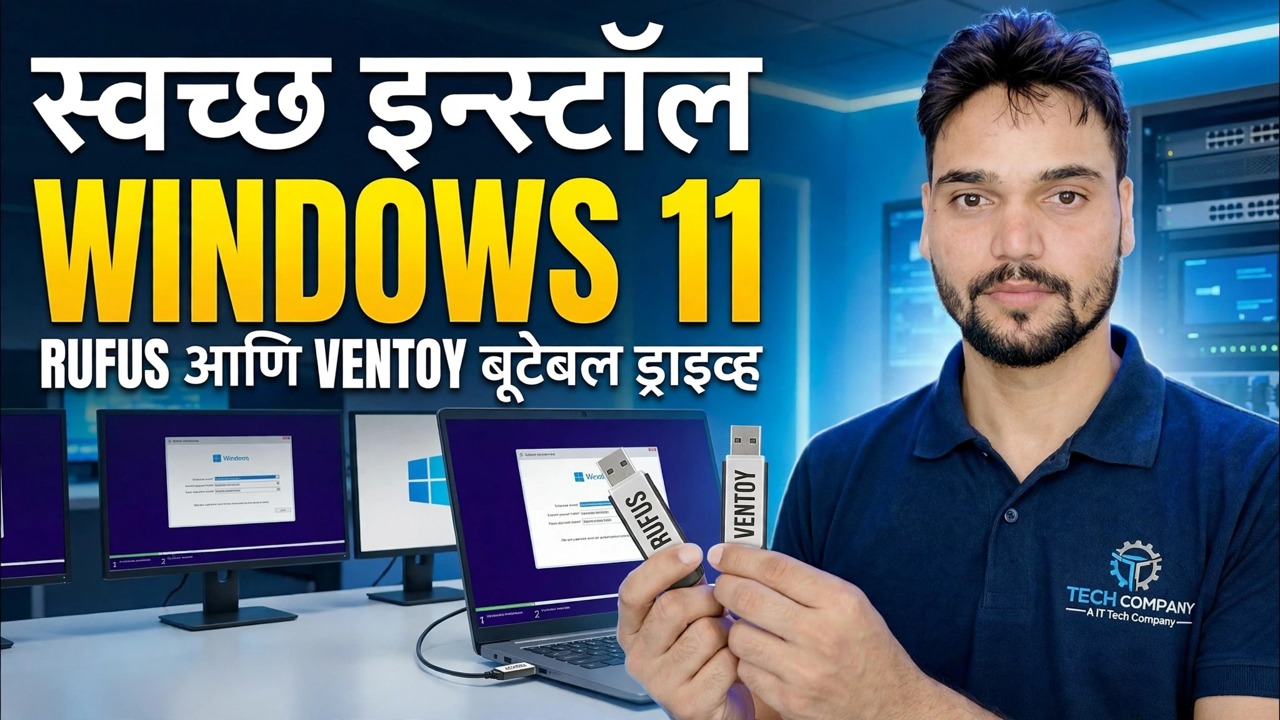
दोन्ही पद्धतींनी स्टेप बाय स्टेप Windows 11 इंस्टॉल करा — एकाच समर्पित इंस्टॉलर USB साठी रुफस आणि एकाचवेळी अनेक ISO वाहून नेणाऱ्या मल्टीबूट पेनड्राईव्हसाठी व्हेंटॉय. आयएसओ डाउनलोड, योग्य सेटिंग्ज, बूट मेनू, सेटअप स्क्रीन आणि स्थापित केल्यानंतर पहिला तास.
📑अध्याय
- तुम्हाला काय हवे आहे आणि अधिकृत Windows 11 ISO डाउनलोड करणे
- पद्धत 1 — रुफस: एकल समर्पित इंस्टॉलर USB
- पद्धत २ — व्हेंटॉय: अनेक ISO सह मल्टीबूट पेनड्राइव्ह
- USB ड्राइव्हवरून पीसी बूट करणे
- विंडोज सेटअप — इंस्टॉल स्क्रीन आणि विभाजन निवडी
- स्थापना नंतर प्रथम-रन सेटअप (OOBE)
- इंस्टॉल केल्यानंतर पहिला तास — अपडेट्स, ड्रायव्हर्स आणि सक्रियकरण
📋 विहंगावलोकन आणि चरण-दर-चरण मार्गदर्शक
अधिकृत Windows 11 ISO डाउनलोड करा
प्रत्येक गोष्ट अस्सल ISO ने सुरू होते. Microsoft च्या अधिकृत डाउनलोड पृष्ठावरून Windows 11 डिस्क इमेज (ISO) डाउनलोड करा — microsoft.com/software-download/windows11 — आणि तुमची भाषा निवडा. आपल्याला किमान 8 GB चा USB ड्राइव्ह देखील आवश्यक आहे; 16 GB किंवा त्याहून अधिक सोयीस्कर आहे आणि खाली दिलेल्या Ventoy पद्धतीसह मोठा ड्राइव्ह मोबदला देतो.
पद्धत 1 — रुफस: एक समर्पित इंस्टॉलर USB
रुफस त्याच्या अधिकृत साइटवरून डाउनलोड करा, rufus.ie — पोर्टेबल आवृत्तीला कोणत्याही स्थापनेची आवश्यकता नाही. USB ड्राइव्ह प्लग इन करा, रुफस उघडा आणि डिव्हाइस अंतर्गत योग्य ड्राइव्ह निवडल्याची पुष्टी करा. निवडा वर क्लिक करा आणि तुम्ही डाउनलोड केलेला Windows 11 ISO निवडा. कोणत्याही आधुनिक पीसीसाठी विभाजन योजना GPT (लक्ष्य प्रणाली UEFI) वर सोडा; MBR फक्त अस्सल जुन्या लेगेसी-BIOS मशीनसाठी आहे. फाइल सिस्टमला त्याच्या डीफॉल्टवर सोडा, नंतर START क्लिक करा.
लिहिण्यापूर्वी, रुफस त्याचा Windows वापरकर्ता अनुभव संवाद दाखवतो — व्हिडिओ ज्या पर्यायांमधून जातो, जसे की स्थानिक वापरकर्ता खाते तयार करणे आणि प्रादेशिक पर्याय स्वयंचलितपणे सेट करणे. तुम्हाला काय हवे आहे ते निवडा आणि पुष्टी करा. रुफस नंतर इंस्टॉलर लिहितो; स्थिती हिरवी होण्याची प्रतीक्षा करा आणि ड्राइव्ह काढण्यापूर्वी तयार म्हणा.
पद्धत 2 — व्हेंटॉय: वन मल्टीबूट पेनड्राइव्ह
व्हेंटॉय उलट दृष्टीकोन घेते: तुम्ही एकदाच ड्राइव्ह तयार करा, त्यानंतर फक्त त्यावर ISO फाइल कॉपी करा. व्हेंटॉय त्याच्या अधिकृत साइट, ventoy.net वरून डाउनलोड करा, ते काढा आणि Ventoy2Disk चालवा. तुमचा USB ड्राइव्ह निवडा आणि स्थापित करा क्लिक करा — हे ड्राइव्हचे स्वरूपन करते आणि व्हेंटॉय बूट विभाजन तसेच सामान्य डेटा विभाजन तयार करते.
त्यानंतर, फक्त Windows 11 ISO फाईल कोणत्याही सामान्य फाईलप्रमाणे ड्राइव्हवर कॉपी करा — कोणतेही निष्कर्ष, कोणतेही लेखन साधन नाही. जोपर्यंत जागा आहे तोपर्यंत तुम्ही एकाच पेनड्राईव्हवर (विंडोज, लिनक्स, दुरुस्ती साधने) अनेक आयएसओ ठेवू शकता. जेव्हा तुम्ही त्यातून बूट करता, तेव्हा व्हेंटॉय ड्राइव्हवरील प्रत्येक ISO सूचीबद्ध करणारा मेनू दाखवतो; Windows 11 ISO निवडा आणि सेटअप सुरू होईल.
USB ड्राइव्हवरून पीसी बूट करा
तुम्हाला ज्या पीसीवर इंस्टॉल करायचे आहे त्यात तयार झालेली USB प्लग करा आणि तो रीस्टार्ट करा. मशीन सुरू होताच एक-वेळचा बूट मेनू उघडा — की निर्मात्यावर अवलंबून असते; सामान्य आहेत F12, F8, F9 किंवा Esc आणि BIOS/UEFI सेटअप स्वतःच सामान्यतः Del किंवा असतो. मेनूमधून USB ड्राइव्ह निवडा (UEFI सिस्टमवर "UEFI:" ने सुरू होणारी एंट्री निवडा). Ventoy सह, प्रथम त्याच्या सूचीमधून Windows 11 ISO निवडा. जेव्हा "CD किंवा DVD वरून बूट करण्यासाठी कोणतीही की दाबा..." दिसेल, तेव्हा एक की दाबा — विंडोज सेटअप लोड होते.
विंडोज सेटअप चालवा — स्थापित स्क्रीन्स
तुमची भाषा, वेळ स्वरूप आणि कीबोर्ड निवडा, नंतर आता स्थापित करा क्लिक करा. सेटअपने उत्पादन की मागितल्यास, तुमची एंटर करा — किंवा "माझ्याकडे उत्पादन की नाही" क्लिक करा आणि तुमचा परवाना कव्हर असलेली आवृत्ती निवडा; जोपर्यंत आवृत्ती जुळते तोपर्यंत विंडोज ऑनलाइन झाल्यानंतर सक्रियकरण पूर्ण होते. परवाना अटी स्वीकारा आणि, इन्स्टॉल-टाइप स्क्रीनवर, सानुकूल: फक्त विंडोज इंस्टॉल करा (प्रगत) निवडा — हा क्लीन-इंस्टॉल मार्ग आहे.
विभाजन स्क्रीनवर, विंडोज जिथे जायचे ते ड्राइव्ह निवडा. त्या डिस्कवर खरोखर स्वच्छ स्थापनेसाठी, त्याचे जुने विभाजन हटवा जोपर्यंत ते न वाटप केलेली जागा दिसत नाही, ते निवडा आणि पुढील क्लिक करा — सेटअप स्वतःच आवश्यक विभाजने तयार करतो. सेटअप नंतर फाइल्स कॉपी करते आणि रीस्टार्ट करते; येथून ते स्वतःच चालू राहते, त्यामुळे तुम्ही प्रथम रीस्टार्ट झाल्यावर USB ड्राइव्ह काढू शकता.
फर्स्ट-रन सेटअप (OOBE) पूर्ण करा
पुन्हा सुरू झाल्यानंतर, विंडोज तुम्हाला आउट-ऑफ-बॉक्स सेटअपमध्ये घेऊन जाते: देश किंवा प्रदेश, कीबोर्ड लेआउट, तुमच्या नेटवर्कशी कनेक्ट करणे आणि साइन इन करणे. विचारल्यावर पीसीला नाव द्या, खाते स्क्रीन फॉलो करा आणि तुमचे साइन-इन (पासवर्ड किंवा पिन) सेट करा. प्रत्येक गोपनीयता टॉगल जसे दिसते तसे वाचा आणि तुम्हाला नको असलेले काहीही बंद करा — तुम्ही ते सर्व नंतर सेटिंग्जमध्ये बदलू शकता. विंडोज नंतर काही मिनिटांसाठी डेस्कटॉप तयार करते आणि तुम्हाला पहिल्यांदा साइन इन करते.
स्थापित केल्यानंतरचा पहिला तास — अद्यतने, ड्रायव्हर्स, सक्रियकरण
तुमचे स्वतःचे सॉफ्टवेअर स्थापित करण्यापूर्वी हे करा. प्रथम, सेटिंग्ज → विंडोज अपडेट उघडा आणि अद्यतनांसाठी वारंवार तपासा चालवा — सर्वकाही स्थापित करा, विचारल्यावर रीस्टार्ट करा आणि जोपर्यंत कोणतीही अद्यतने शिल्लक नाहीत तोपर्यंत चालू ठेवा; बहुतेक ड्रायव्हर्स याच वाहिनीवरून येतात. दुसरे, सेटिंग्ज → सिस्टम → सक्रियकरण तपासा आणि विंडोज सक्रिय असल्याचे पुष्टी करा; तसे न झाल्यास, तुम्ही ऑनलाइन झाल्यावर तेथे सक्रियतेचे समस्यानिवारण करा. शेवटी, डिव्हाइस मॅनेजर उघडा आणि चेतावणी चिन्ह दाखवणारे कोणतेही डिव्हाइस शोधा — त्यासाठी, PC किंवा मदरबोर्ड मेकरच्या अधिकृत समर्थन पृष्ठावरून ड्रायव्हर घ्या, कधीही यादृच्छिक "ड्रायव्हर अपडेटर" टूलमधून नाही.
🏷️Topic Search Variables & Keywords
🎙️ पूर्ण उतारा — विस्तृत करण्यासाठी टॅप करा
स्टेप-बाय-स्टेप ट्रबलशूटिंग गाइड आणि सोल्यूशन्स — रफस आणि व्हेंटॉय बूट करण्यायोग्य ड्राइव्हसह विंडोज 11 स्वच्छ स्थापित करा. तांत्रिक अंशुचे ऑन-स्क्रीन प्रात्यक्षिक.
दोन्ही पद्धतींनी स्टेप बाय स्टेप Windows 11 इन्स्टॉल करा — एकाच समर्पित इंस्टॉलर USB साठी Rufus आणि मल्टीबूट पेनड्राइव्हसाठी Ventoy. ISO डाउनलोड, योग्य सेटिंग्ज, बूट मेनू, सेटअप स्क्रीन आणि स्थापित केल्यानंतर पहिला तास.
(स्रोत पृष्ठावर उतारा येथे समाप्त होतो)
❓ वारंवार विचारले जाणारे प्रश्न
हे ट्यूटोरियल फॉलो करण्यासाठी १००% मोफत आहे का?
होय! तांत्रिक अंशूने दाखवलेले सर्व मार्गदर्शक आणि पद्धती मोफत, कायदेशीर आणि शैक्षणिक संसाधने वापरतात.
नवशिक्या या मार्गदर्शकाचे अनुसरण करू शकतात?
नक्कीच! प्रत्येक पायरी तपशीलवार सूचनांसह ऑन-स्क्रीन प्रदर्शित केली जाते जेणेकरून कोणीही सहजपणे अनुसरण करू शकेल.
मी अडकलो तर मी प्रश्न कुठे विचारू शकतो?
YouTube व्हिडिओवर थेट टिप्पणी द्या आणि आमचा समुदाय आणि तांत्रिक अंशू तुम्हाला मदत करतील.
🚀 YouTube वर संपूर्ण ट्यूटोरियल पहा
🚀 YouTube वर संपूर्ण चरण-दर-चरण व्हिडिओ ट्यूटोरियल पहा: https://www.youtube.com/watch?v=_FxY1awVxnQ
IT सपोर्ट, Windows समस्यानिवारण आणि सर्व्हर व्यवस्थापनासाठी तांत्रिक अंशूची सदस्यता घ्या.
▶️ पूर्ण व्हिडिओ पहा