राउटरवर फोन इंटरनेट वापरा 📶 इथरनेट टिथरिंग युक्ती स्पष्ट केली आहे
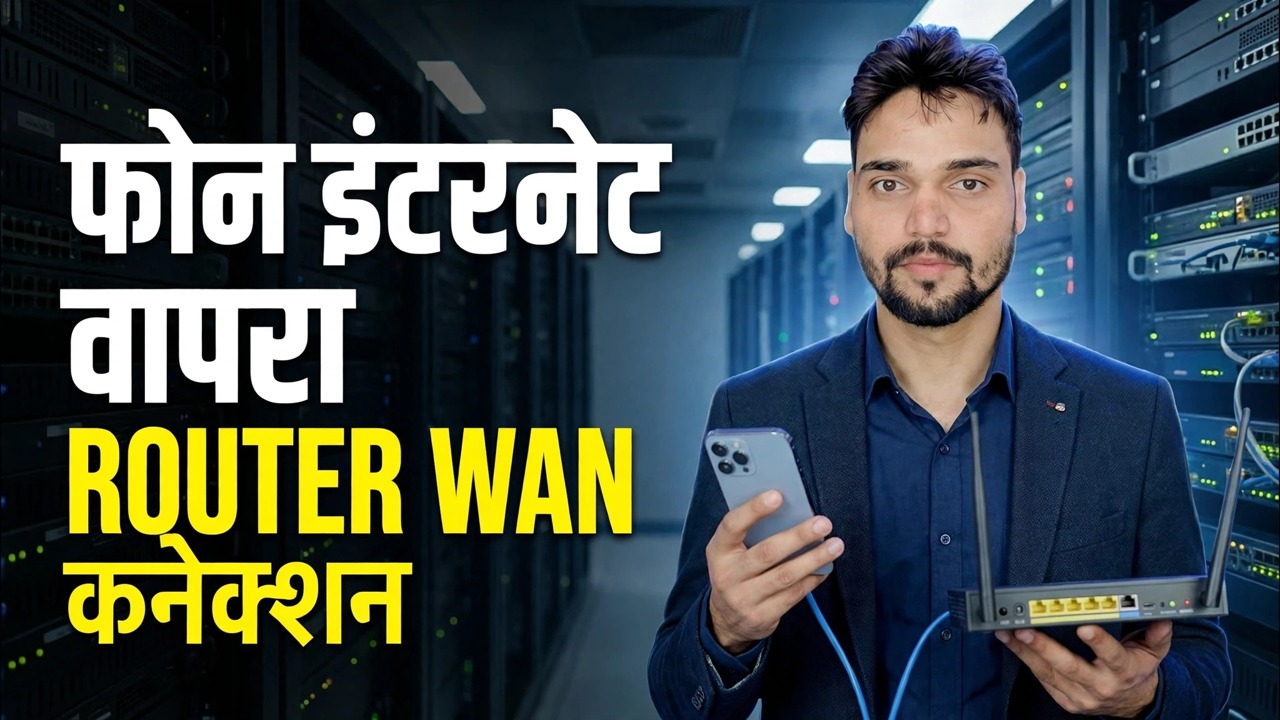
ब्रॉडबँड नाही? तुमच्या फोनचा मोबाइल डेटा तुमच्या राउटरच्या WAN बाजूला — टिथरिंगसह USB केबलद्वारे किंवा हॉटस्पॉट ब्रिज पद्धतीद्वारे वायरलेस पद्धतीने फीड करा — त्यामुळे घर किंवा ऑफिसमधील प्रत्येक डिव्हाइस एक सिम शेअर करते.
📑अध्याय
- कल्पना — तुमच्या फोनचा मोबाइल डेटा राउटरचा WAN बनतो आणि एक सिम संपूर्ण घर किंवा ऑफिसला सेवा देतो
- कंपॅटिबिलिटी चेक — कोणते राउटर खरोखर फोन त्यांचा इंटरनेट स्रोत म्हणून घेऊ शकतात
- पद्धत 1: USB टिथरिंग — फोन केबलद्वारे राउटरमध्ये प्लग केला आहे
- फोनच्या सेटिंग्जमध्ये USB टिथरिंग चालू करणे
- राउटरच्या ॲडमिन पॅनेलमधून कनेक्ट करत आहे — टिथरिंग विभाग
- पद्धत २: ब्रिज — फोन हॉटस्पॉट रिपीटर मोडमध्ये राउटरने जोडला आहे
- प्रत्येक उपकरणाची चाचणी करणे, आणि जिथे सिग्नल सर्वात मजबूत आहे तिथे फोन ठेवणे
- प्रामाणिक मर्यादा — वेग, टिथरिंग योजना, दुहेरी NAT, उष्णता आणि बॅटरी
📋 विहंगावलोकन आणि चरण-दर-चरण मार्गदर्शक
तुमचे राउटर आधी टिथरिंगला सपोर्ट करते ते तपासा
जर राउटरला फोनवरून इंटरनेट कसे घ्यावे हे माहित असेल तरच ही युक्ती कार्य करते. ट्रॅव्हल राउटर — GL.iNet मॉडेल हे सामान्य उदाहरण आहेत — त्यांच्या इंटरनेट पृष्ठावर समर्पित टिदरिंग पर्याय आहे आणि काही ASUS राउटर WAN स्त्रोत म्हणून USB वर फोन देखील वापरू शकतात. तुम्ही सुरू करण्यापूर्वी तुमच्या राउटरचे ॲडमिन पॅनल उघडा किंवा टिथरिंग किंवा USB मॉडेम पर्यायासाठी त्याचे मॅन्युअल तपासा.
फोन आणि केबल तयार करा
तुमच्या डेटा प्लॅनसह सिम फोनमध्ये ठेवा, मोबाइल डेटा चालू करा आणि फोन स्वतः वेबसाइट उघडू शकतो याची पुष्टी करा. चांगली-गुणवत्तेची USB डेटा केबल तयार ठेवा — फक्त चार्ज करणारी केबल काम करणार नाही, कारण फोन आणि राउटर या केबलवर डेटाची देवाणघेवाण करतात. फोनचा चार्जर जवळ ठेवा: टिथरिंग फोन सतत चालते.
USB द्वारे फोन कनेक्ट करा आणि टिथरिंग सक्षम करा
फोनला केबलसह राउटरच्या USB पोर्टमध्ये प्लग करा. Android फोनवर, सेटिंग्ज वर जा ➔ नेटवर्क आणि इंटरनेट (काही ब्रँडवर: कनेक्शन) ➔ हॉटस्पॉट आणि टिथरिंग आणि USB टिथरिंग चालू करा. iPhone वर, वैयक्तिक हॉटस्पॉट चालू करा आणि फोनने विचारल्यास या डिव्हाइसवर विश्वास ठेवा वर टॅप करा. केबल कनेक्ट केल्यावरच सेटिंग सक्रिय होते, म्हणून प्रथम प्लग इन करा, नंतर ते चालू करा.
राउटर ॲडमिन पॅनेलमधून कनेक्ट करा
राउटरच्या वेब ॲडमिन पॅनलमध्ये लॉग इन करा आणि इंटरनेट पृष्ठ उघडा. टिदरिंग विभागात, कनेक्ट करा वर क्लिक करा. राउटर आता त्याचे WAN कनेक्शन फोनवरून USB केबलवरून घेतो — जेव्हा ते यशस्वी होते, तेव्हा टिथरिंग विभागात एक हिरवा बिंदू दिसून येतो. या क्षणापासून राउटरचे स्वतःचे Wi-Fi आणि LAN पोर्ट ऑनलाइन आहेत आणि राउटरशी कनेक्ट केलेले प्रत्येक डिव्हाइस फोनचा मोबाइल डेटा शेअर करते.
पद्धत 2: हॉटस्पॉट + रिपीटर (ब्रिज)
टिथरिंग सपोर्ट नाही — किंवा केबल नाही? फोनचा वाय-फाय हॉटस्पॉट चालू करा. राउटरच्या प्रशासन पॅनेलमध्ये, इंटरनेट पृष्ठ उघडा, रिपीटर विभागात जा आणि कनेक्ट करा क्लिक करा. सूचीमधून तुमच्या हॉटस्पॉटचे वाय-फाय नाव निवडा, त्याचा पासवर्ड टाका आणि लागू करा क्लिक करा. राउटर हॉटस्पॉटमध्ये वायरलेस पद्धतीने WAN म्हणून सामील होतो आणि तो त्याच्या स्वत:च्या नेटवर्कवर पुन्हा शेअर करतो — ब्रिज पद्धत. हे रिपीटर/डब्ल्यूआयएसपी मोड असलेल्या जवळजवळ कोणत्याही राउटरसह कार्य करते, परंतु हे USB केबल पद्धतीपेक्षा एक वायरलेस हॉप कमकुवत आहे.
प्रत्येक गोष्टीची चाचणी घ्या आणि सिग्नलची स्थिती निश्चित करा
राउटरच्या वाय-फायशी लॅपटॉप किंवा फोन कनेक्ट करा आणि काही वेबसाइट उघडा, नंतर इतर डिव्हाइसेसची चाचणी घ्या. लक्षात ठेवा संपूर्ण नेटवर्क आता फोनच्या मोबाईल सिग्नलने जगते आणि मरते: फोन खिडकीजवळ ठेवा किंवा जिथे 4G/5G सिग्नल सर्वात मजबूत असेल तिथे ठेवा आणि तो तिथेच सोडा — फोन खोलीभोवती फिरवल्याने संपूर्ण ऑफिसचे इंटरनेट त्याच्यासोबत हलते.
प्रामाणिक मर्यादा
हे एक अस्सल, कार्यरत सेटअप आहे — परंतु ते काय आहे ते जाणून घ्या. तुमचा वेग फोनचे 4G/5G कनेक्शन जे काही देते, ते प्रत्येक उपकरणादरम्यान सामायिक केले जाते, त्यामुळे ब्रॉडबँड क्रमांकांची अपेक्षा करू नका. काही मोबाईल प्लॅन थ्रॉटल टिथरिंग करतात किंवा सामान्य फोन डेटापासून वेगळे मोजतात — संपूर्ण ऑफिस त्यावर चालण्यापूर्वी तुमचा प्लॅन तपासा. आणि ट्रॅफिक वाहकाच्या NAT आणि नंतर राउटरच्या NAT (डबल NAT) मधून जात असल्यामुळे, पोर्ट फॉरवर्डिंग आणि काही ऑनलाइन गेम यासारख्या गोष्टी सामान्य ब्रॉडबँड लाईनवर कार्य करत नाहीत.
🏷️Topic Search Variables & Keywords
🎙️ पूर्ण उतारा — विस्तृत करण्यासाठी टॅप करा
चरण-दर-चरण समस्यानिवारण मार्गदर्शक आणि उपाय - फोन इंटरनेट राउटर वॅन कनेक्शन वापरा. तांत्रिक अंशुचे ऑन-स्क्रीन प्रात्यक्षिक.
तुमचा फोन मोबाईल डेटा तुमच्या राउटर WAN मध्ये फीड करा जेणेकरून घर किंवा ऑफिसमधील प्रत्येक डिव्हाइस एक सिम शेअर करेल. यूएसबी टिथरिंग, ट्रॅव्हल राउटर आणि ब्रिज पद्धती प्रामाणिकपणे स्पष्ट केल्या आहेत.
(स्रोत पृष्ठावर उतारा येथे समाप्त होतो)
❓ वारंवार विचारले जाणारे प्रश्न
हे ट्यूटोरियल फॉलो करण्यासाठी १००% मोफत आहे का?
होय! तांत्रिक अंशूने दाखवलेले सर्व मार्गदर्शक आणि पद्धती मोफत, कायदेशीर आणि शैक्षणिक संसाधने वापरतात.
नवशिक्या या मार्गदर्शकाचे अनुसरण करू शकतात?
नक्कीच! प्रत्येक पायरी तपशीलवार सूचनांसह ऑन-स्क्रीन प्रदर्शित केली जाते जेणेकरून कोणीही सहजपणे अनुसरण करू शकेल.
मी अडकलो तर मी प्रश्न कुठे विचारू शकतो?
YouTube व्हिडिओवर थेट टिप्पणी द्या आणि आमचा समुदाय आणि तांत्रिक अंशू तुम्हाला मदत करतील.
🚀 YouTube वर संपूर्ण ट्यूटोरियल पहा
🚀 YouTube वर संपूर्ण चरण-दर-चरण व्हिडिओ ट्यूटोरियल पहा: https://www.youtube.com/watch?v=_kOC22RL0BA
IT सपोर्ट, Windows समस्यानिवारण आणि सर्व्हर व्यवस्थापनासाठी तांत्रिक अंशूची सदस्यता घ्या.
▶️ पूर्ण व्हिडिओ पहा