PRTG सह CPU, RAM, बँडविड्थ आणि फायरवॉल स्थितीचे निरीक्षण करा
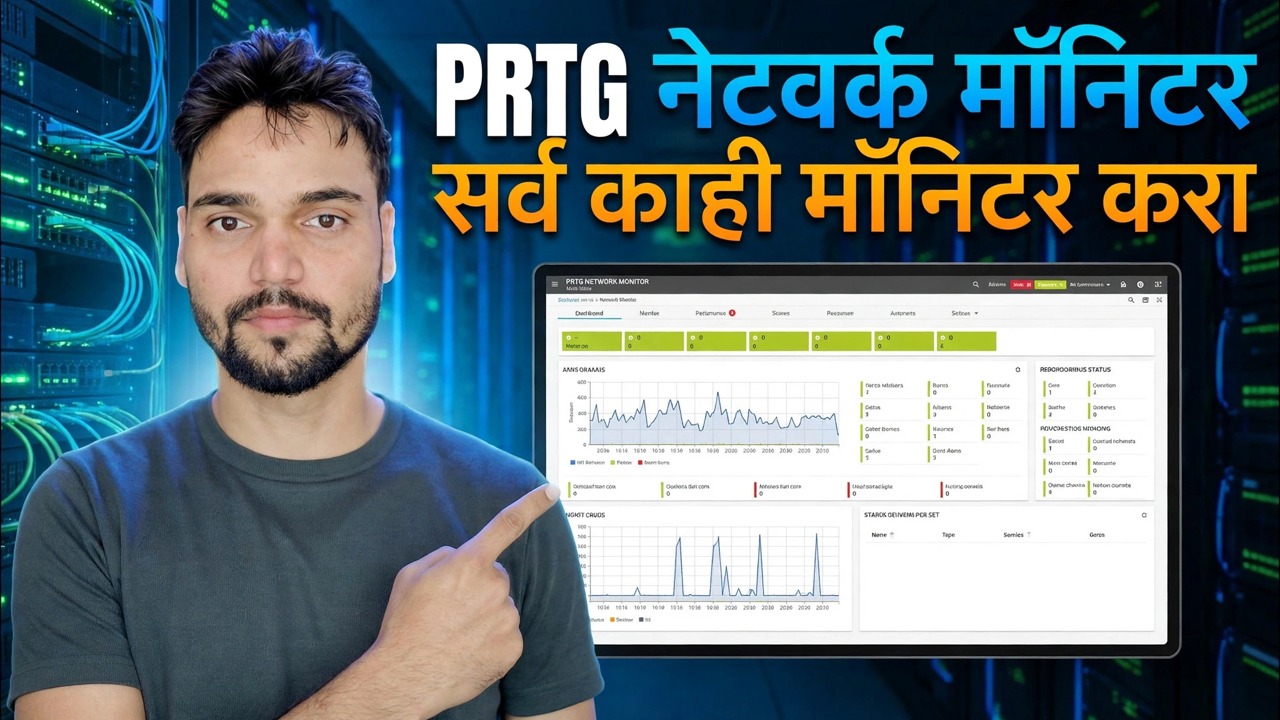
संपूर्ण नेटवर्कसाठी एक डॅशबोर्ड: तांत्रिक अंशूने CPU, RAM, बँडविड्थ आणि फायरवॉल स्थितीचे निरीक्षण करण्यासाठी Paessler PRTG सेट केले आहे — इन्स्टॉल, ऑटो-डिस्कव्हरी, WMI आणि SNMP सेन्सर्स आणि अलर्ट, विनामूल्य 100-सेन्सर आवृत्तीच्या प्रामाणिक मर्यादांसह.
📑अध्याय
- प्रत्येक मशीनमध्ये हाताने लॉग इन करण्यासाठी एक डॅशबोर्ड का मारतो
- PRTG कसे कार्य करते — कोर सर्व्हर, प्रोब आणि सेन्सर्स
- विंडोज मशीनवर PRTG स्थापित करणे
- स्वयं-शोध — नेटवर्कवरील प्रत्येक डिव्हाइस शोधणे
- WMI आणि SNMP सह CPU आणि RAM सेन्सर
- राउटर, स्विचेस आणि फायरवॉलवर बँडविड्थ सेन्सर
- फायरवॉल स्थिती, थ्रेशोल्ड आणि सूचना
- विनामूल्य 100-सेन्सर आवृत्तीची प्रामाणिक मर्यादा
📋 विहंगावलोकन आणि चरण-दर-चरण मार्गदर्शक
सेन्सर मॉडेल आधी समजून घ्या
PRTG तीन तुकड्यांपासून तयार केले आहे: कोर सर्व्हर (तुम्ही लॉग इन केलेले केंद्रीय सॉफ्टवेअर), प्रोब्स जे प्रत्यक्ष तपासणी करतात आणि सेन्सर — एक सेन्सर एका डिव्हाइसवर एकच मूल्य मोजतो, उदाहरणार्थ एका सर्व्हरचा CPU लोड किंवा एका फायरवॉल पोर्टवरील रहदारी. तुमच्या ब्राउझरमध्ये PRTG च्या वेब इंटरफेसवरून सर्व काही पाहिले जाते.
PRTG कोर सर्व्हर स्थापित करा
पेस्लरच्या अधिकृत वेबसाइटवरून PRTG डाउनलोड करा आणि Windows PC किंवा सर्व्हरवर इंस्टॉलर चालवा. सेटअप कोर सर्व्हर आणि स्थानिक प्रोब एकत्र स्थापित करतो. ते पूर्ण झाल्यावर, PRTG तुमच्या ब्राउझरमध्ये उघडेल — तुमचा प्रशासक पासवर्ड सेट करा आणि वेब इंटरफेसचा पत्ता लक्षात ठेवा, कारण हा डॅशबोर्ड आहे जो तुम्ही दररोज उघडाल.
तुमच्या नेटवर्कवर ऑटो-डिस्कव्हरी चालवा
PRTG ची ऑटो-डिस्कव्हरी तुमच्या नेटवर्क रेंज स्कॅन करते आणि तुमच्यासाठी डिव्हाइस ट्री बनवते — सर्व्हर, पीसी, स्विच, फायरवॉल, प्रिंटर आणि बरेच काही, प्रत्येक सेन्सरचा पहिला संच PRTG त्या डिव्हाइस प्रकारासाठी शिफारस करतो. नंतर शोधलेल्या सूचीमधून जा: डिव्हाइसचे नाव बदला जेणेकरुन तुम्ही त्यांना ओळखता, आणि तुम्हाला खरोखर आवश्यक नसलेली डिव्हाइसेस किंवा सेन्सर हटवा.
CPU आणि RAM सेन्सर्स (WMI आणि SNMP) जोडा
Windows सर्व्हर आणि PC साठी, PRTG WMI सेन्सरद्वारे CPU लोड आणि मेमरी वाचते — यासाठी लक्ष्य मशीनवर परवानगीसह Windows क्रेडेंशियल्सची आवश्यकता असते, जी तुम्ही एकदा डिव्हाइसवर किंवा PRTG मधील गटामध्ये संग्रहित करता. स्विचेस, फायरवॉल आणि इतर नेटवर्क उपकरणांसाठी, CPU आणि मेमरी SNMP द्वारे वाचली जाते, जी आधी डिव्हाइसवरच सक्षम केलेली असणे आवश्यक आहे.
बँडविड्थ सेन्सर्स जोडा
राउटर, स्विच किंवा फायरवॉल इंटरफेसवर SNMP ट्रॅफिक सेन्सर जोडा जो तुमचा इंटरनेट किंवा LAN ट्रॅफिक वाहतो. PRTG नंतर त्या पोर्टमधील आणि बाहेरील थेट रहदारीचा आलेख बनवते, ज्यामुळे तुम्ही नक्की पाहू शकता की लाइन कधी संतृप्त होते, कोणते तास सर्वात व्यस्त आहेत आणि "स्लो इंटरनेट" तक्रार ही खरोखर बँडविड्थ समस्या आहे की आणखी काही.
फायरवॉल पहा आणि अलर्ट सेट करा
फायरवॉलला पिंग सेन्सरसह त्याचे SNMP सेन्सर (ट्रॅफिक, CPU) सोबत ठेवा, त्यामुळे त्याची स्थिती इतर सर्व गोष्टींप्रमाणेच डॅशबोर्डवर दृश्यमान होईल. नंतर थ्रेशहोल्ड आणि सूचना सेट करा: उदाहरणार्थ अनेक मिनिटांसाठी 90% वरील CPU, लाइनच्या मर्यादेजवळील बँडविड्थ किंवा प्रतिसाद देणे थांबवणारे डिव्हाइस. PRTG हे अलर्ट ईमेलद्वारे पाठवू शकते, त्यामुळे तुमचे वापरकर्ते कॉल करणे सुरू करण्यापूर्वी तुम्हाला अयशस्वी झाल्याबद्दल ऐकू येते.
विनामूल्य आवृत्तीच्या मर्यादेत रहा
PRTG च्या विनामूल्य आवृत्तीमध्ये 100 सेन्सर समाविष्ट आहेत — वास्तविकपणे विनामूल्य, परंतु ते बहुतेक लोकांच्या अपेक्षेपेक्षा वेगाने संपते कारण सेन्सर 1 पायरीवरून मोजले जात आहे. ते सेन्सर जिथे महत्त्वाचे आहेत तिथे खर्च करा: फायरवॉल, कोर स्विच आणि तुमचे महत्त्वाचे सर्व्हर. तुम्ही कधीही पाहत नसलेले सेन्सर विराम द्या किंवा हटवा आणि तुमचे नेटवर्क 100 सेन्सर्सपेक्षा जास्त वाढले तर, सशुल्क परवाने फक्त सेन्सरची संख्या वाढवतात — प्रत्येक गोष्टीचे आंधळेपणाने निरीक्षण करण्याऐवजी कोणत्या डिव्हाइसना खरोखर पाहणे आवश्यक आहे याची योजना करा.
🏷️Topic Search Variables & Keywords
🎙️ पूर्ण उतारा — विस्तृत करण्यासाठी टॅप करा
चरण-दर-चरण समस्यानिवारण मार्गदर्शक आणि उपाय — PRTG नेटवर्क मॉनिटर: प्रत्येक गोष्टीचे निरीक्षण करा. तांत्रिक अंशुचे ऑन-स्क्रीन प्रात्यक्षिक.
एका डॅशबोर्डवरून CPU, RAM, बँडविड्थ आणि फायरवॉल स्थितीचे निरीक्षण करण्यासाठी Paessler PRTG सेट करा. स्थापित करा, स्वयं शोध, WMI आणि SNMP सेन्सर, सूचना — तसेच विनामूल्य 100-सेन्सर आवृत्तीची प्रामाणिक मर्यादा.
(स्रोत पृष्ठावर उतारा येथे समाप्त होतो)
❓ वारंवार विचारले जाणारे प्रश्न
हे ट्यूटोरियल फॉलो करण्यासाठी १००% मोफत आहे का?
होय! तांत्रिक अंशूने दाखवलेले सर्व मार्गदर्शक आणि पद्धती मोफत, कायदेशीर आणि शैक्षणिक संसाधने वापरतात.
नवशिक्या या मार्गदर्शकाचे अनुसरण करू शकतात?
नक्कीच! प्रत्येक पायरी तपशीलवार सूचनांसह ऑन-स्क्रीन प्रदर्शित केली जाते जेणेकरून कोणीही सहजपणे अनुसरण करू शकेल.
मी अडकलो तर मी प्रश्न कुठे विचारू शकतो?
YouTube व्हिडिओवर थेट टिप्पणी द्या आणि आमचा समुदाय आणि तांत्रिक अंशू तुम्हाला मदत करतील.
🚀 YouTube वर संपूर्ण ट्यूटोरियल पहा
🚀 YouTube वर संपूर्ण चरण-दर-चरण व्हिडिओ ट्युटोरियल पहा: https://www.youtube.com/watch?v=aKdsNV_k0wc
IT सपोर्ट, Windows समस्यानिवारण आणि सर्व्हर व्यवस्थापनासाठी तांत्रिक अंशूची सदस्यता घ्या.
▶️ पूर्ण व्हिडिओ पहा