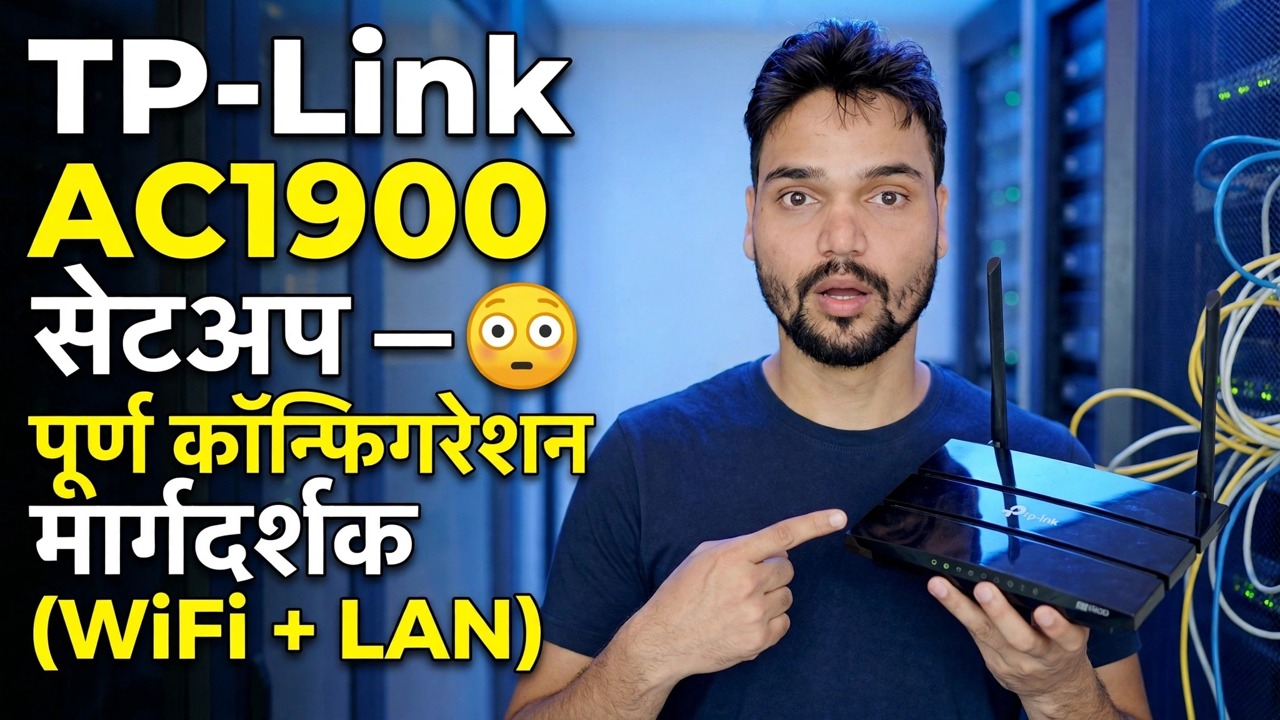
TP-Link AC1900 सेटअप 😳 पूर्ण कॉन्फिगरेशन मार्गदर्शक (वायफाय + LAN)
TP-Link AC1900 क्लास राउटर योग्य मार्गाने सेट करा: वायरिंग, प्रथम लॉगिन, क्विक सेटअप, इंटरनेट प्रकार, WiFi नावे, DHCP, अतिथी नेटवर्क आणि फर्मवेअर — या क्रमाने जे पुन्हा काम टाळतात.
📑अध्याय
- बॉक्समध्ये काय आहे आणि वायरिंग कसे जाते — WAN, LAN आणि पॉवर
- डिफॉल्ट प्रशासक लॉगिनसह tplinkwifi.net (192.168.0.1) वर प्रथम लॉगिन करा
- त्वरित सेटअप — इंटरनेट कनेक्शन प्रकार निवडणे
- वायफाय सेटअप — 2.4 GHz आणि 5 GHz साठी नेटवर्क नावे आणि एक मजबूत पासवर्ड
- DHCP सर्व्हर आणि LAN सेटिंग्ज तपासा
- अतिथी नेटवर्क जेणेकरून अभ्यागत तुमच्या मुख्य LAN पासून दूर राहतील
- फर्मवेअर अपडेट करणे आणि डीफॉल्ट प्रशासक पासवर्ड बदलणे
- फायनल रीस्टार्ट आणि वायर्ड आणि वायरलेस डिव्हाइसेसवर चाचणी
📋 विहंगावलोकन आणि चरण-दर-चरण मार्गदर्शक
राउटर योग्यरित्या अनबॉक्स आणि वायर करा
AC1900 हा राउटरचा एकत्रित WiFi स्पीड वर्ग आहे — 2.4 GHz बँडवर 600 Mbps आणि 5 GHz बँडवर 1,300 Mbps. वायरिंगसह प्रारंभ करा, कारण बहुतेक "राउटर काम करत नाही" प्रकरणे चुकीच्या पोर्टमध्ये फक्त एक केबल आहेत. पॉवर ॲडॉप्टर कनेक्ट करा आणि राउटर चालू करा. तुमच्या मॉडेम किंवा ISP लाईनवरून येणारी इंटरनेट केबल घ्या आणि ती WAN / इंटरनेट पोर्ट मध्ये प्लग करा (एकल वेगळे पोर्ट, सहसा निळा). मग तुमचा पीसी कोणत्याही LAN पोर्ट्सशी कनेक्ट करा (सामान्यत: पिवळा) नेटवर्क केबलने — किंवा राउटरच्या डीफॉल्ट वायफायमध्ये सामील व्हा, ज्याचे नाव आणि पासवर्ड राउटरच्या खाली असलेल्या लेबलवर छापलेले आहेत.
राउटर पॅनेलमध्ये लॉग इन करा
कनेक्ट केलेल्या PC वर ब्राउझर उघडा आणि राउटरच्या सेटअप पत्त्यावर जा:
http://tplinkwifi.netIf that does not open, use the router's IP address directly:
http://192.168.0.1On this model the default login is username admin and password admin (always confirm from the label on your unit — newer TP-Link models instead ask you to create a password on the very first login). Log in and you are on the router's dashboard.
त्वरित सेटअप चालवा आणि इंटरनेट प्रकार निवडा
मेनूमधून क्विक सेटअप उघडा आणि विझार्ड फॉलो करा. तुमच्या प्रदेशाची आणि टाइम झोनची पुष्टी करा, त्यानंतर महत्त्वाची निवड: इंटरनेट कनेक्शन प्रकार. तुमचा ISP पत्ते स्वयंचलितपणे देत असल्यास डायनॅमिक आयपी निवडा (बहुतेक केबल आणि फायबर कनेक्शन) — राउटर सर्वकाही स्वतःच उचलतो. तुमच्या ISP ने तुम्हाला ब्रॉडबँड वापरकर्तानाव आणि पासवर्ड दिल्यास PPPoE निवडा आणि ते नक्की टाइप करा. तुमच्या ISP ने तुम्हाला निश्चित IP, गेटवे आणि DNS मूल्ये लिखित स्वरूपात दिली असतील तरच स्थिर IP निवडा. जर विझार्ड तुमच्या PC चा MAC पत्ता क्लोन करण्याची ऑफर देत असेल आणि तुमचे कनेक्शन आधी त्या PC ला लॉक केले असेल, तर ते स्वीकारा; अन्यथा ते पूर्ण होऊ द्या आणि जतन करा.
वायफाय नावे आणि पासवर्ड सेट करा
वायरलेस सेटिंग्जमध्ये, 2.4 GHz बँड आणि 5 GHz बँडसाठी नेटवर्क नाव (SSID) सेट करा. व्हिडिओमध्ये नेटवर्कला Office नाव देण्यात आले आहे — तुम्ही दोन्ही बँडसाठी एक नाव ठेवू शकता किंवा Office-5G सारखा प्रत्यय जोडू शकता जेणेकरून डिव्हाइस कोणता बँड चालू आहे हे तुम्हाला नेहमी कळेल. एक मजबूत वायफाय पासवर्ड सेट करा (एक लांब मिक्स तुम्ही इतरत्र कुठेही पुन्हा वापरत नाही) आणि ऑफर केल्यानुसार सुरक्षा मोड WPA2-PSK / WPA3 वर ठेवा — नेटवर्क उघडे किंवा WEP वर कधीही सोडू नका. सेव्ह करा आणि तुमची डिव्हाइस नवीन नावांमध्ये रीकनेक्ट करा.
DHCP आणि LAN सेटिंग्ज तपासा
DHCP सेटिंग्ज उघडा आणि DHCP सर्व्हर सक्षम असल्याची पुष्टी करा — हे प्रत्येक फोन, पीसी आणि प्रिंटरला त्याचा IP पत्ता स्वयंचलितपणे देते. राउटरचा स्वतःचा LAN पत्ता 192.168.0.1 आहे आणि डीफॉल्ट ॲड्रेस पूल त्याच्या वरील पत्ते देतो; घर किंवा लहान कार्यालयासाठी डीफॉल्ट जसे आहेत तसे ठीक आहेत. तुमच्याकडे स्थिर पत्त्यांसाठी विशिष्ट योजना असल्याशिवाय पूल एकटा सोडा.
अतिथी नेटवर्क चालू करा
अभ्यागतांसाठी अतिथी नेटवर्क सक्षम करा: स्वतंत्र 2.4 GHz (आणि 5 GHz, तुम्हाला हवे असल्यास) WiFi नाव त्याच्या स्वतःच्या पासवर्डसह. अतिथींना इंटरनेट प्रवेश मिळतो परंतु ते मुख्य LAN वर तुमचे पीसी, शेअर केलेले फोल्डर किंवा प्रिंटर पाहू शकत नाहीत. तुमच्या मुख्य वायफाय पासवर्डऐवजी ऑफिस किंवा दुकानात हस्तांतरित करण्यासाठी हे नेटवर्क आहे.
फर्मवेअर अपडेट करा आणि ॲडमिन लॉगिन सुरक्षित करा
सिस्टम टूल्स → फर्मवेअर अपग्रेड क्षेत्रावर जा आणि तुमच्या अचूक मॉडेल आणि हार्डवेअर आवृत्तीसाठी नवीन फर्मवेअर उपलब्ध आहे की नाही ते तपासा — तुमच्या मॉडेलसाठी फक्त TP-Link च्या अधिकृत समर्थन पृष्ठावरून फर्मवेअर डाउनलोड करा, यादृच्छिक साइटवरून कधीही नाही आणि ते अपडेट होत असताना राउटर बंद करू नका. त्याच भेटीत, पासवर्ड सेटिंग्ज उघडा आणि प्रशासकीय पासवर्ड बदला डीफॉल्ट वरून मजबूत करा आणि तो कुठेतरी सुरक्षितपणे नोंदवा.
रीस्टार्ट करा, पुन्हा कनेक्ट करा आणि सर्वकाही तपासा
पॅनलमधून राउटर रीस्टार्ट करा (किंवा तो बंद करून एकदा चालू करा) जेणेकरून प्रत्येक सेटिंग स्वच्छपणे लागू होईल. तुमची उपकरणे पुन्हा कनेक्ट करा: LAN पोर्टवरील वायर्ड PC ला स्वयंचलितपणे पत्ता मिळायला हवा आणि फोन आणि लॅपटॉप नवीन वायफाय नावांमध्ये सामील होतात. वायर्ड आणि वायरलेस दोन्ही डिव्हाइसवर काही वेबसाइट उघडा आणि तुमच्या मुख्य नेटवर्कवर न पोहोचता अतिथी नेटवर्क इंटरनेट देते याची पुष्टी करा.
🏷️Topic Search Variables & Keywords
🎙️ पूर्ण उतारा — विस्तृत करण्यासाठी टॅप करा
चरण-दर-चरण समस्यानिवारण मार्गदर्शक आणि उपाय - TP-Link AC1900 सेटअप 😳 संपूर्ण कॉन्फिगरेशन मार्गदर्शक (वायफाय + LAN). तांत्रिक अंशुचे ऑन-स्क्रीन प्रात्यक्षिक.
टीपी-लिंक AC1900 क्लास राउटर योग्य मार्गाने सेट करा: वायरिंग, प्रथम लॉगिन, क्विक सेटअप, इंटरनेट प्रकार, वायफाय नावे, DHCP, अतिथी नेटवर्क आणि फर्मवेअर, ज्या क्रमाने पुन्हा काम टाळते.
(स्रोत पृष्ठावर उतारा येथे समाप्त होतो)
❓ वारंवार विचारले जाणारे प्रश्न
हे ट्यूटोरियल फॉलो करण्यासाठी १००% मोफत आहे का?
होय! तांत्रिक अंशूने दाखवलेले सर्व मार्गदर्शक आणि पद्धती मोफत, कायदेशीर आणि शैक्षणिक संसाधने वापरतात.
नवशिक्या या मार्गदर्शकाचे अनुसरण करू शकतात?
नक्कीच! प्रत्येक पायरी तपशीलवार सूचनांसह ऑन-स्क्रीन प्रदर्शित केली जाते जेणेकरून कोणीही सहजपणे अनुसरण करू शकेल.
मी अडकलो तर मी प्रश्न कुठे विचारू शकतो?
YouTube व्हिडिओवर थेट टिप्पणी द्या आणि आमचा समुदाय आणि तांत्रिक अंशू तुम्हाला मदत करतील.
🚀 YouTube वर संपूर्ण ट्यूटोरियल पहा
🚀 YouTube वर संपूर्ण चरण-दर-चरण व्हिडिओ ट्युटोरियल पहा: https://www.youtube.com/watch?v=dROqrJISFlo
IT सपोर्ट, Windows समस्यानिवारण आणि सर्व्हर व्यवस्थापनासाठी तांत्रिक अंशूची सदस्यता घ्या.
▶️ पूर्ण व्हिडिओ पहा