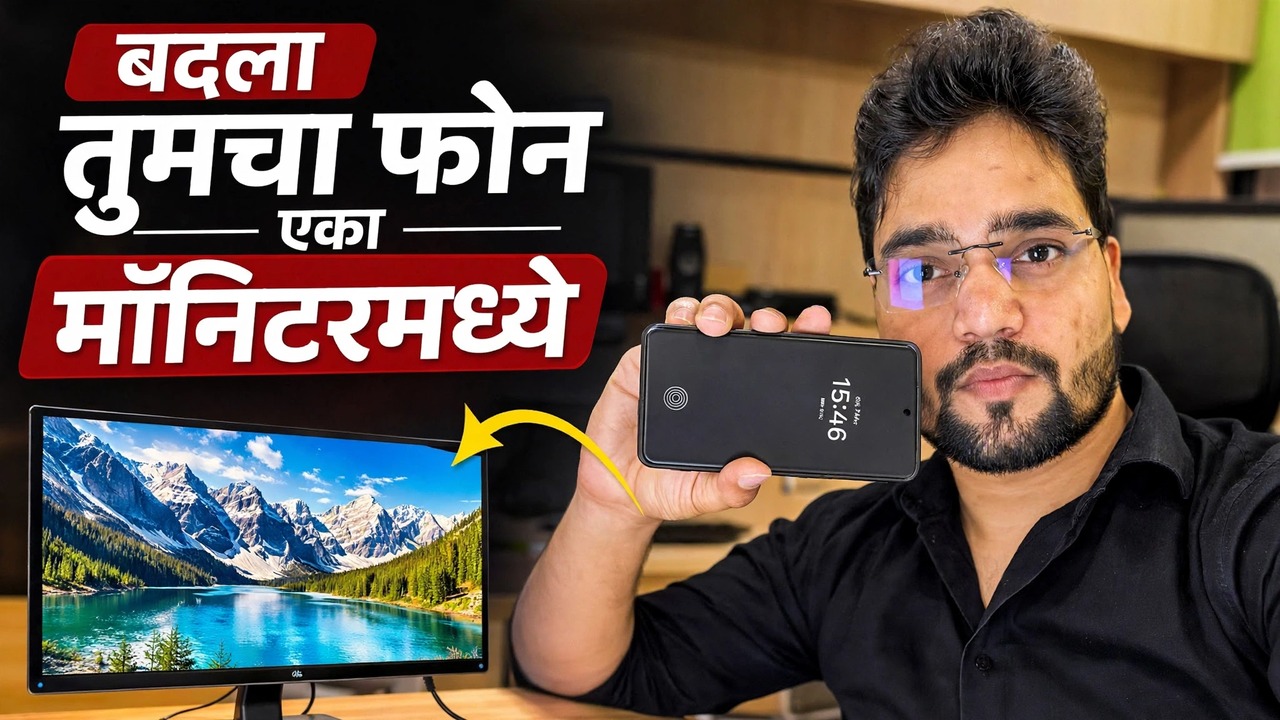
कॅप्चर कार्ड वापरून तुमचा फोन मॉनिटरमध्ये रूपांतरित करा
कॅप्चर कार्डसह मॉनिटर म्हणून तुमचा फोन वापरा — संपूर्ण सेटअप: PC च्या बाहेर HDMI, एक UVC कॅप्चर कार्ड, एक OTG अडॅप्टर आणि फोनवर दर्शक ॲप, तसेच प्रामाणिक मर्यादा.
📑अध्याय
- हे सेटअप काय करते — पीसीच्या HDMI पोर्टमधून जे काही येते ते तुमचा फोन प्रदर्शित करतो
- तुम्हाला काय हवे आहे — एक HDMI स्रोत, एक UVC कॅप्चर कार्ड, एक OTG कनेक्शन आणि दर्शक ॲप
- साखळी कनेक्ट करणे — PC HDMI आउट, कॅप्चर कार्ड, OTG अडॅप्टर, फोन
- व्यूअर ॲप उघडणे आणि फोनवर पीसी स्क्रीन पाहणे
- जेथे मॉनिटर अस्तित्वात नाही ते वापरणे — BIOS स्क्रीन आणि हेडलेस पीसी
- प्रामाणिक मर्यादा — केवळ-दृश्य प्रदर्शन, थोडे अंतर, रिझोल्यूशन कॅप्स आणि बॅटरी ड्रेन
📋 विहंगावलोकन आणि चरण-दर-चरण मार्गदर्शक
सेटअप काय करते ते समजून घ्या
फोन थेट HDMI सिग्नल घेऊ शकत नाही — त्याचे पोर्ट आउटपुट आहेत, इनपुट नाहीत. या व्हिडिओमधील युक्ती एक लहान USB कॅप्चर कार्ड आहे: ते PC वरून HDMI चित्र घेते आणि ते मानक USB कॅमेरा (UVC) फीड म्हणून फोनवर सादर करते. फोन नंतर फक्त तो "कॅमेरा" पूर्ण-स्क्रीन दाखवतो आणि फोनवर तुमची पीसी स्क्रीन दिसते. PC वर काहीही स्थापित केलेले नाही आणि तीच साखळी कोणत्याही HDMI स्त्रोतासह कार्य करते — लॅपटॉप, DVR/NVR, कॅमेरा किंवा कन्सोल.
तुम्हाला जे हवे आहे ते गोळा करा
चार गोष्टी: (1) PC वरून HDMI केबल, (2) UVC USB व्हिडिओ कॅप्चर कार्ड — एका बाजूला HDMI-इन आणि दुसऱ्या बाजूला USB, (3) तुमच्या फोनचा पोर्ट कॅप्चर कार्डच्या प्लगशी जुळत नसल्यास USB OTG ॲडॉप्टर, आणि (4) USB कॅमेरा व्ह्यूअर ॲप फोनवर UVC डिव्हाइस उघडू शकतो. तुमच्या फोनने USB OTG आणि USB कॅमेऱ्यांना सपोर्ट करणे आवश्यक आहे — USB-C सह बहुतेक आधुनिक Android फोन करतात. काही फोनमध्ये सेटिंग्जमध्ये OTG स्विच देखील असतो जो चालू करणे आवश्यक आहे आणि काही मॉडेल्सवर ते काही निष्क्रिय मिनिटांनंतर स्वतःच बंद होते.
प्रत्येक गोष्टी क्रमाने कनेक्ट करा
HDMI केबलला PC च्या HDMI आउटपुटमध्ये आणि दुसरे टोक कॅप्चर कार्डच्या HDMI इनपुटमध्ये प्लग करा. नंतर कॅप्चर कार्डचा USB प्लग फोनशी कनेक्ट करा — आवश्यक असल्यास OTG अडॅप्टरद्वारे. साखळी आहे: PC → HDMI केबल → कॅप्चर कार्ड → OTG अडॅप्टर → फोन. कॅप्चर कार्ड फोनवरून त्याची शक्ती USB वरून घेते, त्यामुळे कार्डसाठी स्वतंत्र वीज पुरवठा आवश्यक नाही.
व्यूअर ॲप उघडा आणि चित्र पहा
USB कॅमेरा व्ह्यूअर ॲप उघडा आणि फोनने विचारल्यावर USB/कॅमेरा परवानगी द्या. ॲप कॅमेरा म्हणून कॅप्चर कार्ड ओळखतो आणि पीसीची स्क्रीन फोनवर दिसते. फोनला लँडस्केपवर फिरवा, ॲपला पूर्ण-स्क्रीनवर स्विच करा आणि ॲपने रिझोल्यूशन किंवा फ्रेम-रेट पर्याय ऑफर केल्यास, डीफॉल्टसह प्रारंभ करा — बजेट कॅप्चर कार्डवर कमी रिझोल्यूशन अधिक नितळ आहे.
जेथे मॉनिटर गहाळ आहे ते वापरा
फोन कच्चा HDMI फीड दाखवत असल्यामुळे, Windows सुरू होण्यापूर्वीच ते कार्य करते — BIOS/UEFI सेटअप स्क्रीन, बूट मेन्यू आणि Windows इंस्टॉलेशन स्क्रीन सर्व दिसतात. यामुळे हा सेटअप तंत्रज्ञांसाठी खरोखर उपयुक्त ठरतो: हेडलेस पीसी किंवा मॉनिटर संलग्न नसलेला सर्व्हर तपासणे, ज्याचा डिस्प्ले मृत झाला आहे अशा मशीनवर काम करणे किंवा मॉनिटर न ठेवता जागेवरच डीव्हीआरचे आउटपुट पाहणे.
मोठ्या सत्रांवर फोन चार्ज ठेवा
प्रामाणिक मर्यादा जाणून घ्या
तुम्ही दररोज यावर अवलंबून राहण्यापूर्वी तीन प्रामाणिक मर्यादा. प्रथम, पीसी आणि फोन पिक्चरमध्ये थोडा विलंब होतो, त्यामुळे सेटअप, इन्स्टॉलेशन आणि स्क्रीन तपासण्यासाठी ते ठीक आहे — गेमिंगसाठी नाही. दुसरे, बहुतेक बजेट कॅप्चर कार्ड फोनवर 1080p किंवा कमी वितरीत करतात जरी ते उच्च-रिझोल्यूशन इनपुट स्वीकारतात, त्यामुळे मजकूर वाचनीय असतो परंतु मॉनिटर-शार्प नाही. तिसरे, वर सांगितल्याप्रमाणे, ते केवळ पाहण्यासाठी आहे आणि ते बॅटरी काढून टाकते. त्या मर्यादेत, तुमच्या खिशात नेहमी "मॉनिटर" ठेवणे हा सर्वात स्वस्त मार्ग आहे.
🏷️Topic Search Variables & Keywords
🎙️ पूर्ण उतारा — विस्तृत करण्यासाठी टॅप करा
चरण-दर-चरण समस्यानिवारण मार्गदर्शक आणि उपाय - तुमचा फोन मॉनिटरमध्ये रूपांतरित करा. तांत्रिक अंशूचे ऑन-स्क्रीन प्रात्यक्षिक. तुमचा फोन कॅप्चर कार्डसह मॉनिटर म्हणून वापरा - पूर्ण सेटअप. PC मधून HDMI, UVC कॅप्चर कार्ड, OTG अडॅप्टर आणि फोनवर दर्शक ॲप, तसेच प्रामाणिक मर्यादा.
(स्रोत पृष्ठावर उतारा येथे समाप्त होतो)
❓ वारंवार विचारले जाणारे प्रश्न
हे ट्यूटोरियल फॉलो करण्यासाठी १००% मोफत आहे का?
होय! तांत्रिक अंशूने दाखवलेले सर्व मार्गदर्शक आणि पद्धती मोफत, कायदेशीर आणि शैक्षणिक संसाधने वापरतात.
नवशिक्या या मार्गदर्शकाचे अनुसरण करू शकतात?
नक्कीच! प्रत्येक पायरी तपशीलवार सूचनांसह ऑन-स्क्रीन प्रदर्शित केली जाते जेणेकरून कोणीही सहजपणे अनुसरण करू शकेल.
मी अडकलो तर मी प्रश्न कुठे विचारू शकतो?
YouTube व्हिडिओवर थेट टिप्पणी द्या आणि आमचा समुदाय आणि तांत्रिक अंशू तुम्हाला मदत करतील.
🚀 YouTube वर संपूर्ण ट्यूटोरियल पहा
🚀 YouTube वर संपूर्ण चरण-दर-चरण व्हिडिओ ट्यूटोरियल पहा: https://www.youtube.com/watch?v=ibxMnRnshNQ
IT सपोर्ट, Windows समस्यानिवारण आणि सर्व्हर व्यवस्थापनासाठी तांत्रिक अंशूची सदस्यता घ्या.
▶️ पूर्ण व्हिडिओ पहा