Windows 11 ला macOS मध्ये बदला! (जुन्या लॅपटॉपवर काम करते)
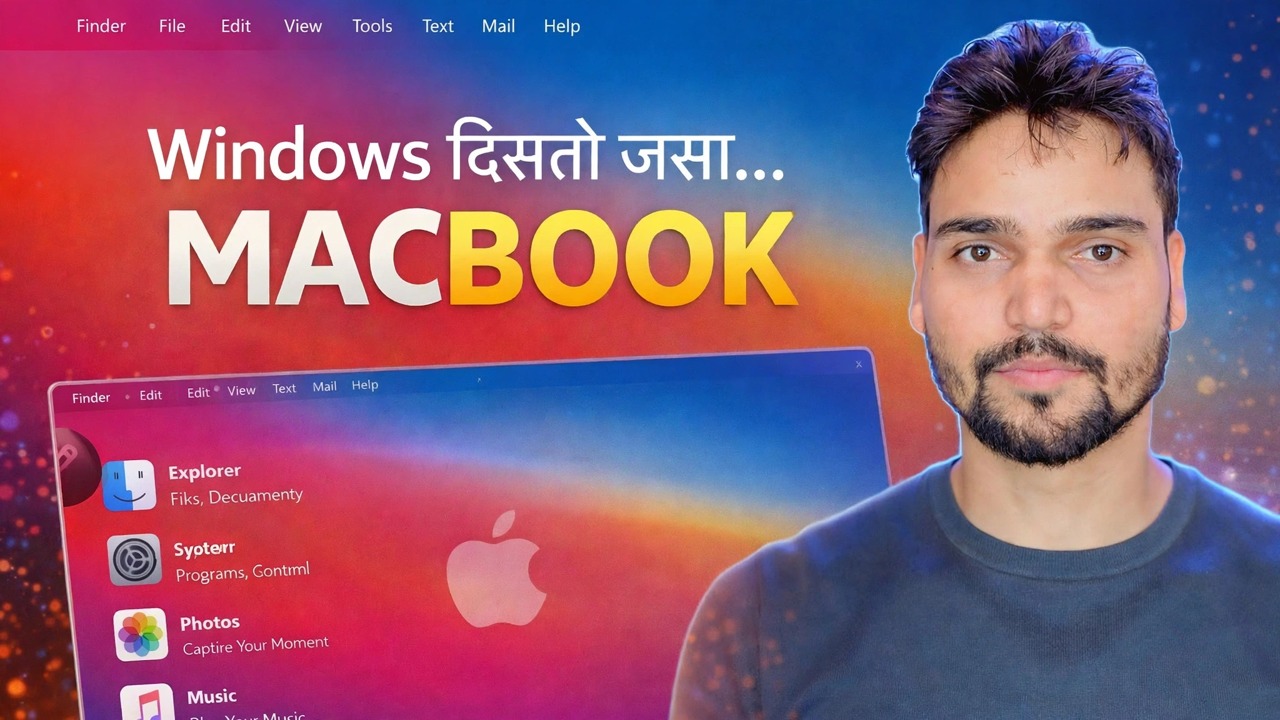
तळाशी एक डॉक, शीर्षस्थानी एक मेनू बार, गोलाकार चिन्ह आणि एक macOS वॉलपेपर - Windows 11 संपूर्ण macOS पोशाख परिधान करू शकते आणि ते जुन्या लॅपटॉपवर देखील कार्य करते. ही संपूर्ण सुरक्षित पद्धत आहे: ती खरोखर काय बदलते, वास्तविक खर्च आणि त्यातील प्रत्येक भाग कसा पूर्ववत करायचा.
📑अध्याय
- प्रथम प्रामाणिक सत्य - macOS लूक, macOS नाही
- सुरक्षा प्रथम - काहीही करण्यापूर्वी सिस्टम रिस्टोर पॉइंट तयार करा
- विनामूल्य अंगभूत स्तर - macOS वॉलपेपर, केंद्रीत टास्कबार आणि पारदर्शकता
- तळाशी डॉक आणि शीर्षस्थानी मेनू बार जोडा
- पृष्ठभाग पूर्ण करण्यासाठी macOS चिन्ह आणि कर्सर
- पर्यायी खोल थीम स्तर - आणि तो नाजूक का आहे
- जुन्या लॅपटॉपवरील खरा खर्च, चाचणी आणि हे सर्व कसे पूर्ववत करायचे
📋 विहंगावलोकन आणि चरण-दर-चरण मार्गदर्शक
हा मेकओव्हर खरोखर काय आहे ते जाणून घ्या - macOS नव्हे तर एक नजर
विडिओ उघडतो त्या प्रामाणिक सत्याने सुरुवात करा: हे परिवर्तन Windows 11 चे फक्त स्वरूप बदलते. तुमच्या PC वरील प्रत्येक ॲप अजूनही एक नवीन आयकॉन परिधान केलेले विंडोज ॲप आहे - फाइल एक्सप्लोरर फाइंडरसारखे दिसू शकते, परंतु ते फाइल एक्सप्लोरर आहे. कोणतेही Apple ॲप्स चालणार नाहीत आणि Final Cut, iMessage आणि AirDrop सारख्या सेवा दिसत नाहीत. तुम्हाला मॅक लूक आणि फील हवा असल्यास, ही पद्धत ते वितरित करते. तुम्हाला मॅक सॉफ्टवेअर चालवायचे असल्यास, कोणतीही थीम ते करू शकत नाही - त्यासाठी वास्तविक मॅक आवश्यक आहे.
काहीही करण्यापूर्वी एक पुनर्संचयित बिंदू तयार करा
थीमिंगचा खोल थर विंडोज सिस्टम फाइल्स बदलतो किंवा पॅच करतो. एकोणण्णव वेळा ते ठीक जाते; शंभरव्या वेळी, खराब मिश्रणामुळे तुम्हाला अर्ध-थीम असलेला डेस्कटॉप किंवा साइन-इन समस्या येते. प्रणाली पुनर्संचयित बिंदू म्हणजे तुमचा एक-क्लिक मार्ग. स्टार्ट मेनू उघडा, एक पुनर्संचयित बिंदू तयार करा शोधा, C ड्राइव्हसाठी संरक्षण चालू असल्याची खात्री करा आणि तयार करा क्लिक करा.
फ्री बिल्ट-इन लेयर लागू करा - कोणत्याही साधनांची आवश्यकता नाही
विंडोजने तुम्हाला जे आधीच दिले आहे त्यापासून सुरुवात करा; हा थर एकटाच भ्रमाचे आश्चर्यकारक प्रमाण आहे. macOS वॉलपेपर सेट करा. सेटिंग्ज ➔ वैयक्तिकरण ➔ टास्कबार मध्ये, टास्कबार अलाइनमेंट आधीपासून नसल्यास केंद्र वर सेट करा. सेटिंग्जमध्ये पारदर्शकता प्रभाव चालू करा ➔ वैयक्तिकरण ➔ रंग. नंतर क्लिनर बारसाठी तुम्ही वापरत नसलेल्या टास्कबार आयटम - विजेट्स, शोध, टास्क व्ह्यू - काढून टाका. येथे काहीही तुमची प्रणाली खंडित करू शकत नाही, आणि सर्व काही समान स्क्रीनवरून पूर्णपणे उलट करता येते.
डॉक आणि शीर्ष मेनू बार जोडा
डॉक हा एकच तुकडा आहे जो लुक विकतो: तो स्क्रीनच्या तळाशी मध्यभागी बसतो, तुमची पिन केलेली आणि चालू असलेली ॲप्स मोठ्या गोलाकार चिन्हांसह दाखवतो आणि माऊस जसजसे पुढे जातो तसतसे त्यांना मोठे करते - क्लासिक मॅक वर्तन. मेनू बार टूल स्क्रीनच्या अगदी वरच्या बाजूला ॲपचे नाव, घड्याळ आणि स्टेटस आयकॉनसह स्लिम बार जोडते. हे सामान्य प्रोग्राम आहेत: ते कोणत्याही ॲपप्रमाणे इंस्टॉल होतात, स्टार्टअपवर चालतात आणि कधीही बंद किंवा अनइंस्टॉल केले जाऊ शकतात. ते Windows मध्येच सुधारणा नाही करतात, म्हणूनच हा स्तर कमी धोका आहे. व्हिडिओमध्ये दाखवलेली अचूक साधने आहेत.
macOS चिन्ह आणि कर्सर लागू करा
आयकॉन पॅक फोल्डर, ड्राइव्ह आणि सामान्य ॲप्सचे स्वरूप बदलतात जेणेकरून डेस्कटॉप डॉकशी जुळतो. कर्सर पॅक मॅक-शैलीसाठी विंडोज पॉइंटर स्वॅप करतात. वॉलपेपर, डॉक, मेनू बार, आयकॉन आणि कर्सर एकत्र केल्याने, पृष्ठभागाचे परिवर्तन पूर्ण झाले आहे - आणि तुम्ही अजूनही सुरक्षित क्षेत्रात आहात, कारण यापैकी कोणत्याही तुकड्याने Windows सिस्टम फाइलला स्पर्श केलेला नाही.
डीप थीम लेयरवर काळजीपूर्वक निर्णय घ्या
खोल थर वेगळा आहे. विंडो बॉर्डर, बटणे आणि टायटल बार रीस्टाईल करणाऱ्या पूर्ण व्हिज्युअल शैलींना थीम पॅचर आवश्यक आहे - एक युटिलिटी जी Windows सिस्टीम फाइल्स पॅच करते जेणेकरून अस्वाक्षरित तृतीय-पक्ष थीम लोड होऊ शकतात. विंडोज अपडेटने त्या पॅच केलेल्या फायली बदलेपर्यंत ते सुंदरपणे कार्य करते आणि नंतर थीम खंडित किंवा अर्ध-लागू होते आणि पुन्हा लागू करावे लागते. हा स्तर पर्यायी आहे: बरेच वापरकर्ते चरण 5 वर थांबतात आणि कोणत्याही नाजूकपणाशिवाय सुमारे 90 टक्के लुक मिळवतात.
प्रत्येक गोष्टीची चाचणी घ्या - आणि तुमचा पूर्ववत मार्ग जाणून घ्या
थीमिंग केल्यानंतर, तंत्रज्ञाप्रमाणे चाचणीसाठी पाच मिनिटे घालवा: पीसी रीस्टार्ट करा, साइन इन करा आणि सेटिंग्ज, मायक्रोसॉफ्ट स्टोअर, फाइल एक्सप्लोरर आणि तुमचा ब्राउझर उघडा. साइन-इन स्क्रीन आणि लॉक स्क्रीन देखील योग्य दिसत असल्याचे तपासा. काहीही चूक असल्यास, तुमचा पूर्ववत करण्याचा मार्ग सोपा आहे: डीफॉल्ट विंडोज थीमवर परत जा, डॉक आणि मेनू बार टूल्स बंद करा किंवा अनइंस्टॉल करा आणि जर खोल थराने गैरवर्तन केले असेल, तर तुम्ही चरण 2 मध्ये केलेल्या पुनर्संचयित बिंदूवरून सिस्टम पुनर्संचयित करा. तुम्ही पूर्ववत करू शकत नाही अशी थीम तुम्ही स्थापित करू नये.
🏷️Topic Search Variables & Keywords
🎙️ पूर्ण उतारा — विस्तृत करण्यासाठी टॅप करा
चरण-दर-चरण समस्यानिवारण मार्गदर्शक आणि उपाय - Windows असे दिसते... MACBOOK. तांत्रिक अंशुचे ऑन-स्क्रीन प्रात्यक्षिक.
डॉक, मेनू बार, चिन्ह आणि वॉलपेपरसह Windows 11 ला macOS मध्ये बदला. संपूर्ण सुरक्षित पद्धत, ती खरोखर काय बदलते, वास्तविक खर्च आणि ते कसे पूर्ववत करायचे.
(स्रोत पृष्ठावर उतारा येथे समाप्त होतो)
❓ वारंवार विचारले जाणारे प्रश्न
हे ट्यूटोरियल फॉलो करण्यासाठी १००% मोफत आहे का?
होय! तांत्रिक अंशूने दाखवलेले सर्व मार्गदर्शक आणि पद्धती मोफत, कायदेशीर आणि शैक्षणिक संसाधने वापरतात.
नवशिक्या या मार्गदर्शकाचे अनुसरण करू शकतात?
नक्कीच! प्रत्येक पायरी तपशीलवार सूचनांसह ऑन-स्क्रीन प्रदर्शित केली जाते जेणेकरून कोणीही सहजपणे अनुसरण करू शकेल.
मी अडकलो तर मी प्रश्न कुठे विचारू शकतो?
YouTube व्हिडिओवर थेट टिप्पणी द्या आणि आमचा समुदाय आणि तांत्रिक अंशू तुम्हाला मदत करतील.
🚀 YouTube वर संपूर्ण ट्यूटोरियल पहा
🚀 YouTube वर संपूर्ण चरण-दर-चरण व्हिडिओ ट्युटोरियल पहा: https://www.youtube.com/watch?v=jzc3kvZdGQs
IT सपोर्ट, Windows समस्यानिवारण आणि सर्व्हर व्यवस्थापनासाठी तांत्रिक अंशूची सदस्यता घ्या.
▶️ पूर्ण व्हिडिओ पहा