रुफस 4.14 नवीन वैशिष्ट्ये 😳 विंडोज यूएसबी बूट करण्यायोग्य मार्गदर्शक!
रुफसने योग्यरित्या स्पष्ट केले — ते सुरक्षितपणे डाउनलोड करा, GPT किंवा MBR निवडा, Windows वापरकर्ता अनुभव डायलॉगसह प्रत्येक पर्याय समजून घ्या आणि Rufus 4.14 मध्ये नवीन काय आहे ते पहा: टीम, Outlook आणि Copilot अक्षम करणारा जीवनमानाचा पर्याय आणि एक सायलेंट इंस्टॉलेशन पर्याय.
📑अध्याय
- रुफस 4.14 मध्ये नवीन काय आहे — एका दृष्टीक्षेपात हायलाइट्स
- अधिकृत वेबसाइटवरून रुफस सुरक्षितपणे डाउनलोड करणे — इंस्टॉलेशनची आवश्यकता नाही
- USB ड्राइव्ह आणि Windows ISO प्रतिमा निवडणे
- GPT किंवा MBR — तुमच्या PC साठी योग्य विभाजन योजना निवडणे
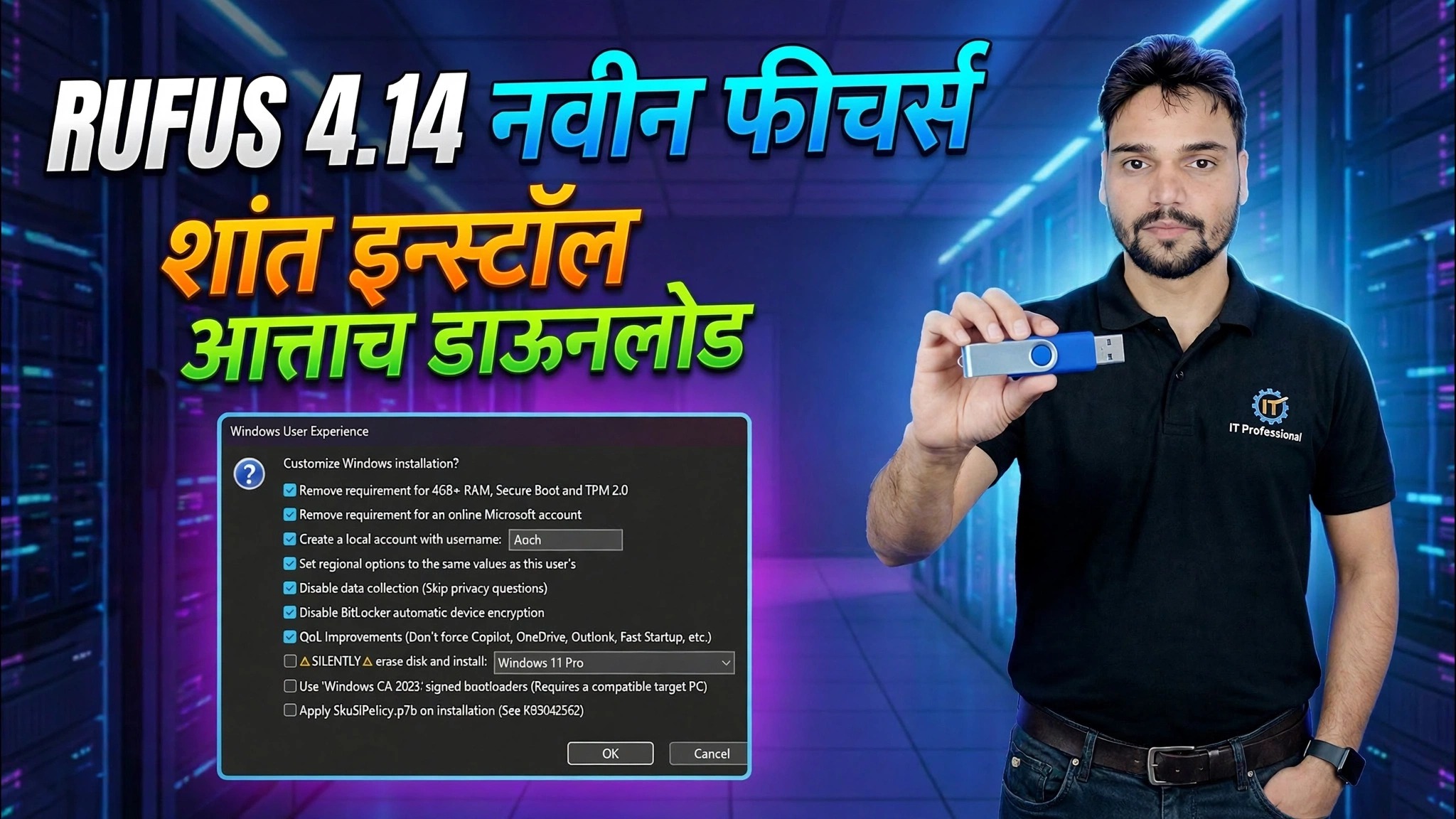
- विंडोज वापरकर्ता अनुभव संवाद — नवीन गुणवत्ता आणि मूक प्रतिष्ठापन पर्यायांसह, प्रत्येक पर्याय स्पष्ट केला आहे
- राइट सुरू करणे आणि तयार USB वरून PC बूट करणे
📋 विहंगावलोकन आणि चरण-दर-चरण मार्गदर्शक
Rufus 4.14 सुरक्षितपणे डाउनलोड करा आणि ते चालवा
रुफस फक्त त्याच्या अधिकृत वेबसाइटवरून डाउनलोड करा, rufus.ie — कधीही यादृच्छिक डाउनलोड पोर्टलवरून नाही, कारण लोकप्रिय साधनांच्या सुधारित प्रती मालवेअरचा एक सामान्य स्रोत आहेत. रुफस हा एक छोटा पोर्टेबल प्रोग्राम आहे: स्थापित करण्यासाठी काहीही नाही, तुम्ही फक्त डाउनलोड केलेली .exe फाइल चालवा आणि ती थेट उघडेल. प्रथम चालल्यावर ते अद्यतनांसाठी ऑनलाइन तपासू शकते का ते विचारू शकते — ते सामान्य आणि परवानगी देण्यासाठी सुरक्षित आहे.
USB ड्राइव्ह आणि Windows ISO निवडा
USB ड्राइव्हमध्ये प्लग इन करा (Windows इंस्टॉलरसाठी 8 GB किंवा त्याहून मोठे शिफारस केलेले आहे) आणि ते Rufus विंडोच्या शीर्षस्थानी डिव्हाइस अंतर्गत स्वयंचलितपणे दिसते. नंतर बूट निवडीच्या पुढे निवडा वर क्लिक करा आणि तुमची Windows ISO फाइल निवडा — फक्त Microsoft च्या अधिकृत डाउनलोड पृष्ठांवरून Windows ISO डाउनलोड करा. पुढे जाण्यापूर्वी डिव्हाइसचे नाव आणि क्षमता दोनदा तपासा, जेणेकरून तुम्ही कधीही चुकीच्या ड्राइव्हवर लिहू नका.
GPT किंवा MBR निवडा
विभाजन योजने अंतर्गत, तुम्ही ज्या PC वर Windows स्थापित कराल त्याच्याशी जुळणारी योजना निवडा. UEFI मोडमध्ये बूट होणाऱ्या आधुनिक PC साठी GPT निवडा — जवळजवळ प्रत्येक वर्तमान मशीनसाठी ही योग्य निवड आहे. MBR फक्त जुन्या PC साठी निवडा जे लीगेसी BIOS मोडमध्ये बूट होतात. टार्गेट सिस्टम लाइन तुमच्या पसंतीनुसार आपोआप अपडेट होते. फाइल सिस्टम आणि उर्वरित पर्याय मानक Windows इंस्टॉलरसाठी त्यांच्या डीफॉल्टवर राहू शकतात.
Windows वापरकर्ता अनुभव संवाद — 4.14 मध्ये नवीन
जेव्हा तुम्ही Windows ISO निवडून START दाबा, तेव्हा Rufus Windows User Experience डायलॉग उघडतो. इथेच तुम्ही इन्स्टॉलेशन लिहिण्यापूर्वी सानुकूलित करता. रुफस 4.14 मध्ये हा संवाद दोन हेडलाइन पर्याय मिळवतो. जीवनाची गुणवत्ता टीम, Outlook, Copilot आणि इतर Microsoft ॲप्स अक्षम करते ज्यांना सामान्यतः नवीन Windows 11 इंस्टॉल करण्यासाठी सक्ती केली जाते, त्यामुळे सिस्टम पहिल्या बूटपासून स्वच्छ सुरू होते. सायलेंट इन्स्टॉलेशन तयार केलेल्या मीडियाला कोणत्याही प्रॉम्प्टशिवाय Windows आपोआप इंस्टॉल करते, ते पहिल्या डिस्कवर ओळखते — अनेक समान मशीन सेट करणाऱ्या IT प्रशासकांसाठी उपयुक्त. आवृत्ती 4.14 मध्ये स्थापनेदरम्यान SkuSiPolicy.p7b फाइल ESP मध्ये कॉपी करण्याचा पर्याय देखील जोडला जातो (मायक्रोसॉफ्ट KB5042562 पहा) आणि संवादातील प्रत्येक पर्यायाचे स्पष्टीकरण देणारी टूलटिप जोडते. संवाद परिचित सानुकूलित पर्याय देखील ठेवतो: तुमच्या निवडलेल्या नावाने स्थानिक खाते तयार करणे, तुमच्या PC शी जुळण्यासाठी प्रादेशिक पर्याय सेट करणे आणि सेटअप दरम्यान डेटा-संकलन प्रश्न अक्षम करणे.
USB वरून लेखन सुरू करा आणि बूट करा
तुमच्या Windows वापरकर्ता अनुभवाच्या निवडींची पुष्टी करा, नंतर USB ड्राइव्हवरील सर्व डेटा नष्ट केला जाईल अशी अंतिम चेतावणी स्वीकारा. रुफस ड्राइव्हला फॉरमॅट करते आणि इंस्टॉलेशन फाइल्स कॉपी करते — प्रोग्रेस बार भरतो आणि स्टेटस शेवटी रेडी दाखवतो. रुफस बंद करा, तुम्हाला ज्या PC वर Windows स्थापित करायचे आहे त्यात USB प्लग करा, त्याचा बूट मेनू पॉवर-ऑनवर उघडा (सामान्यत: F12, F8 किंवा Esc, ब्रँडवर अवलंबून) आणि USB ड्राइव्ह निवडा. विंडोज सेटअप तिथून सुरू होतो — किंवा, जर तुम्ही सायलेंट इन्स्टॉलेशन सक्षम केले असेल, तर ते स्वतःहून, हँड्स-फ्री सुरू होते.
🏷️Topic Search Variables & Keywords
🎙️ पूर्ण उतारा — विस्तृत करण्यासाठी टॅप करा
स्टेप-बाय-स्टेप ट्रबलशूटिंग गाइड आणि सोल्यूशन्स - RUFUS 4.14 नवीन फीचर्स सायलेंट इंस्टॉल आत्ता डाउनलोड करा. तांत्रिक अंशूचे ऑन-स्क्रीन प्रात्यक्षिक.... (स्रोत पृष्ठावर उतारा येथे संपतो)
❓ वारंवार विचारले जाणारे प्रश्न
हे ट्यूटोरियल फॉलो करण्यासाठी १००% मोफत आहे का?
होय! तांत्रिक अंशूने दाखवलेले सर्व मार्गदर्शक आणि पद्धती मोफत, कायदेशीर आणि शैक्षणिक संसाधने वापरतात.
नवशिक्या या मार्गदर्शकाचे अनुसरण करू शकतात?
नक्कीच! प्रत्येक पायरी तपशीलवार सूचनांसह ऑन-स्क्रीन प्रदर्शित केली जाते जेणेकरून कोणीही सहजपणे अनुसरण करू शकेल.
मी अडकलो तर मी प्रश्न कुठे विचारू शकतो?
YouTube व्हिडिओवर थेट टिप्पणी द्या आणि आमचा समुदाय आणि तांत्रिक अंशू तुम्हाला मदत करतील.
🚀 YouTube वर संपूर्ण ट्यूटोरियल पहा
🚀 YouTube वर संपूर्ण चरण-दर-चरण व्हिडिओ ट्यूटोरियल पहा: https://www.youtube.com/watch?v=s8z68jqVyI0
IT सपोर्ट, Windows समस्यानिवारण आणि सर्व्हर व्यवस्थापनासाठी तांत्रिक अंशूची सदस्यता घ्या.
▶️ पूर्ण व्हिडिओ पहा