Jadikan Ultimate Bootable USB 🔥 Tambah Perisian Mudah Alih & Fail ISO
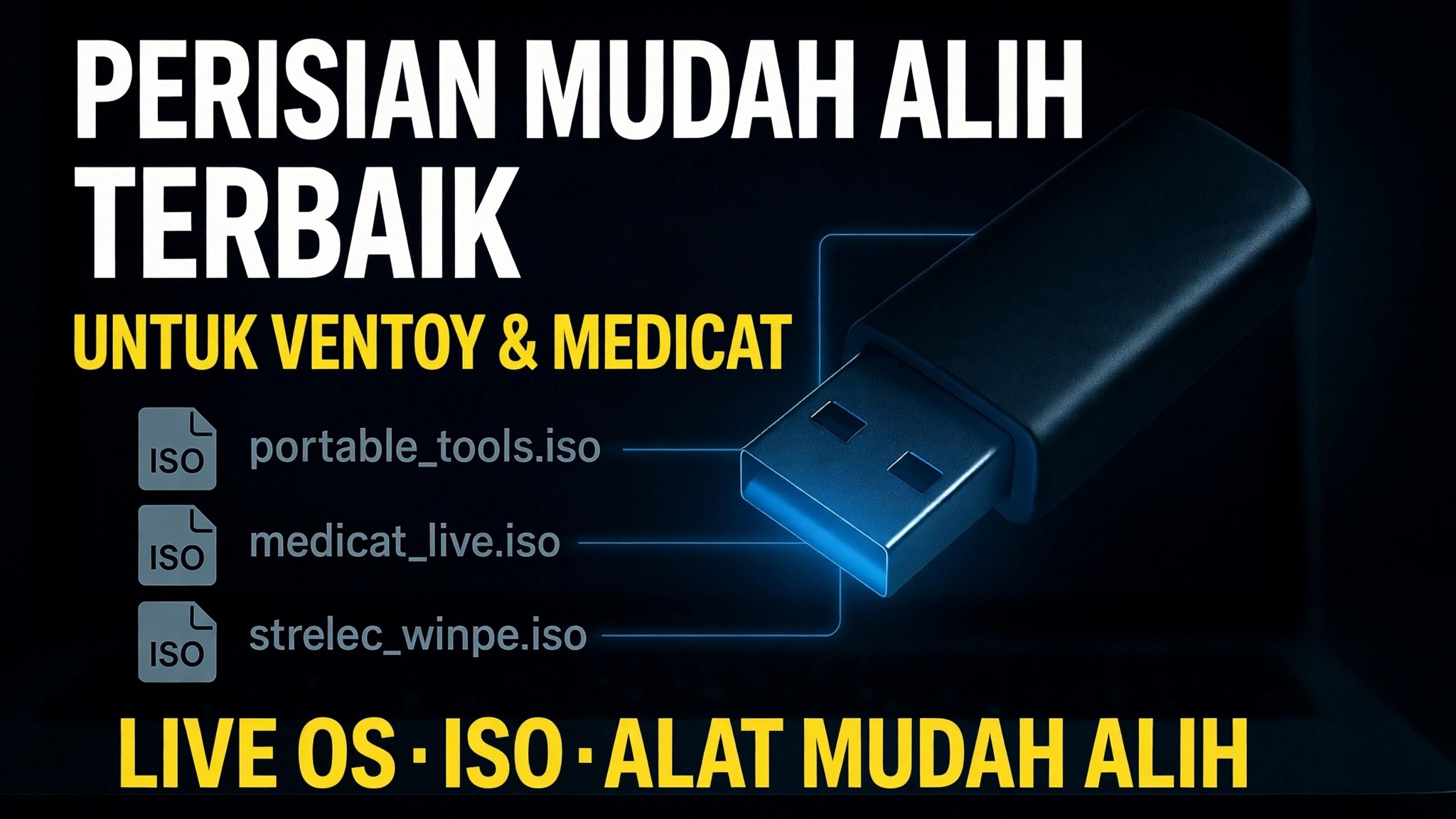
Satu pendrive yang melakukan semua yang diperlukan oleh juruteknik: but mana-mana PC, pasang Windows atau Linux, muatkan kit alat pembaikan WinPE, jalankan perisian mudah alih tanpa memasang apa-apa dan masih membawa pemacu dan fail anda — semuanya pada satu Ventoy USB.
📑Bab
- Apa yang terdapat di dalam USB boleh but muktamad — fail ISO, perisian mudah alih, pemacu dan ruang data percuma pada satu pendrive
- Menjadikan pendrive berbilang but dengan Ventoy, jadi satu USB boleh membawa banyak fail ISO sekaligus
- Menyalin fail ISO — kit alat pembaikan Windows 11 24H2, Linux dan WinPE seperti MediCat
- Menambah folder perisian mudah alih, jadi alatan anda berjalan pada mana-mana PC tanpa pemasangan
- Menambah folder pemacu dan menyimpan ruang yang tinggal untuk fail anda sendiri
- Memulakan PC daripada USB dan memilih alat daripada menu Ventoy
📋 Gambaran Keseluruhan & Panduan Langkah demi Langkah
Pasang Ventoy pada Pemacu USB
Mulakan dengan pendrive berkualiti baik — 32 GB atau lebih besar adalah praktikal, kerana fail ISO Windows, Linux dan WinPE adalah besar. Muat turun Ventoy daripada tapak web rasminya, ekstrak zip dan jalankan Ventoy2Disk. Pilih pendrive anda dalam senarai peranti dan klik Pasang. Ventoy menyediakan pemanduan sekali; selepas itu, pendrive berfungsi seperti pemacu storan biasa yang juga boleh boot.
Salin Fail ISO ke Pemacu
Sekarang buka pemacu Ventoy dalam File Explorer dan hanya salin fail ISO anda padanya — tiada pengekstrakan dan tiada alat khas diperlukan. Dalam video pemacu dimuatkan dengan pemasang dan persekitaran langsung yang digunakan oleh juruteknik setiap hari: Windows 11 24H2 ISO (Windows11_24H2.iso), ISO Linux dan kit alat pembaikan berasaskan WinPE seperti MediCat. Anda boleh menyimpan ISO dalam folder untuk kekal teratur; Ventoy mencari fail ISO di mana-mana sahaja pada pemacu dan menyenaraikannya dalam menu butnya.
Tambahkan Perisian Mudah Alih Anda
Buat folder pada pemacu yang sama untuk alatan mudah alih anda — video menyimpan folder perisian gaya PortableApps yang berjalan terus daripada fail .exe tanpa sebarang pemasangan. Salin dalam versi mudah alih utiliti yang anda gunakan pada panggilan perkhidmatan: diagnostik, pembersih, kata laluan dan alatan cakera, penyemak imbas, pemapar pejabat — apa sahaja yang diperlukan oleh kit anda. Oleh kerana apl itu mudah alih, tiada apa-apa dipasang pada PC pelanggan dan tiada tetapan tertinggal.
Tambah Pemacu dan Simpan Ruang untuk Data
Tambah folder Drivers dengan pemasang pemacu dan pek pemacu untuk mesin yang paling sering anda layan, supaya pemasangan Windows baharu boleh disiapkan serta-merta. Apa sahaja ruang yang tinggal pada pendrive masih storan biasa — gunakannya untuk membawa fail pelanggan, sandaran dan dokumen. Satu pemacu kini memegang alatan but anda, perisian anda, pemacu anda dan data anda bersama-sama.
But Mana-mana PC dan Pilih Alat daripada Menu
Palamkan pendrive ke mana-mana PC, mulakan semula dan buka menu but dengan kekunci menu but mesin (biasanya F12, F8 atau Esc, bergantung pada jenama). Pilih pemacu USB. Ventoy menunjukkan menu yang menyenaraikan setiap ISO pada pemacu — pilih Persediaan Windows untuk memasang Windows, ISO Linux untuk menjalankan sistem langsung atau kit alat WinPE seperti MediCat untuk membaiki PC yang tidak akan dimulakan. Setelah Windows atau persekitaran WinPE dimuatkan, buka folder perisian mudah alih anda dan jalankan alatan anda terus dari pendrive.
🏷️Topic Search Variables & Keywords
Panduan & Penyelesaian Penyelesaian Langkah demi Langkah — PERISIAN MUDAH ALIH TERBAIK UNTUK OS LANGSUNG VENTOY & MEDICAT · ISO · ALAT MUDAH ALIH. Demonstrasi pada skrin oleh Technical Anshu.
Bina satu USB boleh but muktamad dengan perisian mudah alih, fail ISO, pemacu dan ruang data — pendrive juruteknik lengkap yang but mana-mana PC dan membetulkannya juga.
Item yang ditunjukkan pada pemacu dalam video ini: Windows, Linux, WinPE, Windows11_24H2.iso, PortableApps, Drivers.
(transkrip berakhir di sini pada halaman sumber)
❓ Soalan Lazim
Adakah tutorial ini 100% percuma untuk diikuti?
Ya! Semua panduan dan kaedah yang ditunjukkan oleh Anshu Teknikal menggunakan sumber percuma, undang-undang dan pendidikan.
Bolehkah pemula mengikuti panduan ini?
Sama sekali! Setiap langkah ditunjukkan pada skrin dengan arahan terperinci supaya sesiapa sahaja boleh mengikutinya dengan mudah.
Di manakah saya boleh bertanya soalan jika saya tersekat?
Tinggalkan ulasan terus pada video YouTube dan komuniti kami serta Anshu Teknikal akan membantu anda.
🚀 Tonton Tutorial Penuh di YouTube
🚀 Tonton tutorial video langkah demi langkah penuh di YouTube: https://www.youtube.com/watch?v=-rsI-50G698
Langgan Anshu Teknikal untuk sokongan IT, penyelesaian masalah Windows dan pengurusan pelayan.
▶️ Tonton Video Penuh