Panduan Pemasangan Beauti OS 2025 - Sesuaikan Windows 11
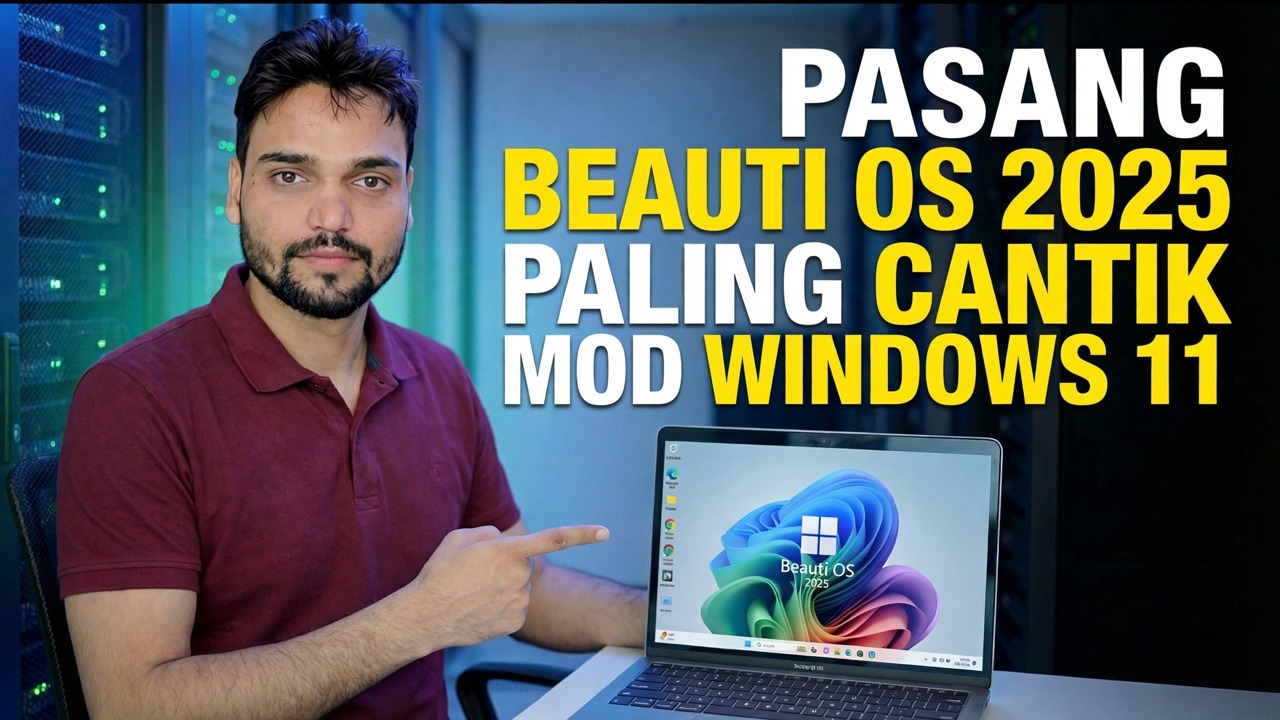
Beauti OS 2025 memberikan Windows 11 ubah suai tersuai yang lengkap - antara muka yang digayakan semula, sistem yang ditala. Ia juga merupakan binaan tidak rasmi yang dibuat oleh pihak ketiga, bukan Microsoft. Ini ialah pemasangan penuh, dengan fakta yang jujur dahulu: tiada sokongan Microsoft, tiada lesen disertakan dan kemas kini boleh memecahkannya.
📑Bab
- Apa sebenarnya Beauti OS 2025 - binaan Windows 11 tersuai tidak rasmi
- Sebelum anda memasang - peraturan tidak boleh dirunding (PC ganti, sandaran penuh, lesen tulen)
- Muat turun ISO dan cipta USB boleh boot
- But daripada USB dan jalankan persediaan Windows
- Pasang pemacu dari PC atau tapak rasmi pembuat komputer riba
- Pulihkan fail anda, pasang apl anda dan uji segala-galanya
- Semakan jam pertama - pengaktifan, keselamatan dan Kemas Kini Windows
- Keputusan yang jujur - percubaan PC ganti, bukan sistem PC utama
📋 Gambaran Keseluruhan & Panduan Langkah demi Langkah
Ketahui Apa yang Anda Pasang
Beauti OS 2025 ialah edisi tersuai bagi Windows 11 yang disediakan oleh projek pihak ketiga yang bebas - bukan oleh Microsoft. Binaan seperti ini dibuat dengan mengambil imej pemasangan Windows 11 Microsoft, menggayakan semula antara muka (tema, ikon, reka letak), melaraskan tetapan dan komponen, dan membungkus semula hasilnya sebagai ISO baharu yang dipasang seperti Windows biasa.
Asasnya ialah Windows 11 yang sebenar, jadi apl dan pemacu biasa anda berfungsi seperti yang anda harapkan. Tetapi produk siap telah dipasang oleh pihak ketiga, atas pilihan mereka - Microsoft tidak pernah menguji, meluluskan atau mengeluarkannya, dan Microsoft tidak menyokong binaan yang diubah suai.
Sediakan Dengan Selamat - Ganti PC, Sandaran, Lesen Tulen
Pemasangan OS tersuai mengelap mesin yang digunakannya. Rawat dengan cara yang sama seperti pembedahan besar:
Gunakan PC ganti atau ujian. Jangan sekali-kali komputer anda sahaja, dan jangan sekali-kali mesin bergantung kepada pekerjaan, pengajian atau perbankan anda.
Sandarkan semuanya dahulu - dokumen, foto, data penyemak imbas - ke pemacu luaran atau storan awan yang tidak akan disentuh semasa pemasangan.
Simpan USB Windows 11 yang tulen sedia. Jika anda tidak menyukai hasilnya, jalan anda kembali ialah pemasangan Windows stok yang bersih daripada media rasmi Microsoft.
Sertakan kunci lesen Windows 11 tulen anda. Binaan tersuai tidak termasuk lesen - anda memerlukan kunci tulen anda sendiri untuk diaktifkan dengan betul (lihat Langkah 7).
Muat turun ISO dan Cipta USB Boleh Boot
Muat turun ISO Beauti OS hanya daripada sumber yang dinamakan oleh video itu sendiri (pautan yang diberikan bersama video). ISO Windows tersuai ialah tempat persembunyian kegemaran untuk perisian hasad - salinan yang dimuat naik semula oleh orang yang tidak dikenali adalah satu perjudian, dan jumlah semak hanya membuktikan fail sepadan dengan apa yang diterbitkan oleh pemuat naik, bukan kerana ia bersih.
Cipta USB boleh boot daripada ISO - alat seperti Rufus atau Ventoy melakukan ini.
But dari USB dan Jalankan Persediaan
But PC sasaran daripada USB - buka menu but semasa permulaan (biasanya F12, F8 atau Esc, bergantung pada jenama) dan pilih pemacu USB.
Pilih pemacu atau partition untuk dipasang. Ini memadamkannya sepenuhnya - semak semula anda memilih yang betul. Kemudian ikuti skrin persediaan biasa: wilayah, papan kekunci, akaun dan pilihan privasi, betul-betul seperti yang ditunjukkan dalam video.
Pasang Pemacu dari Tapak Rasmi Pembuat
Pada desktop, pasang papan induk, grafik dan pemacu rangkaian anda daripada tapak rasmi pembuat PC atau komputer riba. Binaan tersuai tidak selalu membawa pemacu yang sesuai untuk perkakasan tepat anda, jadi ambilnya daripada pengilang - bukan daripada alat pengemas kini pemacu atau tapak muat turun rawak.
Pulihkan Fail Anda dan Uji Semuanya
Pasang apl anda dan pulihkan fail anda daripada sandaran. Kemudian luangkan masa sehari untuk menguji semua yang anda harapkan - bunyi, Wi-Fi, pencetakan, Bluetooth - sebelum mempercayai mesin. Binaan tersuai boleh kelihatan sempurna pada desktop dan masih menyembunyikan pemacu yang rosak atau komponen yang hilang di bawahnya.
Pemeriksaan Jam Pertama - Pengaktifan, Keselamatan, Kemas Kini
Sebelum anda menetap, jalankan tiga pengesahan pantas ini:
1. Status pengaktifan - buka Prompt Perintah dan jalankan:
slmgr.vbs /xprIa memberitahu anda dengan jelas sama ada Windows menganggap dirinya diaktifkan. Binaan tersuai termasuk tiada lesen - pengaktifan memerlukan kunci Windows 11 tulen anda sendiri. Binaan yang tiba "dipraaktifkan" oleh orang yang tidak dikenali menggunakan kaedah pengaktifan yang tidak dibenarkan, yang merupakan bendera merah untuk keselamatan binaan serta kesahihannya.
2. Status keselamatan - buka Windows Security dan sahkan antivirus ada dan dihidupkan. Beberapa binaan yang diubah suai dalam perlindungan lemah atau jaluran liar - jika anda tidak mempunyainya, anggap itu sebagai tanda amaran yang serius, bukan ciri.
3. Kemas kini status - jalankan Windows Update sekali dan perhatikan apa yang berlaku. Pada binaan tersuai, kemas kini adalah bahagian yang rapuh: ia boleh gagal atau memulihkan komponen binaan yang dialih keluar. Ketahui itu pada hari pertama, bukan bulan enam.
🏷️Pembolehubah & Kata Kunci Carian Topik
🎙️ Transkrip Penuh — ketik untuk mengembangkan
__TOK_36__
__TOK_37__
__TOK_38__
❓ Soalan Lazim
Adakah tutorial ini 100% percuma untuk diikuti?
__TOK_39__
Bolehkah pemula mengikuti panduan ini?
__TOK_40__
Di mana saya boleh bertanya soalan jika saya tersekat?
__TOK_41__