Betulkan Ralat Pencetak 0x0000011b pada Windows 10 & 11 – Penyelesaian Masalah Pantas & Mudah
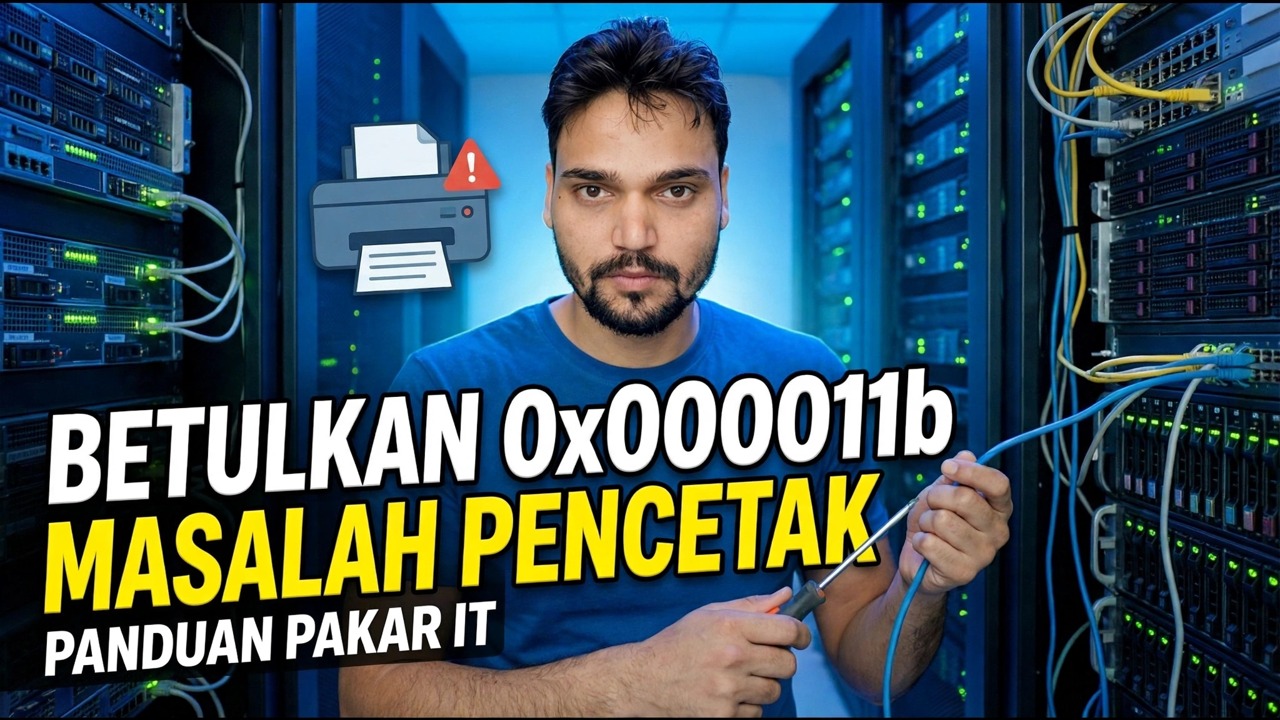
"Windows tidak boleh menyambung ke pencetak — operasi gagal dengan ralat 0x0000011b." Ralat ini bermula selepas kemas kini keselamatan PrintNightmare 2021, apabila PC berkongsi pencetak dan PC yang menyambungkannya berhenti bersetuju dengan keselamatan. Berikut ialah perintah pembetulan lengkap, paling selamat dahulu.
📑Bab
- Apakah ralat 0x0000011b sebenarnya — perubahan PrintNightmare di belakangnya
- Mulakan semula kedua-dua PC dan perkhidmatan Print Spooler
- Kemas kini kedua-dua PC hos dan PC klien — pembetulan sebenar
- Alih keluar pencetak yang dikongsi sepenuhnya dan tambahkannya semula dengan bersih
- Semak perkhidmatan spooler dan kosongkan kerja yang tersekat pada kedua-dua hujung
- Tindakan terakhir — nilai pendaftaran RpcAuthnLevelPrivacyEnabled pada hos sahaja
- Uji cetakan dan pastikan kedua-dua PC ditambal supaya ia kekal tetap
📋 Gambaran Keseluruhan & Panduan Langkah demi Langkah
Apakah Maksud Ralat 0x0000011b Sebenarnya
Mesej ialah "Windows tidak boleh menyambung ke pencetak" dengan "Operasi gagal dengan ralat 0x0000011b". Tiada yang salah dengan pencetak itu sendiri. Pada tahun 2021, selepas kerentanan PrintNightmare, kemas kini keselamatan Microsoft (bermula dengan gelombang September 2021) meningkatkan tahap privasi pengesahan yang digunakan Windows apabila satu PC menyambung ke pencetak yang dikongsi oleh PC lain.
Ralat muncul apabila kedua-dua PC berada pada tahap tampung yang berbeza: PC yang dikemas kini memerlukan pengesahan RPC yang lebih baharu dan lebih peribadi, PC yang tidak ditambal tidak menjawab dengan cara yang sama dan Windows menolak sambungan dengan 0x0000011b. Itulah sebabnya pencetak yang berfungsi selama bertahun-tahun tiba-tiba berhenti menyambung sejurus selepas kemas kini — dan sebab pembetulan adalah tentang memadankan dua PC, bukan memasang semula pencetak.
Mulakan Semula Kedua-dua PC dan Peniup Cetakan
Mulakan dengan tetapan semula yang paling mudah. Mulakan semula PC hos (yang pencetak dilampirkan dan dikongsi daripadanya) dan PC klien yang menunjukkan ralat. Kemudian mulakan semula perkhidmatan Print Spooler pada kedua-dua mesin: tekan Win + R, jalankan arahan di bawah, cari Print Spooler dalam senarai, klik kanan padanya dan pilih Restart.
services.mscA half-applied update or a spooler stuck mid-handshake clears at this stage more often than people expect. If the error is still there after both restarts, move on — do not keep restarting.
Kemas kini Kedua-dua Hos dan Pelanggan — Pembaikan Sebenar
Ini ialah langkah yang sebenarnya menyelesaikan 0x0000011b dan langkah yang kebanyakan orang langkau: jalankan Windows Update pada kedua-dua PC sehingga kedua-duanya ditambal sepenuhnya. Ketakpadanan ialah penyakit — pelanggan yang dikemas kini bercakap dengan hos yang tidak ditambal (atau sebaliknya) adalah kombinasi yang menghasilkan ralat ini.
Kemas kini PC klien dahulu, mulakan semula, kemudian kemas kini PC hos — yang semua orang lupa kerana "pencetak sedang mengusahakannya secara setempat". Kerja percetakan tempatan tidak membuktikan apa-apa; bahagian perkongsian hos ialah perubahan kemas kini. Setelah kedua-dua PC berada pada tahap tampalan yang sama, cuba sambungkan ke pencetak kongsi sekali lagi sebelum menyentuh perkara lain.
Alih Keluar Pencetak dan Tambahkan Kembali Dengan Bersih
Jika kedua-dua PC ditambal dan sambungan masih gagal, sambungan tersimpan pelanggan dan pakej pemacu adalah basi. Alih keluarnya sepenuhnya dan bukannya hanya memadam ikon pencetak. Pada PC klien, alih keluar pencetak daripada Tetapan, kemudian buka dialog Print Server Properties dengan arahan ini:
printui /s /t2In the Drivers tab, select the shared printer's driver and choose Remove → Remove driver and driver package, so no old driver files survive. Restart the PC, then add the printer again as a fresh connection (browse to the host PC, for example \\HOST-PC, and double-click the shared printer). A clean re-add forces Windows to renegotiate the connection under the new rules.
Semak Spooler dan Kosongkan Kerja Tersekat
Semasa anda berada dalam services.msc, sahkan pada kedua-dua PC bahawa perkhidmatan Print Spooler Berjalan dan jenis Permulaannya adalah Automatik. Spooler yang dihentikan atau manual pada hos menjadikan setiap pelanggan gagal; spooler yang dihentikan pada pelanggan hanya menjadikan meja itu gagal.
Buka juga baris gilir pencetak pada hos dan batalkan sebarang kerja yang tersekat di bahagian atas — satu dokumen yang tersekat menghalang setiap kerja di belakangnya dan boleh kelihatan seperti masalah sambungan. Jika spooler terus ranap dengan sendirinya, baca itu sebagai masalah pemacu pada PC itu: alih keluar dan pasang semula pakej pemacu pencetak itu (Langkah 4) dan bukannya melawan perkhidmatan.
Last Resort — Nilai Pendaftaran pada Hos
Hanya apabila PC benar-benar tidak boleh dikemas kini lagi (hos lama yang mesti kekal seperti sekarang), terdapat jambatan yang didokumenkan: pada PC hos sahaja, buka Editor Pendaftaran dan pergi ke HKEY_LOCAL_MACHINE\SYSTEM\CurrentControlSet\Control\Print. Buat Nilai DWORD (32-bit) baharu bernama RpcAuthnLevelPrivacyEnabled dan tetapkannya kepada 0. Kemudian mulakan semula perkhidmatan Print Spooler (atau mulakan semula hos) dan sambung daripada klien sekali lagi.
Menetapkan nilai ini kepada 0 memberitahu hos untuk tidak menguatkuasakan tahap privasi pengesahan RPC yang dinaikkan untuk sambungan pencetak — tingkah laku pra-tampalan — yang membenarkan klien yang tidak sepadan menyambung.
Uji Cetak dan Pastikan Kedua-dua PC Ditampal
Tamatkan dengan halaman ujian sebenar daripada PC klien, bukan hanya mesej "pencetak ditambah" yang berjaya — 0x0000011b boleh disembunyikan sehingga tugas sebenar pertama dihantar. Cetak sekali daripada pelanggan, sekali secara setempat pada hos, dan sahkan kedua-duanya keluar.
Kemudian halang sekuel: pastikan kemas kini automatik dihidupkan untuk hos dan pelanggan. Ralat ini sebenarnya adalah ralat ketidakpadanan kemas kini, jadi peraturan pejabat adalah mudah — PC yang berkongsi pencetak dan PC yang bersambung dengannya harus menggunakan gelombang kemas kini yang sama.
🏷️Topic Search Variables & Keywords
Panduan & Penyelesaian Penyelesaian Langkah demi Langkah - FIX 0x0000011b PANDUAN PAKAR IT ISU PENCETAK. Demonstrasi pada skrin oleh Technical Anshu....
Windows tidak boleh menyambung ke pencetak, operasi gagal dengan ralat 0x0000011b. Sebab ralat pencetak kongsi ini bermula selepas kemas kini PrintNightmare 2021 dan perintah pembetulan lengkap, paling selamat dahulu.
(transkrip berakhir di sini pada halaman sumber)
❓ Soalan Lazim
Adakah tutorial ini 100% percuma untuk diikuti?
Ya! Semua panduan dan kaedah yang ditunjukkan oleh Anshu Teknikal menggunakan sumber percuma, undang-undang dan pendidikan.
Bolehkah pemula mengikuti panduan ini?
Sama sekali! Setiap langkah ditunjukkan pada skrin dengan arahan terperinci supaya sesiapa sahaja boleh mengikutinya dengan mudah.
Di manakah saya boleh bertanya soalan jika saya tersekat?
Tinggalkan ulasan terus pada video YouTube dan komuniti kami serta Anshu Teknikal akan membantu anda.
🚀 Tonton Tutorial Penuh di YouTube
🚀 Tonton tutorial video langkah demi langkah penuh di YouTube: https://www.youtube.com/watch?v=6M9TA_LrImY
Langgan Anshu Teknikal untuk sokongan IT, penyelesaian masalah Windows dan pengurusan pelayan.
▶️ Tonton Video Penuh