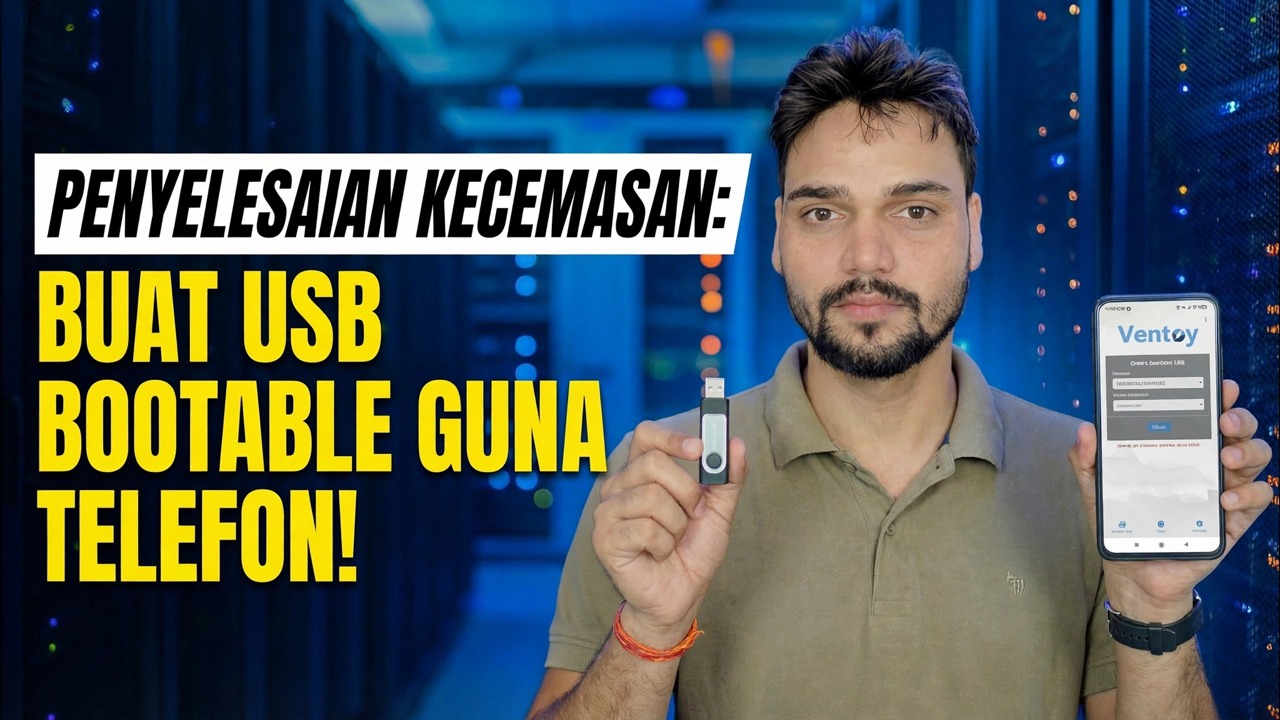
Tiada PC? 😳 Buat USB Boleh Boot Menggunakan Telefon (Pembetulan Kecemasan!)
PC anda mati dan tiada komputer kedua di mana-mana. Dengan telefon Android, penyesuai OTG dan pendrive USB, anda masih boleh membina USB boleh boot — muat turun ISO pada telefon, tuliskannya pada pemacu dan but PC yang mati daripadanya.
📑Bab
- Apabila kaedah kecemasan ini membantu — PC mati, tiada komputer kedua di mana-mana
- Apa yang anda perlukan — telefon Android, penyesuai OTG, pendrive dan fail ISO
- Muat turun ISO pada telefon, daripada sumber rasmi
- Pasang EtchDroid — apl penulis ISO-ke-USB percuma
- Sambungkan pendrive melalui OTG dan tulis imej
- But PC mati daripada USB
- Had jujur — tangkapan ISO Windows dan alternatif anda
📋 Gambaran Keseluruhan & Panduan Langkah demi Langkah
Kumpulkan Apa yang Anda Perlukan
Anda memerlukan empat perkara: telefon Android yang menyokong USB OTG (kebanyakan telefon moden ada), penyesuai OTG yang sepadan dengan port telefon anda (USB-C atau mikro-USB), pemacu pen USB 8 GB atau lebih besar dan ruang kosong yang mencukupi pada telefon untuk fail ISO — beberapa GB. Pastikan telefon dicas atau dipalamkan, kerana memuat turun dan menulis memerlukan masa dan bateri.
Muat turun ISO pada Telefon
Muat turun ISO terus ke telefon, daripada sumber rasmi sahaja. Halaman muat turun Windows Microsoft menawarkan fail ISO terus apabila ia dibuka dalam penyemak imbas telefon, dan Linux atau imej penyelamat datang dari tapak rasmi pembuatnya sendiri. Biarkan muat turun selesai sepenuhnya — ISO yang dimuat turun separuh tidak akan but.
Pasang EtchDroid, Apl Penulis Percuma
EtchDroid ialah apl sumber terbuka percuma yang dibuat untuk tugas ini: ia menulis imej ISO ke pemacu USB daripada telefon Android dan ia tidak memerlukan akar. Pasangnya daripada Gedung Google Play (sumbernya juga pada GitHub) — dan tiada di tempat lain.
Sambungkan Pendrive Melalui Penyesuai OTG
Palamkan pendrive ke dalam penyesuai OTG dan penyesuai ke dalam telefon. Telefon harus mengesan pemacu USB. EtchDroid berfungsi dengan pemacu kilat USB dan penyesuai kad SD USB; Pemacu keras USB, SSD dan hab tidak disokong, jadi gunakan pendrive biasa.
Jika pemacu tidak pernah muncul, pastikan OTG dihidupkan (sesetengah telefon mempunyai togol OTG dalam Tetapan) dan cuba penyesuai lain — penyesuai yang rosak adalah sebab paling biasa langkah ini gagal.
Tulis Imej pada Pendrive
Buka EtchDroid dan ketik Tulis imej mentah atau ISO. Pilih fail ISO yang anda muat turun, kemudian pilih pemacu USB yang disambungkan. Semak skrin Sedia untuk menulis, sahkan amaran padam dan mulakan tulis — kemajuan ditunjukkan dalam kawasan pemberitahuan.
Jangan cabut palam apa-apa semasa ia menulis. Apabila penulisan selesai, tunggu beberapa saat dan kemudian keluarkan pemacu dengan selamat sebelum mengalih keluarnya, supaya data terakhir disiram sepenuhnya ke pemacu pendrive.
But PC Mati daripada USB
Masukkan pendrive ke dalam PC yang mati dan hidupkannya. Buka menu but — selalunya F12, F8 atau Esc bergantung pada jenama — atau masukkan persediaan BIOS/UEFI dan letakkan USB terlebih dahulu. Pilih pemacu USB (pilih entri UEFI apabila satu ditunjukkan).
Persekitaran pemasang atau penyelamat dimuatkan dari pendrive, dan dari sini pembaikan atau pemasangan berjalan sama seperti yang dilakukan dengan USB yang dibuat pada komputer.
Ketahui Had — Windows ISO Catch
Apakah kaedah kecemasan ini benar-benar baik untuk: Pemasang Linux dan imej boleh but lain yang dibuat untuk penulisan USB mentah — cukup untuk memasukkan PC mati ke persekitaran kerja, memulihkan fail anda atau memulakan pembaikan. Jika anda secara khusus memerlukan USB Persediaan Windows dan telefon menulis tidak but, laluan yang boleh dipercayai ialah meminjam mana-mana PC yang berfungsi selama beberapa minit dan menggunakan Alat Penciptaan Media Microsoft atau Rufus, atau menulis imej penyelamat yang menyokong kaedah ini.
🏷️Topic Search Variables & Keywords
Panduan & Penyelesaian Penyelesaian Langkah demi Langkah - PEMBAIKAN KECEMASAN: BUAT USB BOLEH BOLEH DIBUAT MENGGUNAKAN TELEFON!. Demonstrasi pada skrin oleh Technical Anshu....
PC mati dan tiada komputer kedua di mana-mana? Buat USB boleh but daripada telefon Android anda dengan penyesuai OTG - dapatkan ISO, tulis dengan selamat dan but PC yang mati. Kaedah kecemasan yang lengkap.
(transkrip berakhir di sini pada halaman sumber)
❓ Soalan Lazim
Adakah tutorial ini 100% percuma untuk diikuti?
Ya! Semua panduan dan kaedah yang ditunjukkan oleh Anshu Teknikal menggunakan sumber percuma, undang-undang dan pendidikan.
Bolehkah pemula mengikuti panduan ini?
Sama sekali! Setiap langkah ditunjukkan pada skrin dengan arahan terperinci supaya sesiapa sahaja boleh mengikutinya dengan mudah.
Di manakah saya boleh bertanya soalan jika saya tersekat?
Tinggalkan ulasan terus pada video YouTube dan komuniti kami serta Anshu Teknikal akan membantu anda.
🚀 Tonton Tutorial Penuh di YouTube
🚀 Tonton tutorial video langkah demi langkah penuh di YouTube: https://www.youtube.com/watch?v=71dzeq5728s
Langgan Anshu Teknikal untuk sokongan IT, penyelesaian masalah Windows dan pengurusan pelayan.
▶️ Tonton Video Penuh