Log Masuk PDF Pukal Satu Klik 😳 Trik Tandatangan Digital DSC!
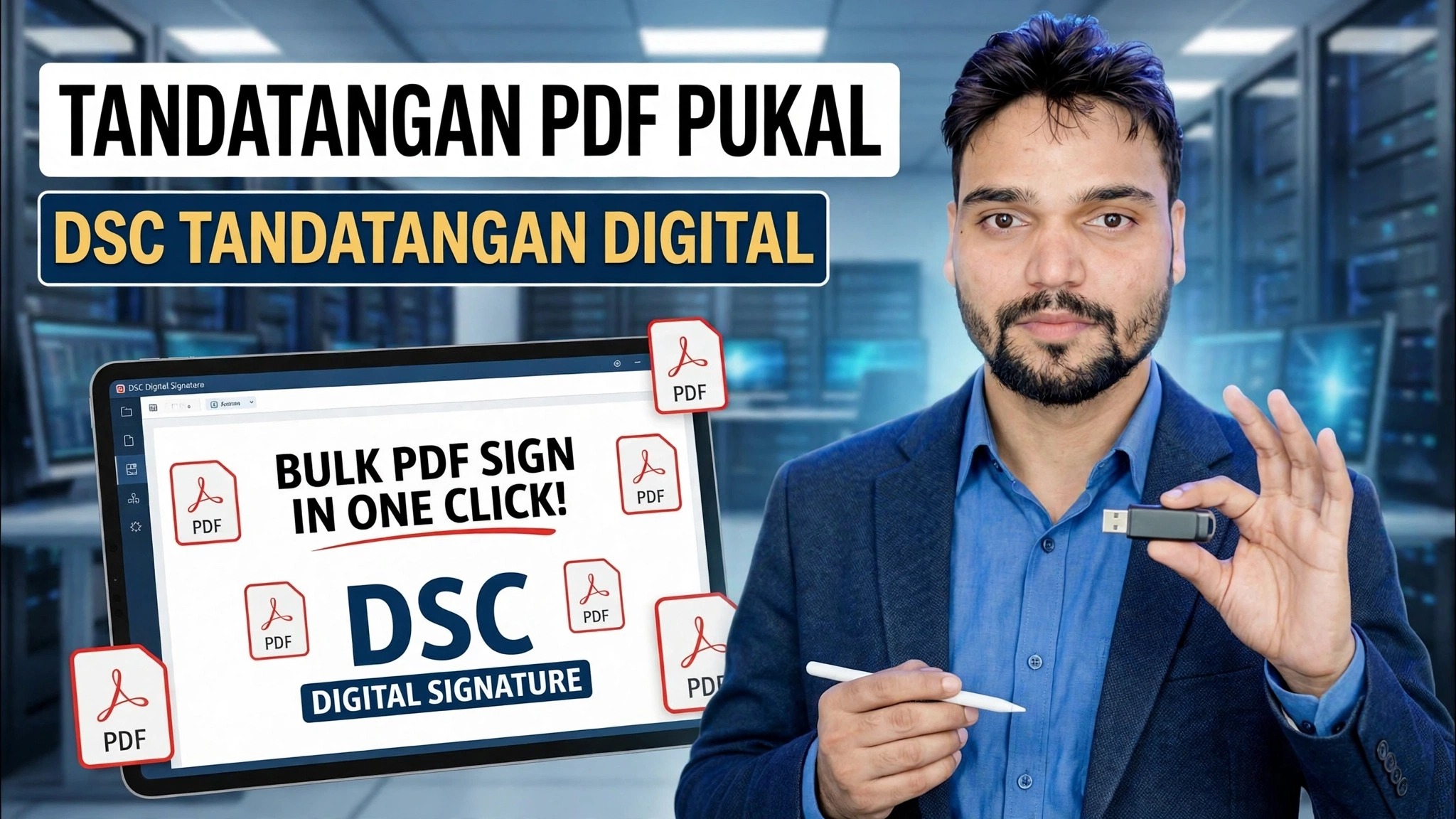
Berhenti membuka PDF satu demi satu. Dengan token USB DSC dan penandatangan pukal anda menyediakan dua folder, pilih sijil anda, masukkan PIN sekali — dan beratus-ratus tender dan PDF pejabat keluar ditandatangani dalam sekali jalan.
📑Bab
- Mengapa menandatangani pukal — menandatangani PDF satu persatu memakan masa berjam-jam tender dan waktu pejabat
- Apa yang anda perlukan — token USB DSC anda, dipalamkan dan sedia
- Sediakan folder — PDF yang tidak ditandatangani dalam satu folder, PDF yang ditandatangani daripada yang lain
- Pilih sijil dan tetapkan kedudukan tandatangan sekali
- Satu PIN, satu klik — seluruh folder akan dilog masuk dalam satu larian
- Sahkan fail yang ditandatangani sebelum anda menghantarnya ke mana-mana
📋 Gambaran Keseluruhan & Panduan Langkah demi Langkah
Sediakan Token USB DSC Anda
Sijil Tandatangan Digital (DSC) anda hidup pada token USB, jadi palamkan token ke dalam PC sebelum anda bermula. Pastikan pemacu dan utiliti token — dibekalkan oleh agensi pensijilan anda — dipasang, supaya Windows dan perisian penandatanganan boleh melihat sijil tersebut. Jika token tidak dimasukkan, sijil anda tidak akan muncul apabila tiba masanya untuk memilihnya dalam langkah menandatangani.
Sediakan Dua Folder
Kumpulkan setiap PDF yang anda mahu log masuk ke dalam satu folder input dan buat folder kedua yang berasingan di mana salinan yang ditandatangani akan disimpan. Dalam video dua folder ialah:
C:\PDFs-To-Sign
C:\PDFs-SignedC:\PDFs-Signed dan yang asal kekal tidak disentuh dalam C:\PDFs-To-Sign.Muatkan PDF ke dalam Penandatangan Pukal
Buka alat tandatangan pukal dan halakan ke folder input C:\PDFs-To-Sign — ia mengambil setiap PDF di dalam folder itu — dan tetapkan folder output (destinasi) kepada C:\PDFs-Signed. Persediaan folder-masuk, folder-keluar ini adalah perkara yang betul-betul menjadikan kerja itu satu kelompok satu klik dan bukannya membuka setiap fail dengan tangan.
Pilih Sijil dan Tetapkan Tandatangan Sekali
Pilih sijil DSC anda daripada senarai — ia dibaca daripada token USB yang dipalamkan. Kemudian tetapkan penampilan tandatangan dan kedudukannya pada halaman sekali, contohnya di tempat pada halaman pertama tempat tandatangan itu berada. Dokumen tender dan pejabat dalam satu kelompok berkongsi reka letak yang sama, jadi tetapan yang satu ini digunakan secara sama pada setiap fail — anda tidak mengulanginya setiap PDF.
Masukkan PIN Sekali dan Tandatangani Seluruh Kelompok
Masukkan PIN token DSC anda sekali dan mulakan tandatangan. Alat ini kini berfungsi melalui folder itu sendiri, menandatangani setiap PDF satu demi satu dan menyimpan salinan yang ditandatangani ke dalam C:\PDFs-Signed. Tidak mengulang PIN, tidak memilih semula sijil, tidak membuka fail satu demi satu — satu klik itu adalah muslihat keseluruhan video ini.
Sahkan PDF yang Ditandatangani
Sebelum menghantar apa-apa, buka beberapa PDF yang ditandatangani daripada C:\PDFs-Signed dan semak tandatangan: dalam panel tandatangan pembaca PDF, anda harus melihat nama penandatangan, tarikh dan masa menandatangani dan tandatangan ditunjukkan sebagai sah. Hanya muat naik fail ke portal tender atau hantar ke pejabat anda setelah anda mengesahkan bahawa tandatangan digunakan dengan betul.
🏷️Topic Search Variables & Keywords
Panduan & Penyelesaian Penyelesaian Langkah demi Langkah - TANDA PDF PUKAL TANDA DIGITAL DSC. Demonstrasi pada skrin oleh Technical Anshu....
(transkrip berakhir di sini pada halaman sumber)
❓ Soalan Lazim
Adakah tutorial ini 100% percuma untuk diikuti?
Ya! Semua panduan dan kaedah yang ditunjukkan oleh Anshu Teknikal menggunakan sumber percuma, undang-undang dan pendidikan.
Bolehkah pemula mengikuti panduan ini?
Sama sekali! Setiap langkah ditunjukkan pada skrin dengan arahan terperinci supaya sesiapa sahaja boleh mengikutinya dengan mudah.
Di manakah saya boleh bertanya soalan jika saya tersekat?
Tinggalkan ulasan terus pada video YouTube dan komuniti kami serta Anshu Teknikal akan membantu anda.
🚀 Tonton Tutorial Penuh di YouTube
🚀 Tonton tutorial video langkah demi langkah penuh di YouTube: https://www.youtube.com/watch?v=BSFEB84xUWs
Langgan Anshu Teknikal untuk sokongan IT, penyelesaian masalah Windows dan pengurusan pelayan.
▶️ Tonton Video Penuh