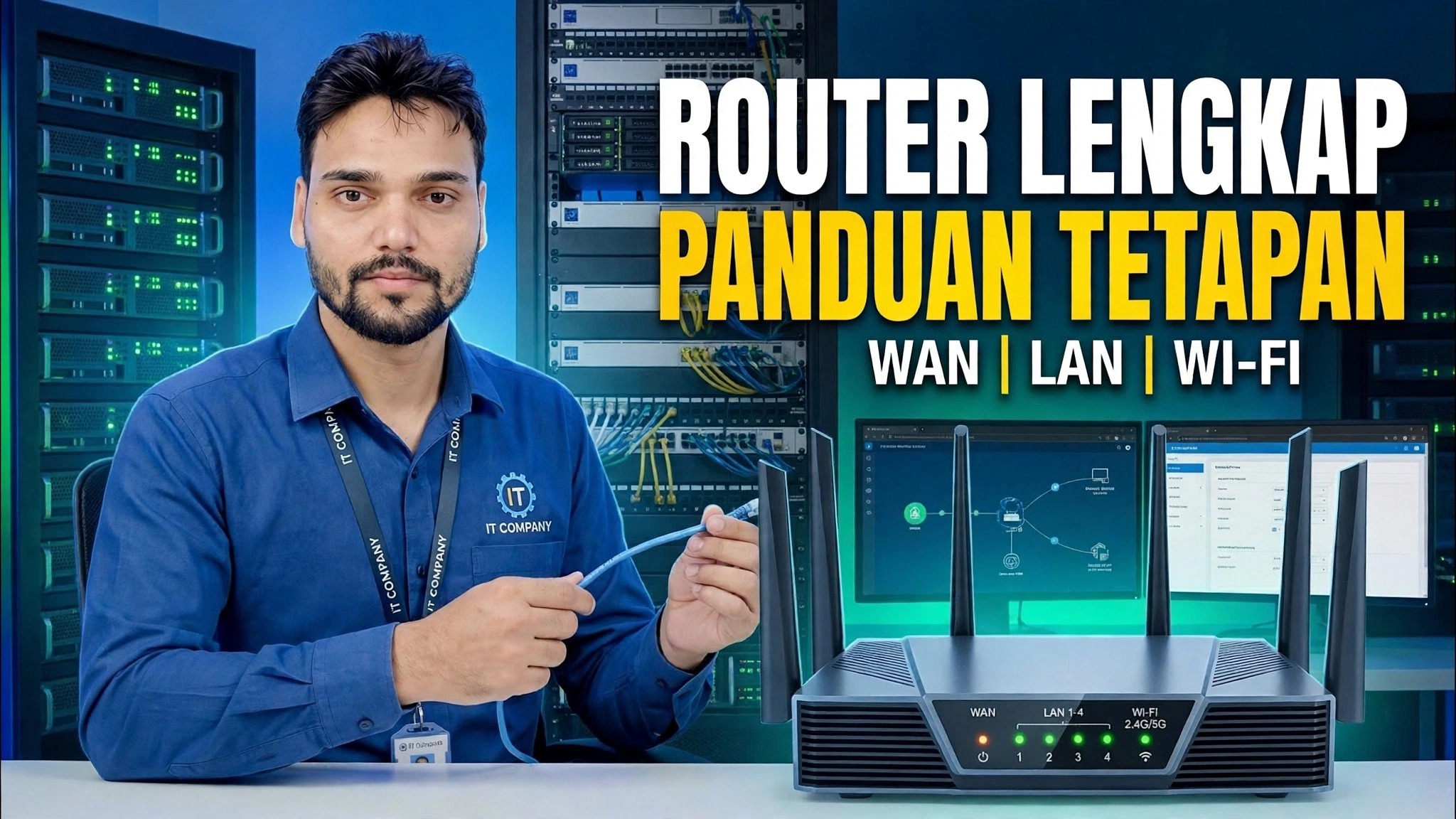
Kemahiran Rangkaian Penting! 🌐 Panduan Persediaan Penghala Penuh ⚠️ WAN + LAN + WiFi
Persediaan penghala lengkap dari awal — sambungkan WAN, pilih PPPoE atau IP Dinamik, tetapkan julat LAN dan DHCP, namakan jalur WiFi anda dan kunci tetapan keselamatan. Panduan mesra pemula untuk penghala rumah dan pejabat kecil.
📑Bab
- Menyambungkan kabel WAN dan menghidupkan penghala
- Melog masuk ke panel pentadbir di 192.168.0.1 atau 192.168.1.1
- Persediaan WAN — memilih PPPoE atau IP Dinamik untuk sambungan internet
- Menetapkan alamat LAN penghala
- Menetapkan julat DHCP — 192.168.0.100 kepada 192.168.0.199
- Menamakan jalur WiFi dan menetapkan kata laluan WiFi
- Mengunci tetapan keselamatan, menyimpan dan but semula
📋 Gambaran Keseluruhan & Panduan Langkah demi Langkah
Sambungkan Kabel WAN dan Hidupkan Kuasa
Mulakan dengan kabel. Palamkan talian internet yang datang daripada ISP anda — atau kabel yang datang daripada modem atau ONT anda — ke dalam port WAN penghala (ia biasanya warna yang berbeza daripada port LAN dan berlabel WAN atau Internet). Sambungkan penyesuai kuasa dan hidupkan penghala, kemudian beri masa satu atau dua minit untuk but sepenuhnya sebelum anda meneruskan.
Log Masuk ke Panel Pentadbir Penghala
Sambungkan PC atau komputer riba anda ke penghala — sama ada dengan kabel LAN ke salah satu port LAN atau ke rangkaian WiFi lalai penghala. Buka penyemak imbas dan taip alamat pentadbir penghala dalam bar alamat: 192.168.0.1 atau 192.168.1.1. Jika satu tidak dibuka, cuba yang lain. Log masuk dengan nama pengguna dan kata laluan lalai.
Tetapkan Sambungan WAN — PPPoE atau IP Dinamik
Di dalam panel pentadbir, buka tetapan WAN / Internet dan pilih jenis sambungan yang digunakan oleh ISP anda. Jika ISP anda memberi anda nama pengguna dan kata laluan untuk sambungan, pilih PPPoE dan masukkan butiran tersebut betul-betul seperti yang diberikan. Jika ISP anda memperuntukkan semuanya secara automatik, pilih IP Dinamik (DHCP) — penghala akan menarik alamat internetnya sendiri. Simpan dan penghala harus bersambung ke Internet.
Tetapkan Alamat LAN
Seterusnya, buka tetapan LAN. Ini ialah alamat penghala sendiri pada rangkaian tempatan anda — alamat yang sama yang anda gunakan untuk log masuk, 192.168.0.1 atau 192.168.1.1. Untuk persediaan rumah biasa atau pejabat kecil anda mengekalkan lalai ini; setiap peranti pada rangkaian anda akan menggunakan alamat ini sebagai pintu masuknya untuk mencapai Internet.
Tetapkan Julat DHCP
Dalam tetapan DHCP, pastikan pelayan DHCP didayakan dan tetapkan kumpulan alamat yang diserahkan kepada peranti anda. Dalam persediaan ini julatnya ialah 192.168.0.100 hingga 192.168.0.199 — seratus alamat, lebih daripada cukup untuk rumah atau pejabat kecil, sambil memastikan alamat rendah percuma untuk penghala itu sendiri dan sebarang peranti yang anda ingin betulkan secara manual.
Namakan Jalur WiFi Anda dan Tetapkan Kata Laluan
Buka tetapan Wayarles / WiFi. Berikan rangkaian WiFi anda nama mereka (SSID) — satu untuk jalur 2.4 GHz dan satu untuk jalur 5 GHz, supaya anda boleh membezakannya semasa menyambung. Tetapkan kata laluan yang kukuh untuk setiap jalur: panjang dan bukan sesuatu yang boleh diteka seperti nombor telefon anda. Peranti akan menyertai rangkaian ini dan menerima alamat secara automatik daripada julat DHCP yang anda tetapkan dalam langkah sebelumnya.
Kunci Tetapan Keselamatan dan Simpan
Selesaikan dengan mengunci semuanya. Tetapkan mod keselamatan WiFi kepada WPA2 atau WPA3 (jangan sekali-kali biarkan rangkaian Terbuka), dan tukar kata laluan pentadbir lalai penghala kepada kata laluan anda yang kuat — lalai yang dicetak pada pelekat diketahui oleh sesiapa sahaja yang pernah melihat model penghala yang sama. Simpan tetapan dan biarkan penghala but semula jika ia bertanya. Sambung semula peranti anda kepada nama WiFi baharu, buka mana-mana tapak web dan sahkan internet berfungsi hujung ke hujung.
🏷️Topic Search Variables & Keywords
Panduan & Penyelesaian Penyelesaian Langkah demi Langkah - PANDUAN PENYEDIAAN PENGHALA PENUH WAN | LAN | WI-FI. Demonstrasi pada skrin oleh Technical Anshu.
(transkrip berakhir di sini pada halaman sumber)
❓ Soalan Lazim
Adakah tutorial ini 100% percuma untuk diikuti?
Ya! Semua panduan dan kaedah yang ditunjukkan oleh Anshu Teknikal menggunakan sumber percuma, undang-undang dan pendidikan.
Bolehkah pemula mengikuti panduan ini?
Sama sekali! Setiap langkah ditunjukkan pada skrin dengan arahan terperinci supaya sesiapa sahaja boleh mengikutinya dengan mudah.
Di manakah saya boleh bertanya soalan jika saya tersekat?
Tinggalkan ulasan terus pada video YouTube dan komuniti kami serta Anshu Teknikal akan membantu anda.
🚀 Tonton Tutorial Penuh di YouTube
🚀 Tonton tutorial video langkah demi langkah penuh di YouTube: https://www.youtube.com/watch?v=IW2Dw2-Z_Xg
Langgan Anshu Teknikal untuk sokongan IT, penyelesaian masalah Windows dan pengurusan pelayan.
▶️ Tonton Video Penuh