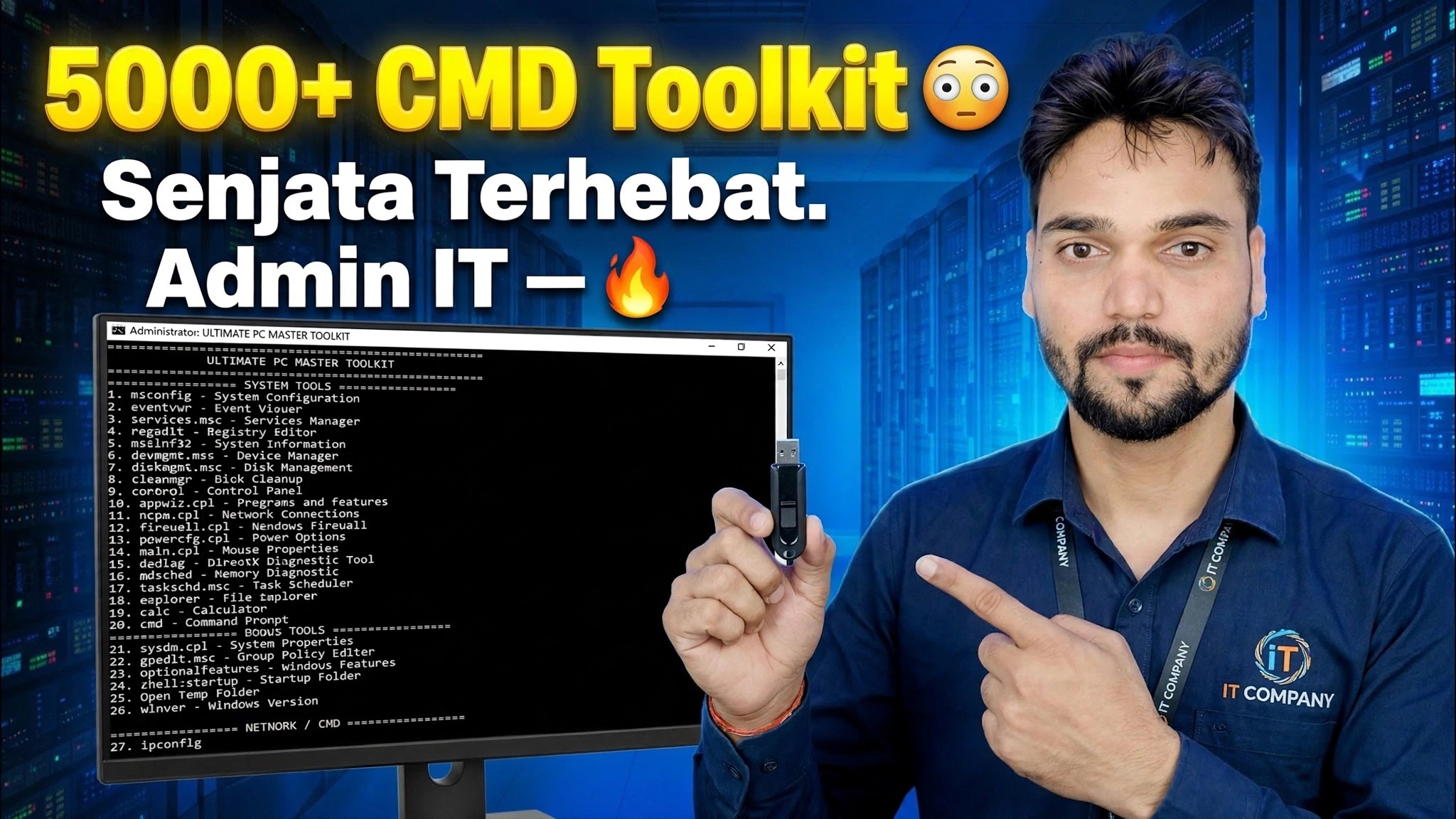
5000+ CMD Toolkit 😳 Senjata Terbaik untuk Pentadbir IT 🔥
Satu tetingkap Command Prompt, beribu-ribu arahan sedia untuk digunakan: Technical Anshu mempersembahkan Kit Alat CMD yang dibinanya untuk pentadbir IT — membaiki fail sistem Windows, membina semula rangkaian yang rosak, menyemak cakera, mengeset semula kemas kini dan menarik butiran sistem, tanpa memasang satu atur cara pembetulkan.
📑Bab
- Kit Alat CMD 5000+ — apakah itu, dan versi mana yang percuma atau berbayar
- Membuka Prompt Perintah sebagai Pentadbir — kit alat berjalan dinaikkan
- Membaiki fail sistem Windows yang rosak dengan DISM dan SFC
- Menetapkan semula rangkaian yang rosak dengan ipconfig dan netsh
- Menyemak cakera keras untuk ralat dengan CHKDSK
- Mendapatkan maklumat sistem dalam satu baris — laporan, nombor siri, profil Wi-Fi
- Mengurus pengguna, perkhidmatan dan pemasa tutup
📋 Gambaran Keseluruhan & Panduan Langkah demi Langkah
Ketahui Kit Alat dan Versinya
CMD Toolkit ialah koleksi 5000+ arahan Command Prompt sedia untuk digunakan oleh Technical Anshu, dikumpulkan mengikut kerja — pembaikan sistem, pembetulan rangkaian, pemeriksaan cakera, pengurusan pengguna dan maklumat sistem — jadi pentadbir IT atau jurutera sokongan boleh membetulkan PC Windows dari satu tetingkap dan bukannya memburu menu atau memasang perisian "PC fixer" pihak ketiga.
Versi berfungsi seperti ini: V1, V2 dan V3 adalah percuma sepenuhnya — ketiga-tiganya berada dalam satu pautan muat turun. V4 tidak pernah dikeluarkan (jujukannya ialah V1, V2, V3, V5, V6). V5 dan V6 berharga ₹239 — anda membayar melalui Paytm pada nombor WhatsApp Anshu yang ditunjukkan pada saluran dan videonya, dan dia menghantar pautan muat turun kepada anda selepas pembayaran.
Buka Prompt Perintah sebagai Pentadbir
Hampir setiap arahan pembaikan dalam kit alat memerlukan hak pentadbir. Klik kanan butang Mula dan pilih Terminal (Pentadbir) atau Prompt Perintah (Pentadbir), kemudian luluskan gesaan UAC. Tajuk tetingkap hendaklah menyebut "Pentadbir".
Baiki Fail Sistem Windows — DISM dan SFC
Apabila Windows berkelakuan pelik — aplikasi ranap, ciri hilang, mesej ralat ganjil — fail sistem rosak adalah punca biasa. Kit alat membaikinya dengan dua alatan terbina dalam, dalam susunan ini: pertama DISM membaiki imej Windows itu sendiri (ia memuat turun komponen gantian yang bersih, jadi pastikan PC dalam talian), kemudian SFC mengimbas dan membaiki fail sistem sebenar menggunakan imej tersebut.
DISM /Online /Cleanup-Image /RestoreHealth
sfc /scannow
Biarkan kedua-dua arahan selesai sepenuhnya, kemudian mulakan semula PC.
Tetapkan Semula Rangkaian Rusak — ipconfig dan netsh
"Wi-Fi disambungkan tetapi tiada internet" ialah aduan yang paling biasa di mana-mana pejabat. Sebelum menyentuh penghala, muat semula rangkaian PC daripada CMD: lepaskan alamat IP semasa, perbaharuinya, kosongkan cache DNS, kemudian tetapkan semula katalog Winsock dan tindanan TCP/IP.
ipconfig /release
ipconfig /renew
ipconfig /flushdns
netsh winsock reset
netsh int ip reset
Mulakan semula PC selepas dua netsh ditetapkan semula supaya susunan rangkaian yang dibina semula dimuatkan dengan bersih.
Semak Cakera Keras — CHKDSK
PC yang perlahan dan beku atau fail yang enggan dibuka boleh menunjukkan kepada ralat sistem fail atau sektor buruk. CHKDSK ialah doktor cakera terbina dalam: jalankan imbasan dalam talian pantas dahulu, kemudian pas pembetulan jika ralat muncul; laluan dalam juga mencari sektor buruk dan cuba memulihkan data yang boleh dibaca.
chkdsk C: /scan
chkdsk C: /f
chkdsk C: /r
Pas /f pada pemacu sistem tidak boleh dijalankan semasa Windows menggunakannya — ia akan meminta untuk menjadualkan semakan pada mula semula seterusnya; tekan Y dan but semula.
Dapatkan Maklumat Sistem dalam Satu Talian
Juruteknik sentiasa memerlukan butiran yang Windows sembunyikan jauh di dalam Tetapan. Kit alat menjawab dalam satu baris setiap satu: systeminfo mencetak laporan penuh (versi Windows, tarikh pemasangan, RAM, masa but terakhir), baris wmic mengembalikan komputer riba atau nombor siri PC yang diperlukan untuk jaminan dan muat turun pemacu, netsh wlan show profiles menyenaraikan setiap rangkaian Wi-Fi yang telah disertai PC ini dan ipconfig /alamat IPwayalamat IP dan IPway penyesuai.
systeminfo
wmic bios get serialnumber
netsh wlan show profiles
ipconfig /allUrus Pengguna, Perkhidmatan dan Pemasa Tutup
Kit alat ini juga meliputi kerja pentadbir harian yang biasanya mengambil banyak klik: buat akaun pengguna setempat dan jadikannya pentadbir, mulakan semula perkhidmatan Kemas Kini Windows (sebahagian daripada membetulkan kemas kini yang tersekat), dan tutup PC pada pemasa — 3600 saat ialah satu jam, dan perintah penutupan kedua membatalkan pemasa yang belum selesai. Gantikan nama contoh dan kata laluan dengan nama anda sendiri.
net user Ravi MyPass123 /add
net localgroup administrators Ravi /add
net stop wuauserv
net start wuauserv
shutdown /s /t 3600
shutdown /a
Ini hanyalah sorotan — video penuh berjalan melalui arahan lengkap kit alat mengikut arahan, dengan demonstrasi langsung tentang perkara yang dilakukan oleh setiap satu pada skrin.
🏷️Pembolehubah & Kata Kunci Carian Topik
🎙️ Transkrip Penuh — ketik untuk mengembangkan
__TOK_30__
__TOK_31__
❓ Soalan Lazim
Adakah tutorial ini 100% percuma untuk diikuti?
__TOK_32__
Bolehkah pemula mengikuti panduan ini?
__TOK_33__
Di mana saya boleh bertanya soalan jika saya tersekat?
__TOK_34__