Cara Menyediakan Meja Bantuan Jira - Panduan Langkah demi Langkah
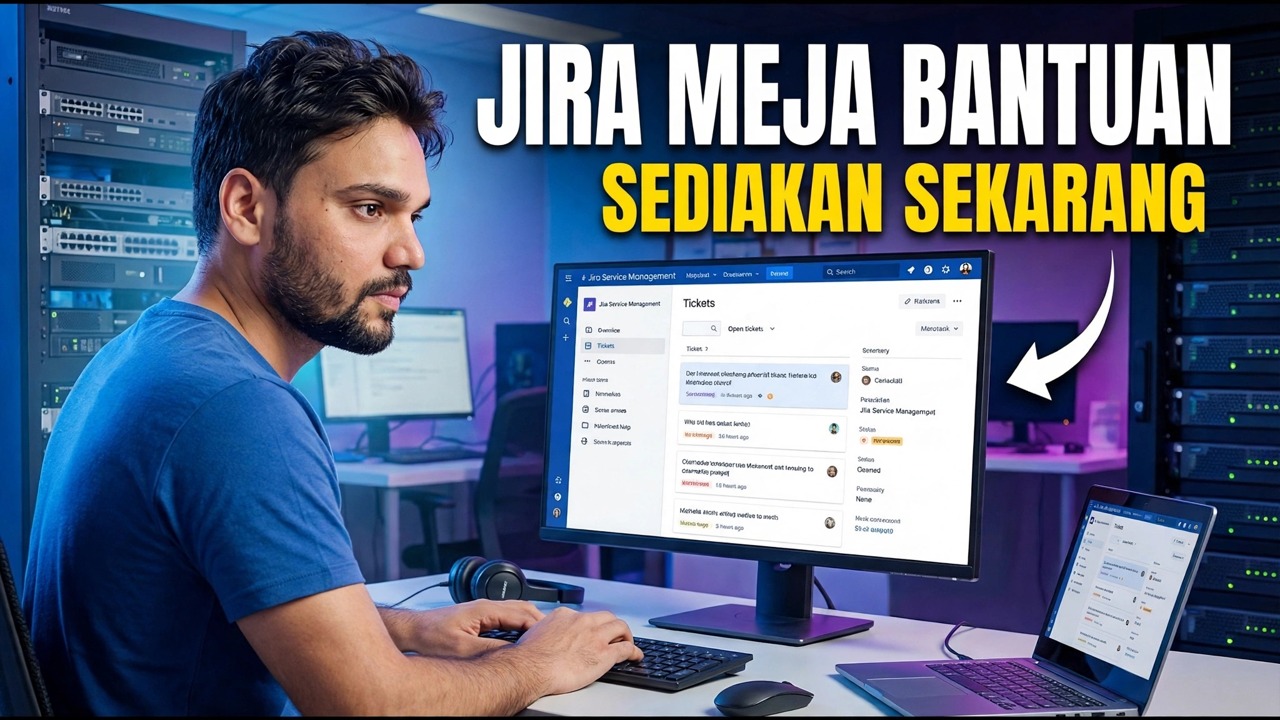
Sediakan meja bantuan Pengurusan Perkhidmatan Jira daripada sifar — buat projek perkhidmatan, bentuk portal pelanggan, tambah jenis permintaan, jemput ejen, bina baris gilir, hidupkan SLA mudah dan sambungkan e-mel, dalam susunan yang betul.
📑Bab
- Buat tapak Atlassian dan mulakan pada pelan Percuma
- Buat projek perkhidmatan daripada templat
- Bentuk portal pelanggan sebelum menjemput sesiapa
- Buat jenis permintaan dalam perkataan pengguna
- Jemput ejen dan pastikan peranan bersih
- Bina tiga baris gilir pertama
- Hidupkan SLA mudah dengan kalendar sebenar
- Sambungkan e-mel supaya tiket tiba dari peti masuk juga
- Uji seperti pelanggan sebelum anda mengumumkannya
📋 Gambaran Keseluruhan & Panduan Langkah demi Langkah
Buat Tapak Atlassian dan Mulakan pada Pelan Percuma
Anda tidak memerlukan pelayan, pangkalan data atau pemasang. Meja bantuan Jira bermula sebagai tapak awan: daftar di Atlassian dan buat tapak anda — alamatnya kelihatan seperti ini:
yourcompany.atlassian.netTambahkan Pengurusan Perkhidmatan Jira pada tapak dan mulakan pada pelan Percuma. Kekal percuma semasa anda membina — setiap langkah dalam panduan ini berfungsi pada pelan percuma dan anda boleh menaik taraf kemudian tanpa membina semula apa-apa.
Buat Projek Perkhidmatan Daripada Templat
Di dalam Jira, buat projek baharu dan pilih templat pengurusan perkhidmatan — templat gaya meja perkhidmatan IT ialah bentuk permulaan yang betul untuk meja bantuan dalaman. Berikan kunci pendek (contohnya IT), kerana kunci itu menjadi sebahagian daripada setiap nombor tiket yang akan dipetik pengguna anda kepada anda, seperti IT-142.
Satu pilihan jujur muncul di sini: projek yang diuruskan oleh syarikat berkongsi skim dan tetapan merentas projek dan dikendalikan oleh pentadbir Jira; projek yang diuruskan oleh pasukan adalah lebih mudah dan dimiliki oleh pasukan projek. Untuk meja bantuan pertama dengan satu pasukan, sama ada berfungsi — cuma ketahui skrin tetapan berbeza sedikit antara keduanya.
Bentuk Portal Sebelum Perkara Lain
Portal — Atlassian memanggil paparan gabungan sebagai pusat bantuan — ialah satu-satunya skrin yang akan dilihat oleh kebanyakan pengguna anda, jadi sediakannya sebelum anda menjemput sesiapa. Tulis mesej alu-aluan satu baris yang menyatakan perkara yang dikendalikan oleh meja ini. Tetapkan siapa yang boleh mengemukakan permintaan: untuk meja dalaman, hanya orang dalam organisasi anda; untuk sokongan pelanggan, anda boleh membukanya dengan lebih luas kemudian. Tambahkan pengumuman hanya apabila anda mempunyai sesuatu yang sebenar untuk diumumkan, seperti tetingkap penyelenggaraan.
Buat Jenis Permintaan dalam Perkataan Pengguna
Jenis permintaan ialah perkara yang pelanggan klik; jenis item kerja di belakangnya ialah perniagaan dalaman anda. Mulakan dengan segelintir yang merangkumi kehidupan sebenar: Laporkan masalah (sesuatu telah berjaya sebelum ini dan dihentikan), Minta akses (sistem, folder, VPN atau aplikasi), Minta perkakasan baharu (dengan bentuk ringkas untuk apa dan mengapa), dan Tanya soalan (semua yang jujur).
Setiap jenis permintaan mendapat borang kecil. Tanya hanya perkara yang benar-benar diperlukan oleh ejen untuk memulakan kerja — setiap medan tambahan akan dikenakan bayaran untuk anda menyiapkan tiket, kerana orang ramai meninggalkan borang panjang dan menelefon anda sebaliknya. Anda boleh menambah jenis permintaan kemudian dalam beberapa minit; anda tidak boleh dengan mudah membatalkan pengajaran tanggapan pertama yang buruk.
Jemput Ejen dan Pastikan Peranan Bersih
Sekarang tambah orang yang akan menguruskan tiket. Dalam Pengurusan Perkhidmatan Jira terdapat dua jenis pengguna yang sangat berbeza. Ejen bekerja beratur, membalas pelanggan dan menutup tiket — ejen ialah perkara yang dikira dan dicaj oleh pelan. Pelanggan mengemukakan permintaan dan mengikuti tiket mereka sendiri — pelanggan adalah percuma dan tidak terhad.
Bina Tiga Baris Pertama
Baris gilir ialah cara ejen melihat kerja. Baris gilir hanyalah penapis yang disimpan dengan lajur, diisih mengikut cara pasukan bersetuju untuk bekerja. Bina tiga pada hari pertama: Semua terbuka — semuanya belum selesai, paling lama dahulu, jadi tiada apa-apa yang reput secara senyap-senyap. Belum diserahkan — kerja baharu yang belum dimiliki sesiapa; baris gilir ini harus kembali kepada sifar setiap hari. Menunggu pelanggan — tiket disekat pada balasan, jadi mereka berhenti mencemarkan senarai aktif anda.
Baris gilir dikuasakan oleh bahasa carian Jira, tetapi anda tidak perlu mempelajarinya hari ini — editor baris gilir membina penapis semasa anda memilih status dan penerima tugasan. Tambahkan baris gilir segera atau VIP kemudian hanya jika pasukan memintanya.
Hidupkan SLA Mudah Dengan Kalendar Sebenar
SLA dalam Jira ialah pemasa pada tiket — terutamanya masa untuk respons pertama dan masa untuk menyelesaikan. Pastikan versi pertama hampir mudah memalukan. Tetapkan matlamat mengikut keutamaan: contohnya, keutamaan tertinggi mendapat respons pertama dalam 1 jam dan sasaran tetap selama 4 jam, manakala kerja biasa mendapat respons pada hari bekerja yang sama. Lampirkan kalendar yang sepadan dengan waktu kerja sebenar anda, jadi tiket yang dinaikkan pada petang Jumaat tidak ditunjukkan sebagai dilanggar pada pagi Isnin. Mulakan pemasa pada pembuatan tiket dan hentikan resolusi pada status anda yang telah diselesaikan.
Sambungkan E-mel Supaya Tiket Tiba Dari Peti Masuk Juga
Banyak pengguna tidak akan melawat portal, dan itu tidak mengapa. Hidupkan saluran e-mel projek: setiap projek perkhidmatan mendapat alamat e-melnya sendiri dan apa-apa yang dihantar kepadanya menjadi tiket dengan pengirim sebagai pelanggan. Anda juga boleh menyambungkan peti mel sokongan anda sendiri (peti mel Google atau Microsoft yang sudah diketahui oleh pengguna anda) supaya alamat biasa terus berfungsi. Balasan daripada ejen akan dikeluarkan semula sebagai e-mel dan balasan pelanggan tiba pada tiket yang sama.
Uji Seperti Pelanggan Sebelum Anda Mengumumkan
Sebelum pejabat mendengar tentang meja bantuan ini, pecahkan sendiri. Buka portal dalam tetingkap penyemak imbas peribadi, naikkan satu permintaan bagi setiap jenis, dan semak borang yang masuk akal kepada orang bukan IT. Hantar satu e-mel ke alamat projek dan sahkan ia menjadi tiket. Bekerja kedua-dua tiket sebagai ejen — tetapkan, balas, selesaikan — dan tonton jam SLA dan pandangan pelanggan pada setiap langkah.
Betulkan dua atau tiga tepi kasar yang anda temui, kemudian umumkan pautan portal dengan satu ayat tentang perkara yang digantikannya. Itulah keseluruhan persediaan — segala-galanya, seperti automasi, laporan dan artikel pangkalan pengetahuan, adalah penambahbaikan di atas meja yang sudah berfungsi.
🏷️Topic Search Variables & Keywords
Panduan & Penyelesaian Penyelesaian Langkah demi Langkah - PERSEDIAAN MEJA BANTUAN JIRA SEKARANG. Demonstrasi pada skrin oleh Technical Anshu.
Sediakan meja bantuan Pengurusan Perkhidmatan Jira daripada sifar - buat projek perkhidmatan, bentuk portal pelanggan, tambah jenis permintaan, jemput ejen, bina baris gilir, hidupkan SLA mudah dan sambungkan e-mel, dalam susunan yang betul.
(transkrip berakhir di sini pada halaman sumber)
❓ Soalan Lazim
Adakah tutorial ini 100% percuma untuk diikuti?
Ya! Semua panduan dan kaedah yang ditunjukkan oleh Anshu Teknikal menggunakan sumber percuma, undang-undang dan pendidikan.
Bolehkah pemula mengikuti panduan ini?
Sama sekali! Setiap langkah ditunjukkan pada skrin dengan arahan terperinci supaya sesiapa sahaja boleh mengikutinya dengan mudah.
Di manakah saya boleh bertanya soalan jika saya tersekat?
Tinggalkan ulasan terus pada video YouTube dan komuniti kami serta Anshu Teknikal akan membantu anda.
🚀 Tonton Tutorial Penuh di YouTube
🚀 Tonton tutorial video langkah demi langkah penuh di YouTube: https://www.youtube.com/watch?v=YvNKMjUDIWk
Langgan Anshu Teknikal untuk sokongan IT, penyelesaian masalah Windows dan pengurusan pelayan.
▶️ Tonton Video Penuh