Pasang Windows 11 😳 Panduan Penuh Rufus + Ventoy (Kedua-dua Kaedah)
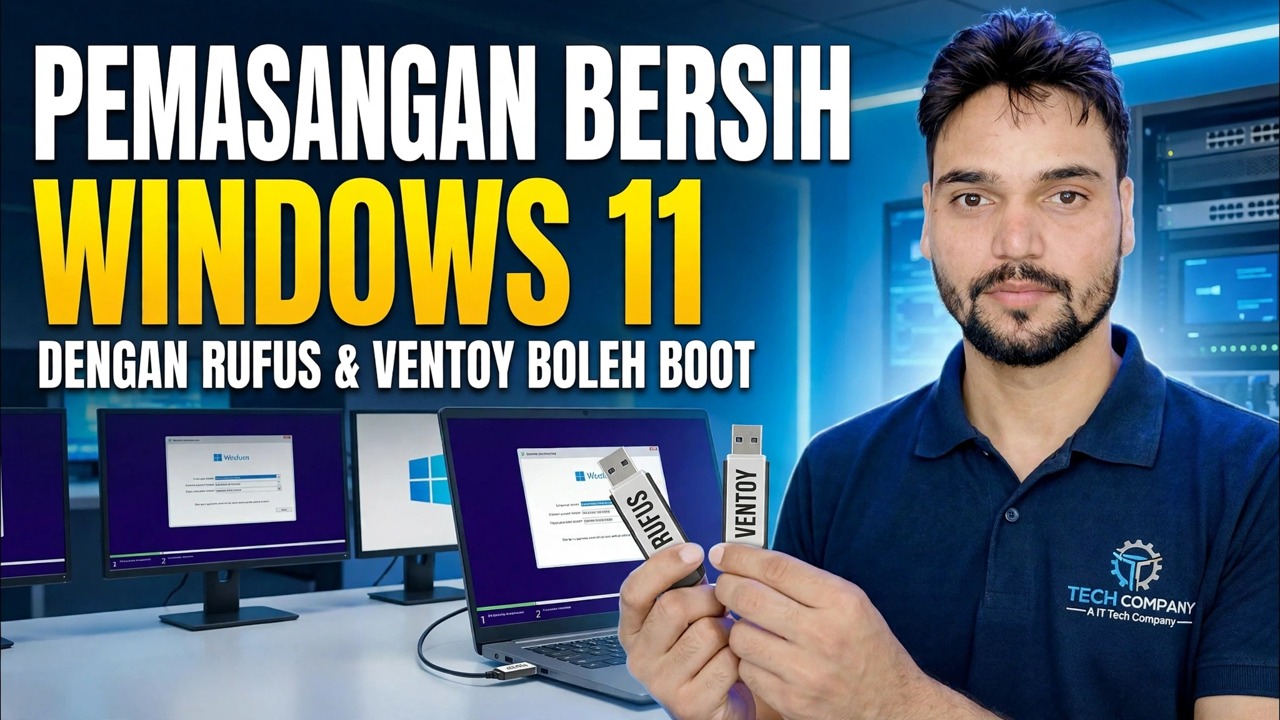
Pasang Windows 11 langkah demi langkah dengan kedua-dua kaedah — Rufus untuk USB pemasang khusus tunggal dan Ventoy untuk pendrive multiboot yang membawa banyak ISO sekaligus. Muat turun ISO, tetapan yang betul, menu but, skrin persediaan dan jam pertama selepas pemasangan.
📑Bab
- Perkara yang anda perlukan dan memuat turun Windows 11 ISO rasmi
- Kaedah 1 — Rufus: satu USB pemasang khusus
- Kaedah 2 — Ventoy: pendrive multiboot dengan banyak ISO
- Mebut PC daripada pemacu USB
- Persediaan Windows — skrin pemasangan dan pilihan partition
- Persediaan jalan pertama (OOBE) selepas pemasangan
- Sejam pertama selepas pemasangan — kemas kini, pemacu dan pengaktifan
📋 Gambaran Keseluruhan & Panduan Langkah demi Langkah
Muat turun ISO Windows 11 Rasmi
Semuanya bermula dengan ISO tulen. Muat turun imej cakera Windows 11 (ISO) daripada halaman muat turun rasmi Microsoft — microsoft.com/software-download/windows11 — dan pilih bahasa anda. Anda juga memerlukan pemacu USB sekurang-kurangnya 8 GB; 16 GB atau lebih adalah selesa, dan pemacu yang lebih besar berbaloi dengan kaedah Ventoy di bawah.
Kaedah 1 — Rufus: Satu USB Pemasang Khusus
Muat turun Rufus dari tapak rasminya, rufus.ie — versi mudah alih tidak memerlukan pemasangan. Palamkan pemacu USB, buka Rufus dan sahkan pemacu yang betul dipilih di bawah Peranti. Klik PILIH dan pilih ISO Windows 11 yang anda muat turun. Untuk mana-mana PC moden biarkan skim Pembahagian pada GPT (sistem sasaran UEFI); MBR hanya untuk mesin-mesin BIOS lama yang benar-benar lama. Biarkan sistem fail pada lalainya, kemudian klik MULA.
Sebelum menulis, Rufus menunjukkan dialog Pengalaman Pengguna Windows — pilihan yang dilalui video, seperti membuat akaun pengguna setempat dan menetapkan pilihan serantau secara automatik. Pilih apa yang anda perlukan dan sahkan. Rufus kemudian menulis pemasang; tunggu sehingga status bertukar hijau dan sebut SEDIA sebelum mengalih keluar pemacu.
Kaedah 2 — Ventoy: Satu Multiboot Pendrive
Ventoy mengambil pendekatan sebaliknya: anda menyediakan pemacu sekali, kemudian hanya menyalin fail ISO padanya. Muat turun Ventoy daripada tapak rasminya, ventoy.net, ekstrak dan jalankan Ventoy2Disk. Pilih pemacu USB anda dan klik Pasang — ini memformat pemacu dan mencipta partition but Ventoy serta partition data biasa.
Selepas itu, hanya salin fail ISO Windows 11 ke pemacu seperti mana-mana fail biasa — tiada pengekstrakan, tiada alat menulis. Anda boleh menyimpan beberapa ISO pada pendrive yang sama (Windows, Linux, alat pembaikan) selagi ada ruang. Apabila anda but daripadanya, Ventoy menunjukkan menu yang menyenaraikan setiap ISO pada pemacu; pilih ISO Windows 11 dan Persediaan bermula.
But PC daripada Pemacu USB
Palamkan USB yang telah siap ke dalam PC yang ingin anda pasang dan mulakan semula. Buka menu but sekali sahaja semasa mesin dimulakan — kunci bergantung pada pembuat; yang biasa ialah F12, F8, F9 atau Esc, dan persediaan BIOS/UEFI itu sendiri biasanya atau Del class="kbd">F2. Pilih pemacu USB daripada menu (pada sistem UEFI pilih entri yang bermula dengan "UEFI:"). Dengan Ventoy, pilih Windows 11 ISO daripada senarainya dahulu. Apabila "Tekan sebarang kekunci untuk but daripada CD atau DVD…" muncul, tekan kekunci — Persediaan Windows dimuatkan.
Jalankan Persediaan Windows — Skrin Pasang
Pilih bahasa, format masa dan papan kekunci anda, kemudian klik Pasang sekarang. Jika Persediaan meminta kunci produk, masukkan kunci anda — atau klik "Saya tidak mempunyai kunci produk" dan pilih edisi yang dilindungi oleh lesen anda; pengaktifan selesai kemudian setelah Windows berada dalam talian, selagi edisi sepadan. Terima syarat lesen dan, pada skrin jenis pemasangan, pilih Tersuai: Pasang Windows sahaja (lanjutan) — iaitu laluan pemasangan bersih.
Pada skrin partition, pilih pemacu ke mana Windows harus pergi. Untuk pemasangan yang benar-benar bersih pada cakera itu, padamkan partition lamanya sehingga ia ditunjukkan sebagai ruang yang tidak diperuntukkan, pilihnya dan klik Seterusnya — Persediaan mencipta partition yang diperlukan dengan sendirinya. Persediaan kemudian menyalin fail dan mulakan semula; dari sini ia diteruskan dengan sendirinya, jadi anda boleh mengalih keluar pemacu USB pada mula semula pertama.
Selesaikan Persediaan Jalankan Pertama (OOBE)
Selepas dimulakan semula, Windows membimbing anda melalui persediaan luar kotak: negara atau wilayah, susun atur papan kekunci, menyambung ke rangkaian anda dan log masuk. Beri nama PC apabila diminta, ikuti skrin akaun dan sediakan log masuk anda (kata laluan atau PIN). Baca setiap togol privasi seperti yang dipaparkan dan matikan apa sahaja yang anda tidak mahu — anda boleh menukar kesemuanya kemudian dalam Tetapan. Windows kemudian menyediakan desktop selama beberapa minit dan melog masuk anda buat kali pertama.
Sejam Pertama Selepas Pemasangan — Kemas Kini, Pemacu, Pengaktifan
Lakukan ini sebelum memasang perisian anda sendiri. Mula-mula, buka Tetapan → Kemas Kini Windows dan jalankan Semak kemas kini berulang kali — pasang semuanya, mulakan semula apabila diminta dan teruskan sehingga tiada kemas kini kekal; kebanyakan pemandu tiba melalui saluran yang sama ini. Kedua, semak Tetapan → Sistem → Pengaktifan dan sahkan paparan Windows sebagai aktif; jika tidak, selesaikan masalah pengaktifan di sana sebaik sahaja anda berada dalam talian. Akhir sekali, buka Pengurus Peranti dan cari mana-mana peranti yang masih menunjukkan tanda amaran — bagi mereka, ambil pemacu daripada halaman sokongan rasmi pembuat PC atau papan induk, jangan sekali-kali daripada alat "pengemas kini pemacu" rawak.
🏷️Topic Search Variables & Keywords
Panduan & Penyelesaian Penyelesaian Masalah Langkah demi Langkah — BERSIH PASANG WINDOWS 11 DENGAN RUFUS & VENTOY BOOTABLE DRIVES. Demonstrasi pada skrin oleh Technical Anshu.
Pasang Windows 11 langkah demi langkah dengan kedua-dua kaedah — Rufus untuk USB pemasang khusus tunggal dan Ventoy untuk pendrive multiboot. Muat turun ISO, tetapan yang betul, menu but, skrin persediaan dan jam pertama selepas pemasangan.
(transkrip berakhir di sini pada halaman sumber)
❓ Soalan Lazim
Adakah tutorial ini 100% percuma untuk diikuti?
Ya! Semua panduan dan kaedah yang ditunjukkan oleh Anshu Teknikal menggunakan sumber percuma, undang-undang dan pendidikan.
Bolehkah pemula mengikuti panduan ini?
Sama sekali! Setiap langkah ditunjukkan pada skrin dengan arahan terperinci supaya sesiapa sahaja boleh mengikutinya dengan mudah.
Di manakah saya boleh bertanya soalan jika saya tersekat?
Tinggalkan ulasan terus pada video YouTube dan komuniti kami serta Anshu Teknikal akan membantu anda.
🚀 Tonton Tutorial Penuh di YouTube
🚀 Tonton tutorial video langkah demi langkah penuh di YouTube: https://www.youtube.com/watch?v=_FxY1awVxnQ
Langgan Anshu Teknikal untuk sokongan IT, penyelesaian masalah Windows dan pengurusan pelayan.
▶️ Tonton Video Penuh