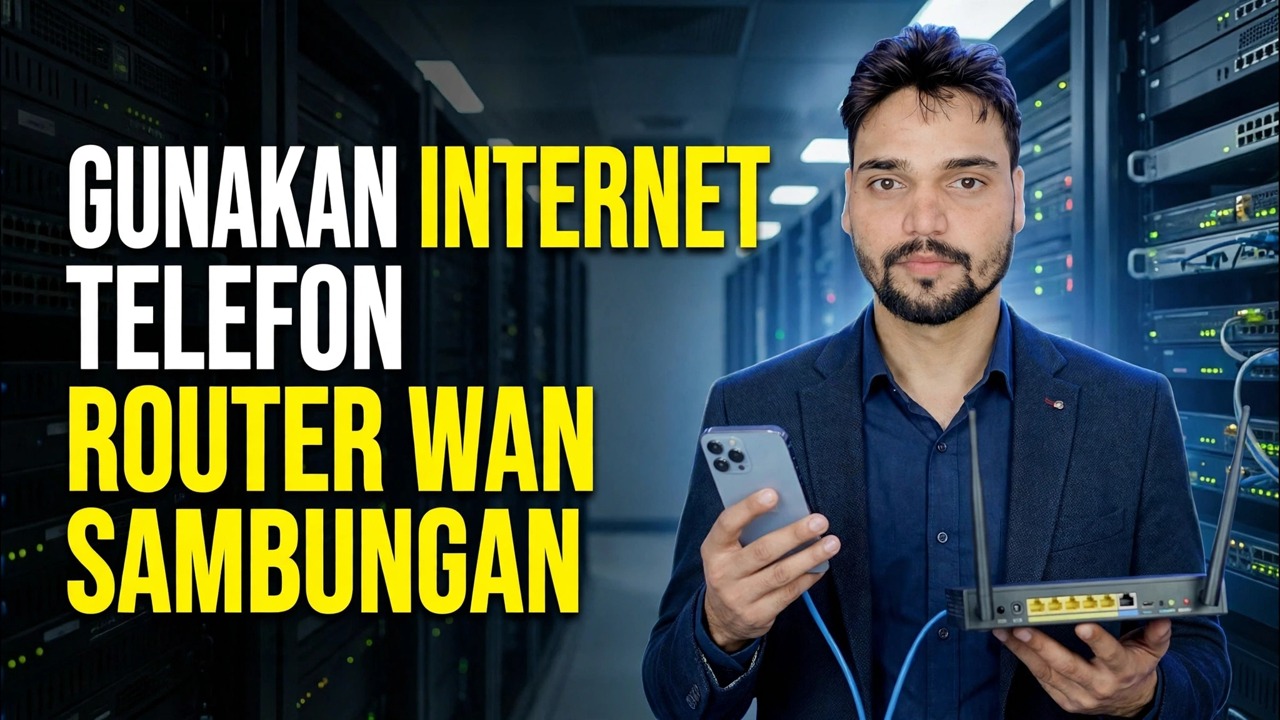
Gunakan Internet Telefon pada Penghala 📶 Trik Penambatan Ethernet Dijelaskan
Tiada jalur lebar? Suapkan data mudah alih telefon anda ke bahagian WAN penghala anda — melalui kabel USB dengan penambatan, atau secara wayarles melalui kaedah jambatan hotspot — supaya setiap peranti di rumah atau pejabat berkongsi satu SIM.
📑Bab
- Ideanya — data mudah alih telefon anda menjadi WAN penghala dan satu SIM berfungsi untuk seluruh rumah atau pejabat
- Semakan keserasian — penghala yang benar-benar boleh mengambil telefon sebagai sumber internet mereka
- Kaedah 1: Penambatan USB — telefon dipalamkan ke penghala melalui kabel
- Menghidupkan penambatan USB dalam tetapan telefon
- Menyambung daripada panel pentadbir penghala — bahagian Penambatan
- Kaedah 2: jambatan — tempat liputan telefon yang disambungkan oleh penghala dalam mod Pengulang
- Menguji setiap peranti dan meletakkan telefon di tempat isyarat paling kuat
- Had jujur — kelajuan, pelan penambatan, NAT berganda, haba dan bateri
📋 Gambaran Keseluruhan & Panduan Langkah demi Langkah
Semak Penghala Anda Menyokong Penambatan Dahulu
Helah ini hanya berfungsi jika penghala tahu cara mengambil internet daripada telefon. Penghala perjalanan — model GL.iNet ialah contoh biasa — mempunyai pilihan Penambatan khusus pada halaman INTERNET mereka dan sesetengah penghala ASUS juga boleh menggunakan telefon melalui USB sebagai sumber WAN. Buka panel pentadbir penghala anda atau semak manualnya untuk mendapatkan pilihan penambatan atau modem USB sebelum anda memulakan.
Sediakan Telefon dan Kabel
Letakkan SIM dengan pelan data anda dalam telefon, hidupkan data mudah alih dan sahkan telefon itu sendiri boleh membuka tapak web. Simpan kabel data USB berkualiti baik sedia — kabel caj sahaja tidak akan berfungsi, kerana telefon dan penghala bertukar data melalui kabel ini. Pastikan pengecas telefon berdekatan juga: penambatan menjalankan telefon secara berterusan.
Sambungkan Telefon melalui USB dan Dayakan Penambatan
Palamkan telefon ke dalam port USB penghala dengan kabel. Pada telefon Android, pergi ke Tetapan ➔ Rangkaian & Internet (pada beberapa jenama: Sambungan) ➔ Tempat liputan & penambatan dan hidupkan penambatan USB. Pada iPhone, hidupkan Hotspot Peribadi dan ketik Percayai Peranti Ini jika telefon bertanya. Tetapan hanya menjadi aktif setelah kabel disambungkan, jadi palamkan dahulu, kemudian hidupkannya.
Sambung daripada Panel Pentadbir Penghala
Log masuk ke panel pentadbir web penghala dan buka halaman INTERNET. Dalam bahagian Penambatan, klik Sambung. Penghala kini mengambil sambungan WANnya daripada telefon melalui kabel USB — apabila ia berjaya, titik hijau muncul dalam bahagian Penambatan. Mulai saat ini, port Wi-Fi dan LAN penghala sendiri berada dalam talian, dan setiap peranti yang disambungkan ke penghala berkongsi data mudah alih telefon.
Kaedah 2: Tempat liputan + Pengulang (Jambatan)
Tiada sokongan penambatan — atau tiada kabel? Hidupkan tempat liputan Wi-Fi telefon. Dalam panel pentadbir penghala, buka halaman INTERNET, pergi ke bahagian Repeater dan klik Sambung. Pilih nama Wi-Fi hotspot anda daripada senarai, masukkan kata laluannya dan klik Gunakan. Penghala menyertai hotspot secara wayarles sebagai WANnya dan berkongsi semula pada rangkaiannya sendiri — kaedah jambatan. Ia berfungsi dengan hampir mana-mana penghala yang mempunyai mod pengulang/WISP, tetapi ia adalah satu lompat wayarles yang lebih lemah daripada kaedah kabel USB.
Uji Semuanya dan Betulkan Kedudukan Isyarat
Sambungkan komputer riba atau telefon ke Wi-Fi penghala dan buka beberapa tapak web, kemudian uji peranti lain. Ingat seluruh rangkaian kini hidup dan mati oleh isyarat mudah alih telefon: letakkan telefon berhampiran tingkap atau di mana-mana sahaja isyarat 4G/5G paling kuat, dan biarkan di sana — menggerakkan telefon di sekeliling bilik menggerakkan seluruh internet pejabat dengannya.
Had Jujur
Ini adalah persediaan yang tulen dan berfungsi — tetapi ketahui apa itu. Kelajuan anda adalah apa sahaja yang diberikan oleh sambungan 4G/5G telefon, dikongsi antara setiap peranti, jadi jangan mengharapkan nombor jalur lebar. Sesetengah pelan mudah alih mendikit penambatan atau mengiranya secara berasingan daripada data telefon biasa — semak pelan anda sebelum seluruh pejabat dijalankan padanya. Dan kerana trafik melalui NAT pembawa dan kemudian NAT penghala (NAT berganda), perkara seperti pemajuan port dan beberapa permainan dalam talian mungkin tidak berfungsi seperti yang mereka lakukan pada talian jalur lebar biasa.
🏷️Topic Search Variables & Keywords
Panduan & Penyelesaian Penyelesaian Langkah demi Langkah - GUNAKAN SAMBUNG WAN INTERNET ROUTER TELEFON. Demonstrasi pada skrin oleh Technical Anshu.
Masukkan data mudah alih telefon anda ke WAN penghala anda supaya setiap peranti di rumah atau pejabat berkongsi satu SIM. Penambatan USB, penghala perjalanan dan kaedah jambatan dijelaskan dengan jujur.
(transkrip berakhir di sini pada halaman sumber)
❓ Soalan Lazim
Adakah tutorial ini 100% percuma untuk diikuti?
Ya! Semua panduan dan kaedah yang ditunjukkan oleh Anshu Teknikal menggunakan sumber percuma, undang-undang dan pendidikan.
Bolehkah pemula mengikuti panduan ini?
Sama sekali! Setiap langkah ditunjukkan pada skrin dengan arahan terperinci supaya sesiapa sahaja boleh mengikutinya dengan mudah.
Di manakah saya boleh bertanya soalan jika saya tersekat?
Tinggalkan ulasan terus pada video YouTube dan komuniti kami serta Anshu Teknikal akan membantu anda.
🚀 Tonton Tutorial Penuh di YouTube
🚀 Tonton tutorial video langkah demi langkah penuh di YouTube: https://www.youtube.com/watch?v=_kOC22RL0BA
Langgan Anshu Teknikal untuk sokongan IT, penyelesaian masalah Windows dan pengurusan pelayan.
▶️ Tonton Video Penuh