Pantau Status CPU, RAM, Lebar Jalur & Firewall dengan PRTG
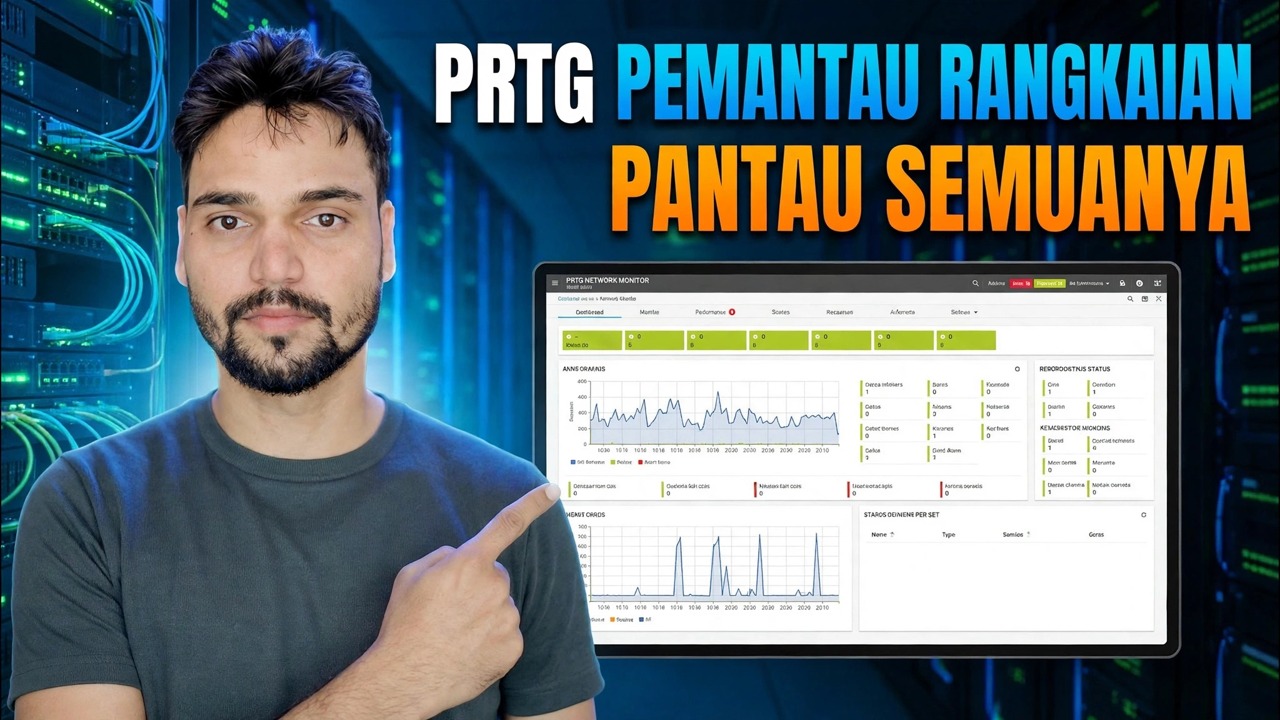
Satu papan pemuka untuk keseluruhan rangkaian: Technical Anshu menyediakan Paessler PRTG untuk memantau CPU, RAM, lebar jalur dan status tembok api — memasang, penemuan automatik, penderia WMI dan SNMP serta makluman, dengan had jujur edisi 100 sensor percuma.
📑Bab
- Mengapa satu papan pemuka mengalahkan log masuk ke setiap mesin dengan tangan
- Cara PRTG berfungsi — pelayan teras, probe dan penderia
- Memasang PRTG pada mesin Windows
- Auto-penemuan — mencari setiap peranti pada rangkaian
- Penderia CPU dan RAM dengan WMI dan SNMP
- Penderia lebar jalur pada penghala, suis dan tembok api
- Status tembok api, ambang dan makluman
- Had jujur edisi 100 sensor percuma
📋 Gambaran Keseluruhan & Panduan Langkah demi Langkah
Fahami Model Penderia Dahulu
PRTG dibina daripada tiga bahagian: pelayan teras (perisian pusat yang anda log masuk), probe yang melakukan semakan sebenar dan sensor — satu sensor mengukur satu nilai tunggal pada satu peranti, contohnya beban CPU satu pelayan atau trafik pada satu port firewall. Semuanya ditonton daripada antara muka web PRTG dalam penyemak imbas anda.
Pasang Pelayan Teras PRTG
Muat turun PRTG daripada tapak web rasmi Paessler dan jalankan pemasang pada PC atau pelayan Windows. Persediaan memasang pelayan teras dan siasatan tempatan bersama-sama. Apabila ia selesai, PRTG dibuka dalam penyemak imbas anda — tetapkan kata laluan pentadbir anda dan perhatikan alamat antara muka web, kerana ini ialah papan pemuka yang akan anda buka setiap hari.
Jalankan Auto-Discovery pada Rangkaian Anda
Penemuan auto PRTG mengimbas julat rangkaian anda dan membina pepohon peranti untuk anda — pelayan, PC, suis, tembok api, pencetak dan banyak lagi, masing-masing dengan set penderia pertama yang disyorkan oleh PRTG untuk jenis peranti tersebut. Semak senarai yang ditemui selepas itu: namakan semula peranti supaya anda mengenalinya dan padamkan peranti atau penderia yang anda tidak perlukan sebenarnya.
Tambahkan Penderia CPU dan RAM (WMI & SNMP)
Untuk pelayan dan PC Windows, PRTG membaca beban CPU dan memori melalui penderia WMI — ini memerlukan bukti kelayakan Windows dengan kebenaran pada mesin sasaran, yang anda simpan sekali pada peranti atau kumpulan dalam PRTG. Untuk suis, tembok api dan peranti rangkaian lain, CPU dan memori dibaca melalui SNMP, yang mesti didayakan pada peranti itu sendiri terlebih dahulu.
Tambah Penderia Lebar Jalur
Tambahkan penderia Trafik SNMP pada penghala, suis atau antara muka tembok api yang membawa trafik Internet atau LAN anda. PRTG kemudiannya membuat graf trafik langsung masuk dan keluar dari pelabuhan itu, supaya anda boleh melihat dengan tepat apabila talian tepu, waktu yang paling sibuk dan sama ada aduan "internet perlahan" benar-benar masalah lebar jalur atau sesuatu yang lain.
Tonton Firewall dan Tetapkan Makluman
Pastikan tembok api di bawah pengawasan dengan penderia Ping serta penderia SNMPnya (trafik, CPU), supaya statusnya kelihatan pada papan pemuka yang sama seperti yang lain. Kemudian tetapkan ambang dan pemberitahuan: contohnya CPU melebihi 90% selama beberapa minit, lebar jalur berhampiran had talian atau peranti yang berhenti bertindak balas. PRTG boleh menghantar makluman ini melalui e-mel, jadi anda mendengar tentang kegagalan sebelum pengguna anda mula memanggil.
Kekal dalam Had Edisi Percuma
Edisi percuma PRTG termasuk 100 penderia — benar-benar percuma, tetapi ia habis lebih cepat daripada jangkaan kebanyakan orang kerana pengiraan penderia dari Langkah 1. Belanjakan penderia tersebut di tempat yang penting: tembok api, suis teras dan pelayan penting anda dahulu. Jeda atau padamkan penderia yang tidak pernah anda lihat dan jika rangkaian anda melebihi 100 penderia, lesen berbayar hanya meningkatkan kiraan penderia — rancang peranti yang benar-benar perlu ditonton dan bukannya memantau segala-galanya secara membuta tuli.
🏷️Topic Search Variables & Keywords
Panduan & Penyelesaian Penyelesaian Langkah demi Langkah — Pemantau Rangkaian PRTG: pantau segala-galanya. Demonstrasi pada skrin oleh Technical Anshu.
Sediakan Paessler PRTG untuk memantau status CPU, RAM, lebar jalur dan tembok api daripada satu papan pemuka. Pasang, auto discovery, sensor WMI dan SNMP, makluman — serta had jujur edisi 100 sensor percuma.
(transkrip berakhir di sini pada halaman sumber)
❓ Soalan Lazim
Adakah tutorial ini 100% percuma untuk diikuti?
Ya! Semua panduan dan kaedah yang ditunjukkan oleh Anshu Teknikal menggunakan sumber percuma, undang-undang dan pendidikan.
Bolehkah pemula mengikuti panduan ini?
Sama sekali! Setiap langkah ditunjukkan pada skrin dengan arahan terperinci supaya sesiapa sahaja boleh mengikutinya dengan mudah.
Di manakah saya boleh bertanya soalan jika saya tersekat?
Tinggalkan ulasan terus pada video YouTube dan komuniti kami serta Anshu Teknikal akan membantu anda.
🚀 Tonton Tutorial Penuh di YouTube
🚀 Tonton tutorial video langkah demi langkah penuh di YouTube: https://www.youtube.com/watch?v=aKdsNV_k0wc
Langgan Anshu Teknikal untuk sokongan IT, penyelesaian masalah Windows dan pengurusan pelayan.
▶️ Tonton Video Penuh