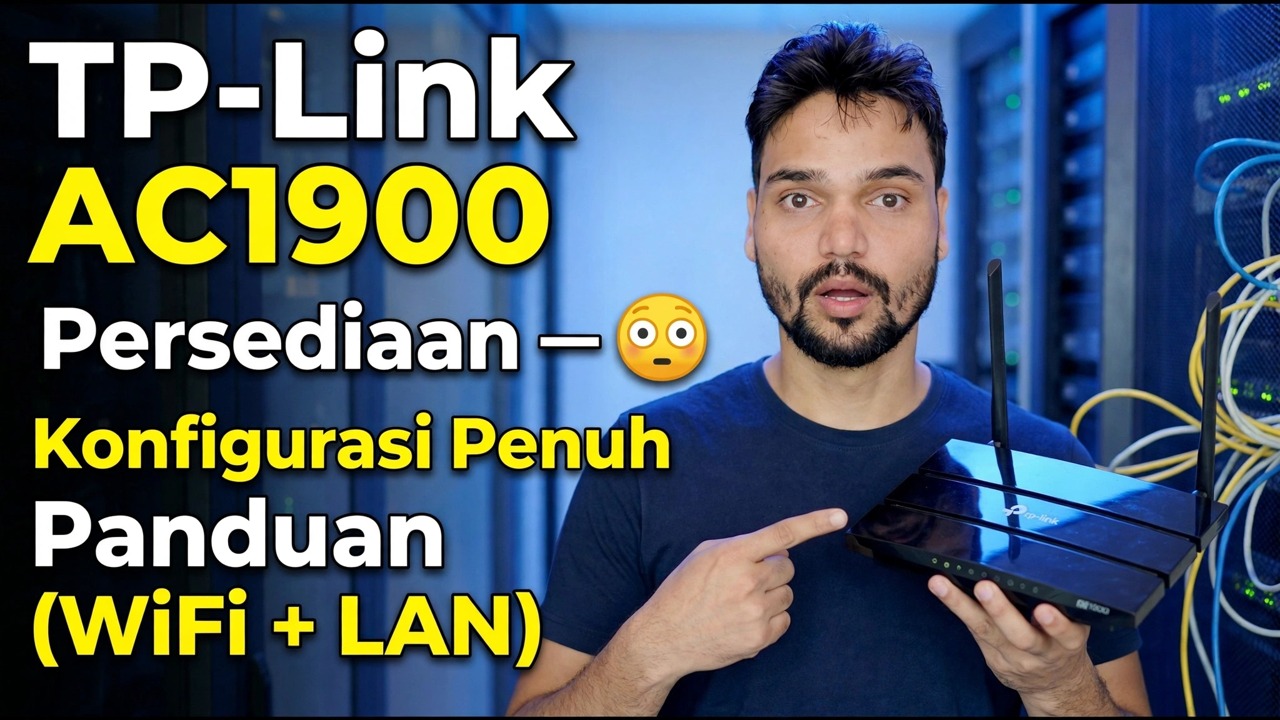
Persediaan TP-Link AC1900 😳 Panduan Konfigurasi Penuh (WiFi + LAN)
Sediakan penghala kelas TP-Link AC1900 dengan cara yang betul: pendawaian, log masuk pertama, Persediaan Pantas, jenis internet, nama WiFi, DHCP, rangkaian tetamu dan perisian tegar — mengikut urutan yang mengelakkan kerja semula.
📑Bab
- Apa yang ada di dalam kotak dan cara pendawaian berjalan — WAN, LAN dan kuasa
- Log masuk pertama di tplinkwifi.net (192.168.0.1) dengan log masuk pentadbir lalai
- Persediaan Pantas — memilih jenis sambungan Internet
- Persediaan WiFi — nama rangkaian untuk 2.4 GHz dan 5 GHz serta kata laluan yang kukuh
- Pelayan DHCP dan semakan tetapan LAN
- Rangkaian tetamu supaya pelawat menjauhi LAN utama anda
- Kemas kini perisian tegar dan menukar kata laluan pentadbir lalai
- Mula semula dan ujian akhir pada peranti berwayar dan wayarles
📋 Gambaran Keseluruhan & Panduan Langkah demi Langkah
Nyahkotak dan Dawai Penghala dengan Betul
AC1900 ialah kelas kelajuan WiFi gabungan penghala — 600 Mbps pada jalur 2.4 GHz ditambah 1,300 Mbps pada jalur 5 GHz. Mulakan dengan pendawaian, kerana kebanyakan kes "router tidak berfungsi" hanyalah kabel di port yang salah. Sambungkan penyesuai kuasa dan hidupkan penghala. Ambil kabel internet yang datang dari modem atau talian ISP anda dan palamkannya ke WAN / port Internet (port berasingan tunggal, biasanya berwarna biru). Kemudian sambungkan PC anda ke mana-mana port LAN (biasanya kuning) dengan kabel rangkaian — atau sertai WiFi lalai penghala, yang nama dan kata laluannya dicetak pada label di bawah penghala.
Log Masuk ke Panel Penghala
Buka penyemak imbas pada PC yang disambungkan dan pergi ke alamat persediaan penghala:
http://tplinkwifi.netIf that does not open, use the router's IP address directly:
http://192.168.0.1On this model the default login is username admin and password admin (always confirm from the label on your unit — newer TP-Link models instead ask you to create a password on the very first login). Log in and you are on the router's dashboard.
Jalankan Persediaan Pantas dan Pilih Jenis Internet
Buka Persediaan Pantas daripada menu dan ikut wizard. Sahkan kawasan dan zon waktu anda, kemudian pilihan penting: jenis sambungan internet. Pilih IP Dinamik jika ISP anda menyerahkan alamat secara automatik (kebanyakan sambungan kabel dan gentian) — penghala mengambil semuanya dengan sendirinya. Pilih PPPoE jika ISP anda memberi anda nama pengguna dan kata laluan jalur lebar, dan taipkannya dengan tepat. Pilih IP Statik hanya jika ISP anda telah memberikan anda nilai IP tetap, get laluan dan DNS secara bertulis. Jika wizard menawarkan untuk mengklon alamat MAC PC anda dan sambungan anda telah dikunci sebelum ini ke PC itu, terimalah; jika tidak, biarkan ia selesai dan simpan.
Tetapkan Nama WiFi dan Kata Laluan
Dalam tetapan wayarles, tetapkan nama rangkaian (SSID) untuk jalur 2.4 GHz dan jalur 5 GHz. Dalam video rangkaian itu dinamakan Office — anda boleh menyimpan satu nama untuk kedua-dua jalur atau menambah akhiran seperti Office-5G supaya anda sentiasa tahu jalur mana peranti sedang dihidupkan. Tetapkan kata laluan WiFi yang kuat (campuran panjang yang anda tidak gunakan semula di tempat lain) dan pastikan mod keselamatan pada WPA2-PSK / WPA3 seperti yang ditawarkan — jangan biarkan rangkaian terbuka atau pada WEP. Simpan dan sambungkan semula peranti anda kepada nama baharu.
Semak Tetapan DHCP dan LAN
Buka tetapan DHCP dan sahkan pelayan DHCP didayakan — inilah yang memberikan setiap telefon, PC dan pencetak alamat IPnya secara automatik. Alamat LAN penghala sendiri ialah 192.168.0.1 dan kumpulan alamat lalai mengedarkan alamat di atasnya; untuk rumah atau pejabat kecil, perkara mungkir adalah baik. Biarkan kumpulan itu sahaja melainkan anda mempunyai rancangan khusus untuk alamat statik.
Hidupkan Rangkaian Tetamu
Dayakan Rangkaian Tetamu untuk pelawat: nama WiFi 2.4 GHz (dan 5 GHz, jika anda mahu) berasingan dengan kata laluannya sendiri. Tetamu mendapat akses internet tetapi tidak dapat melihat PC, folder kongsi atau pencetak anda pada LAN utama. Ini ialah rangkaian untuk diserahkan di pejabat atau kedai dan bukannya kata laluan WiFi utama anda.
Kemas kini Perisian Tegar dan Lindungi Log Masuk Pentadbir
Pergi ke kawasan Alat Sistem → Peningkatan Perisian Tegar dan semak sama ada perisian tegar yang lebih baharu tersedia untuk model tepat dan versi perkakasan anda — muat turun perisian tegar hanya daripada halaman sokongan rasmi TP-Link untuk model anda, jangan sekali-kali dari tapak rawak dan jangan matikan penghala semasa ia mengemas kini. Dalam lawatan yang sama, buka tetapan kata laluan dan tukar kata laluan pentadbir daripada yang lalai kepada yang kuat dan catatkannya di tempat yang selamat.
Mulakan semula, Sambung semula dan Uji Semuanya
Mulakan semula penghala dari panel (atau matikan dan hidupkannya sekali) supaya setiap tetapan digunakan dengan bersih. Sambung semula peranti anda: PC berwayar pada port LAN harus mendapat alamat secara automatik dan telefon serta komputer riba menyertai nama WiFi baharu. Buka beberapa tapak web pada kedua-dua peranti berwayar dan wayarles, dan sahkan rangkaian tetamu memberikan Internet tanpa mencapai rangkaian utama anda.
🏷️Topic Search Variables & Keywords
Panduan & Penyelesaian Penyelesaian Langkah demi Langkah - Persediaan TP-Link AC1900 😳 Panduan Konfigurasi Penuh (WiFi + LAN). Demonstrasi pada skrin oleh Technical Anshu.
Sediakan penghala kelas TP-Link AC1900 dengan cara yang betul: pendawaian, log masuk pertama, Persediaan Pantas, jenis internet, nama WiFi, DHCP, rangkaian tetamu dan perisian tegar, mengikut urutan yang mengelakkan kerja semula.
(transkrip berakhir di sini pada halaman sumber)
❓ Soalan Lazim
Adakah tutorial ini 100% percuma untuk diikuti?
Ya! Semua panduan dan kaedah yang ditunjukkan oleh Anshu Teknikal menggunakan sumber percuma, undang-undang dan pendidikan.
Bolehkah pemula mengikuti panduan ini?
Sama sekali! Setiap langkah ditunjukkan pada skrin dengan arahan terperinci supaya sesiapa sahaja boleh mengikutinya dengan mudah.
Di manakah saya boleh bertanya soalan jika saya tersekat?
Tinggalkan ulasan terus pada video YouTube dan komuniti kami serta Anshu Teknikal akan membantu anda.
🚀 Tonton Tutorial Penuh di YouTube
🚀 Tonton tutorial video langkah demi langkah penuh di YouTube: https://www.youtube.com/watch?v=dROqrJISFlo
Langgan Anshu Teknikal untuk sokongan IT, penyelesaian masalah Windows dan pengurusan pelayan.
▶️ Tonton Video Penuh