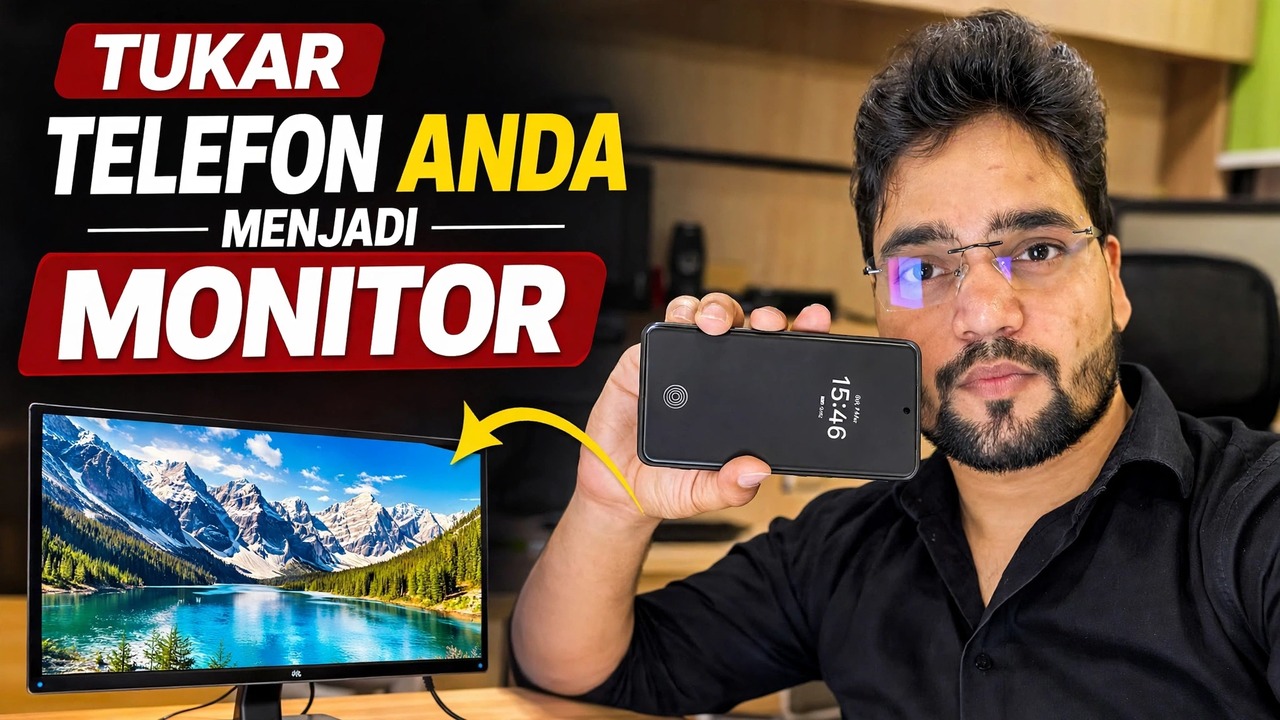
Tukar Telefon Anda menjadi Monitor 🔥 Menggunakan Kad Tangkap
Gunakan telefon anda sebagai monitor dengan kad tangkapan — persediaan lengkap: HDMI keluar dari PC, kad tangkap UVC, penyesuai OTG dan apl pemapar pada telefon, serta had yang jujur.
📑Bab
- Apa yang dilakukan oleh persediaan ini — telefon anda memaparkan apa sahaja yang keluar daripada port HDMI PC
- Apa yang anda perlukan — sumber HDMI, kad tangkapan UVC, sambungan OTG dan apl pemapar
- Menyambungkan rantai — HDMI keluar PC, kad tangkap, penyesuai OTG, telefon
- Membuka apl pemapar dan melihat skrin PC pada telefon
- Menggunakannya apabila tiada monitor wujud — skrin BIOS dan PC tanpa kepala
- Had jujur — paparan lihat sahaja, sedikit ketinggalan, had resolusi dan kehabisan bateri
📋 Gambaran Keseluruhan & Panduan Langkah demi Langkah
Fahami Tindakan Persediaan
Telefon tidak boleh menerima isyarat HDMI secara langsung — portnya adalah output, bukan input. Helah dalam video ini ialah kad tangkapan USB kecil: ia mengambil gambar HDMI dari PC dan membentangkannya ke telefon sebagai suapan kamera USB (UVC) standard. Telefon kemudian hanya menunjukkan bahawa "kamera" skrin penuh, dan skrin PC anda muncul pada telefon. Tiada apa-apa dipasang pada PC dan rangkaian yang sama berfungsi dengan mana-mana sumber HDMI — komputer riba, DVR/NVR, kamera atau konsol.
Kumpul Apa yang Anda Perlukan
Empat perkara: (1) kabel HDMI daripada PC, (2) kad tangkapan video USB UVC — jenis dongle kecil dengan HDMI-in pada satu sisi dan USB pada sisi yang lain, (3) penyesuai USB OTG jika port telefon anda tidak sepadan dengan palam kad tangkapan, dan (4) apl pemapar kamera USB pada telefon yang boleh membuka peranti UVC. Telefon anda mesti menyokong USB OTG dan kamera USB — kebanyakan telefon Android moden dengan USB-C menyokongnya. Sesetengah telefon juga mempunyai suis OTG dalam Tetapan yang mesti dihidupkan dan pada sesetengah model ia dimatikan sendiri selepas beberapa minit melahu.
Sambungkan Semuanya mengikut Tertib
Palamkan kabel HDMI ke output HDMI PC dan hujung satu lagi ke input HDMI kad tangkapan. Kemudian sambungkan palam USB kad tangkap ke telefon — melalui penyesuai OTG jika perlu. Rantaiannya ialah: PC → Kabel HDMI → kad tangkap → penyesuai OTG → telefon. Kad tangkap mengambil kuasanya daripada telefon melalui USB, jadi tiada bekalan kuasa berasingan diperlukan untuk kad itu sendiri.
Buka Apl Pemapar dan Lihat Gambar
Buka apl pemapar kamera USB dan benarkan kebenaran USB/kamera apabila telefon bertanya. Apl mengesan kad tangkapan sebagai kamera dan skrin PC muncul pada telefon. Putar telefon kepada landskap, tukar apl kepada skrin penuh dan jika apl itu menawarkan pilihan peleraian atau kadar bingkai, mulakan dengan lalai — peleraian yang lebih rendah adalah lebih lancar pada kad tangkapan bajet.
Gunakannya Apabila Monitor Tiada
Oleh kerana telefon menunjukkan suapan HDMI mentah, ia berfungsi sebelum Windows bermula — skrin persediaan BIOS/UEFI, menu but dan skrin pemasangan Windows semuanya dipaparkan. Itu menjadikan persediaan ini benar-benar berguna untuk seorang juruteknik: memeriksa PC tanpa kepala atau pelayan tanpa monitor yang dipasang, bekerja pada mesin yang paparannya telah mati atau melihat output DVR di tempat kejadian tanpa membawa monitor.
Pastikan Telefon Dicaj pada Sesi Panjang
Ketahui Had Jujur
Tiga had jujur sebelum anda bergantung pada ini setiap hari. Pertama, terdapat kelewatan kecil antara PC dan gambar telefon, jadi ia adalah baik untuk persediaan, pemasangan dan pemeriksaan skrin — bukan untuk permainan. Kedua, kebanyakan kad tangkapan bajet menyampaikan 1080p atau kurang ke telefon walaupun ia menerima input resolusi lebih tinggi, jadi teks boleh dibaca tetapi tidak tajam dipantau. Ketiga, seperti yang dibincangkan di atas, ia adalah lihat sahaja dan ia menghabiskan bateri. Dalam had tersebut, ini adalah salah satu cara paling murah untuk sentiasa mempunyai "monitor" dalam poket anda.
🏷️Topic Search Variables & Keywords
Panduan & Penyelesaian Penyelesaian Langkah demi Langkah - TUKAR TELEFON ANDA KEPADA MONITOR. Demonstrasi pada skrin oleh Technical Anshu. Gunakan telefon anda sebagai monitor dengan kad tangkapan - persediaan lengkap. HDMI keluar dari PC, kad tangkapan UVC, penyesuai OTG dan apl pemapar pada telefon, serta had yang jujur.
(transkrip berakhir di sini pada halaman sumber)
❓ Soalan Lazim
Adakah tutorial ini 100% percuma untuk diikuti?
Ya! Semua panduan dan kaedah yang ditunjukkan oleh Anshu Teknikal menggunakan sumber percuma, undang-undang dan pendidikan.
Bolehkah pemula mengikuti panduan ini?
Sama sekali! Setiap langkah ditunjukkan pada skrin dengan arahan terperinci supaya sesiapa sahaja boleh mengikutinya dengan mudah.
Di manakah saya boleh bertanya soalan jika saya tersekat?
Tinggalkan ulasan terus pada video YouTube dan komuniti kami serta Anshu Teknikal akan membantu anda.
🚀 Tonton Tutorial Penuh di YouTube
🚀 Tonton tutorial video langkah demi langkah penuh di YouTube: https://www.youtube.com/watch?v=ibxMnRnshNQ
Langgan Anshu Teknikal untuk sokongan IT, penyelesaian masalah Windows dan pengurusan pelayan.
▶️ Tonton Video Penuh