Tukar Windows 11 kepada macOS! (Berfungsi pada Komputer Riba Lama)
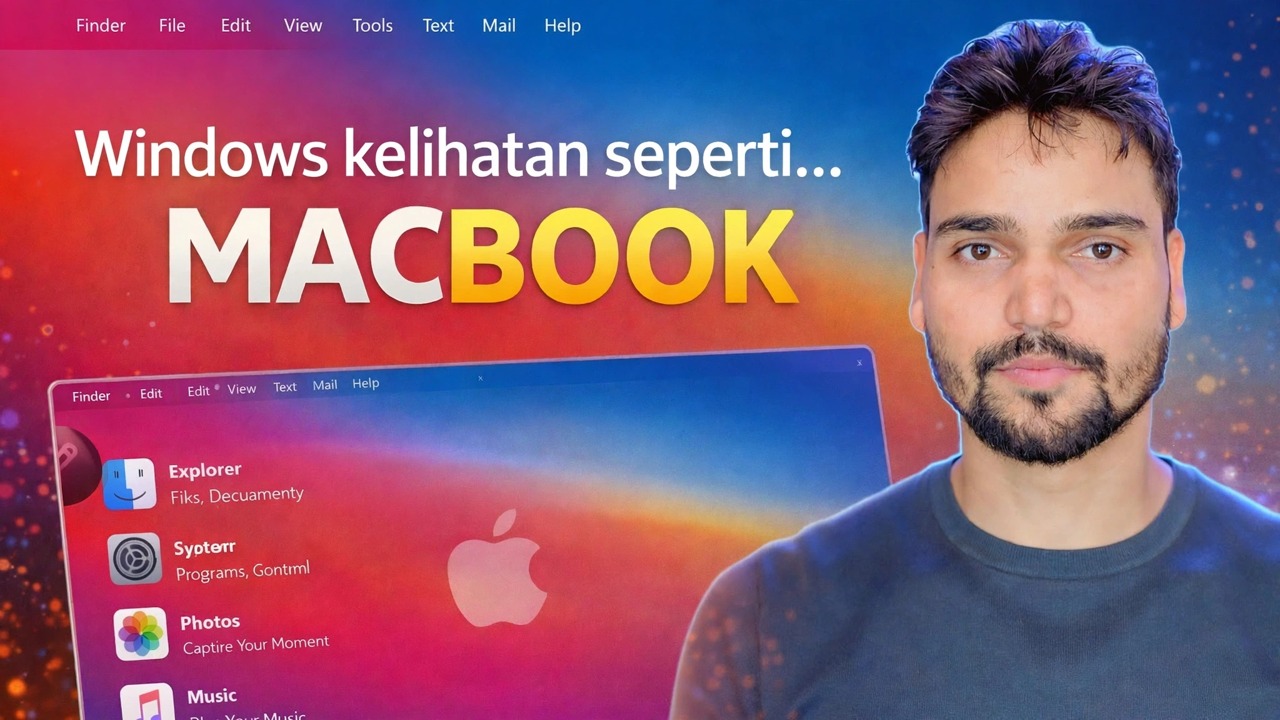
Sebuah dok di bahagian bawah, bar menu di atas, ikon bulat dan kertas dinding macOS - Windows 11 boleh memakai kostum macOS penuh dan ia berfungsi walaupun pada komputer riba lama. Ini ialah kaedah selamat yang lengkap: perkara yang benar-benar berubah, kos sebenar dan cara untuk membuat asal setiap bahagiannya.
📑Bab
- Kebenaran yang jujur dahulu - rupa macOS, bukan macOS itu sendiri
- Keselamatan diutamakan - buat titik pemulihan sistem sebelum apa-apa
- Lapisan terbina dalam percuma - kertas dinding macOS, bar tugas berpusat dan ketelusan
- Tambahkan dok di bahagian bawah dan bar menu di bahagian atas
- ikon dan kursor macOS untuk melengkapkan permukaan
- Lapisan tema dalam pilihan - dan sebab ia rapuh
- Kos sebenar pada komputer riba lama, ujian dan cara untuk membuat asal semuanya
📋 Gambaran Keseluruhan & Panduan Langkah demi Langkah
Ketahui Apakah Perubahan Ini Sebenarnya - Pandangan, Bukan macOS
Mulakan dengan kebenaran jujur video dibuka dengan: transformasi ini hanya mengubah penampilan Windows 11. Setiap apl pada PC anda masih merupakan apl Windows yang memakai ikon baharu - File Explorer mungkin kelihatan seperti Finder, tetapi ia adalah File Explorer. Tiada apl Apple akan dijalankan dan perkhidmatan seperti Final Cut, iMessage dan AirDrop tidak muncul. Jika anda mahukan rupa dan rasa Mac, kaedah ini menyampaikannya. Jika anda ingin menjalankan perisian Mac, tiada tema boleh melakukannya - ia memerlukan Mac sebenar.
Buat Titik Pemulihan Sebelum Perkara Lain
Lapisan dalam tema menggantikan atau menampal fail sistem Windows. Sembilan puluh sembilan kali ia berjalan lancar; kali keseratus, campuran yang tidak baik meninggalkan anda dengan desktop separuh tema atau masalah log masuk. Titik pemulihan sistem ialah satu klik anda kembali. Buka menu Mula, cari Buat titik pemulihan, pastikan perlindungan Hidup untuk pemacu C dan klik Buat.
Gunakan Lapisan Terbina Dalam Percuma - Tiada Alat Diperlukan
Mulakan dengan apa yang telah diberikan oleh Windows kepada anda; lapisan ini sahaja membawa jumlah ilusi yang mengejutkan. Tetapkan kertas dinding macOS. Dalam Tetapan ➔ Pemperibadian ➔ Bar tugas, tetapkan penjajaran bar tugas kepada Pusat jika belum. Hidupkan kesan ketelusan dalam Tetapan ➔ Pemperibadian ➔ Warna. Kemudian alih keluar item bar tugas yang anda tidak gunakan - Widget, Carian, paparan Tugas - untuk bar yang lebih bersih. Tiada apa-apa di sini boleh memecahkan sistem anda dan semuanya boleh diterbalikkan sepenuhnya daripada skrin yang sama.
Tambah Dok dan Bar Menu Teratas
Dok ialah bahagian tunggal yang menjual rupa: ia terletak di bahagian tengah bawah skrin, menunjukkan apl anda yang disematkan dan dijalankan dengan ikon bulat besar dan membesarkannya apabila tetikus melepasi - gelagat Mac klasik. Alat bar menu menambah bar tipis di bahagian paling atas skrin dengan nama aplikasi, jam dan ikon status. Ini adalah program biasa: mereka memasang seperti mana-mana aplikasi, dijalankan pada permulaan dan boleh ditutup atau dinyahpasang pada bila-bila masa. Mereka tidak mengubah suai Windows itu sendiri, itulah sebabnya lapisan ini berisiko rendah. Alat yang tepat adalah yang ditunjukkan dalam video.
Gunakan Ikon dan Kursor macOS
Pek ikon menggantikan rupa folder, pemacu dan apl biasa supaya desktop sepadan dengan dok. Pek kursor menukar penuding Windows dengan gaya Mac. Dengan kertas dinding, dok, bar menu, ikon dan kursor bersama-sama, transformasi permukaan selesai - dan anda masih berada dalam zon selamat, kerana tiada satu pun daripada bahagian ini telah menyentuh fail sistem Windows.
Tentukan Berhati-hati pada Lapisan Tema Dalam
Lapisan dalam adalah berbeza. Gaya visual penuh yang menggayakan semula sempadan tetingkap, butang dan bar tajuk memerlukan penampal tema - utiliti yang menampal fail sistem Windows supaya tema pihak ketiga yang tidak ditandatangani boleh dimuatkan. Ia berfungsi dengan baik sehingga kemas kini Windows menggantikan fail yang ditampal tersebut, dan kemudian tema itu pecah atau separuh terpakai dan perlu digunakan semula. Lapisan ini adalah pilihan: ramai pengguna berhenti di Langkah 5 dan mendapatkan kira-kira 90 peratus rupa tanpa sebarang kerapuhan.
Uji Semuanya - dan Ketahui Laluan Buat Asal Anda
Selepas membuat tema, luangkan masa lima minit untuk menguji seperti seorang juruteknik: mulakan semula PC, log masuk dan buka Tetapan, Gedung Microsoft, Penjelajah Fail dan penyemak imbas anda. Semak sama ada skrin log masuk dan skrin kunci kelihatan betul juga. Jika ada yang salah, laluan buat asal anda adalah mudah: tukar kembali kepada tema Windows lalai, tutup atau nyahpasang alat dok dan bar menu, dan jika lapisan dalam tidak berfungsi, pulihkan sistem daripada titik pemulihan yang anda buat pada Langkah 2. Tema yang anda tidak boleh buat asal ialah tema yang tidak sepatutnya anda pasang.
🏷️Topic Search Variables & Keywords
Panduan & Penyelesaian Penyelesaian Langkah demi Langkah - Windows kelihatan seperti... MACBOOK. Demonstrasi pada skrin oleh Technical Anshu.
Tukar Windows 11 kepada macOS dengan dok, bar menu, ikon dan kertas dinding. Kaedah selamat yang lengkap, perkara yang benar-benar berubah, kos sebenar dan cara untuk membuat asalnya.
(transkrip berakhir di sini pada halaman sumber)
❓ Soalan Lazim
Adakah tutorial ini 100% percuma untuk diikuti?
Ya! Semua panduan dan kaedah yang ditunjukkan oleh Anshu Teknikal menggunakan sumber percuma, undang-undang dan pendidikan.
Bolehkah pemula mengikuti panduan ini?
Sama sekali! Setiap langkah ditunjukkan pada skrin dengan arahan terperinci supaya sesiapa sahaja boleh mengikutinya dengan mudah.
Di manakah saya boleh bertanya soalan jika saya tersekat?
Tinggalkan ulasan terus pada video YouTube dan komuniti kami serta Anshu Teknikal akan membantu anda.
🚀 Tonton Tutorial Penuh di YouTube
🚀 Tonton tutorial video langkah demi langkah penuh di YouTube: https://www.youtube.com/watch?v=jzc3kvZdGQs
Langgan Anshu Teknikal untuk sokongan IT, penyelesaian masalah Windows dan pengurusan pelayan.
▶️ Tonton Video Penuh