Rufus 4.14 Ciri Baharu 😳 Panduan Boleh But USB Windows!
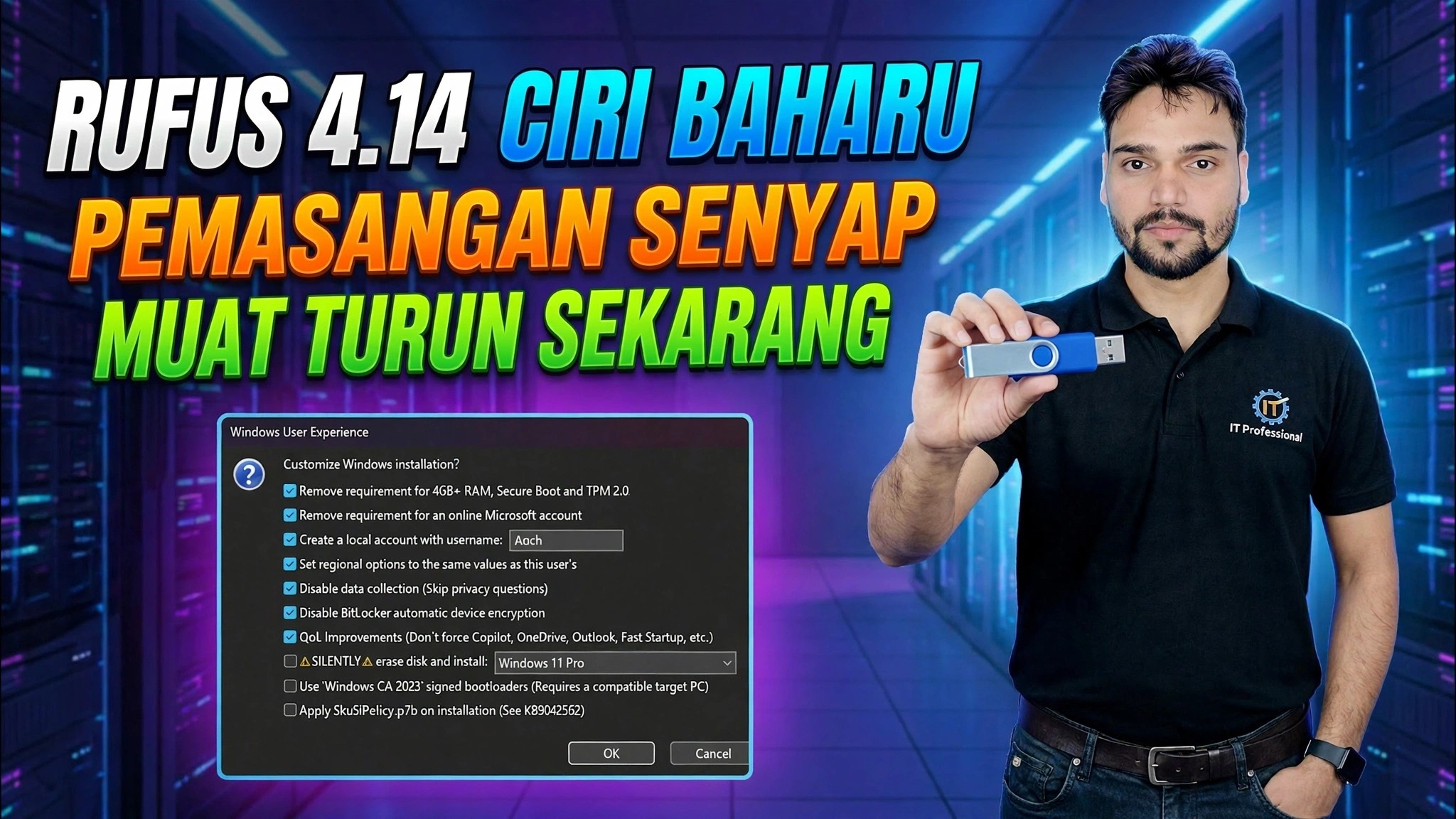
Rufus menerangkan dengan betul — muat turunnya dengan selamat, pilih GPT atau MBR, fahami setiap pilihan termasuk dialog Pengalaman Pengguna Windows dan lihat perkara baharu dalam Rufus 4.14: pilihan Kualiti Kehidupan yang melumpuhkan Pasukan, Outlook dan Copilot serta pilihan pemasangan Senyap.
📑Bab
- Apa yang baharu dalam Rufus 4.14 — sorotan sepintas lalu
- Memuat turun Rufus dengan selamat dari tapak web rasmi — tiada pemasangan diperlukan
- Memilih pemacu USB dan imej ISO Windows
- GPT atau MBR — memilih skema partition yang sesuai untuk PC anda
- Dialog Pengalaman Pengguna Windows — setiap pilihan dijelaskan, termasuk pilihan pemasangan Kualiti Hidup dan Senyap yang baharu
- Memulakan penulisan dan but PC daripada USB yang telah siap
📋 Gambaran Keseluruhan & Panduan Langkah demi Langkah
Muat turun Rufus 4.14 dengan Selamat dan Jalankan Ia
Muat turun Rufus hanya dari tapak web rasminya, rufus.ie — jangan sekali-kali daripada portal muat turun rawak, kerana salinan alat popular yang diubah suai ialah sumber perisian hasad biasa. Rufus ialah program mudah alih yang kecil: tiada apa-apa untuk dipasang, anda hanya jalankan fail .exe yang dimuat turun dan ia dibuka terus. Pada kali pertama ia mungkin bertanya sama ada ia boleh menyemak dalam talian untuk kemas kini — itu adalah perkara biasa dan selamat untuk dibenarkan.
Pilih Pemacu USB dan ISO Windows
Palamkan pemacu USB (8 GB atau lebih besar disyorkan untuk pemasang Windows) dan ia muncul secara automatik di bawah Peranti di bahagian atas tetingkap Rufus. Kemudian klik PILIH di sebelah Pilihan but dan pilih fail ISO Windows anda — muat turun ISO Windows sahaja dari halaman muat turun rasmi Microsoft. Semak semula nama dan kapasiti peranti sebelum melangkah lebih jauh, supaya anda tidak sekali-kali menulis ke pemacu yang salah.
Pilih GPT atau MBR
Di bawah Skim partition, pilih skema yang sepadan dengan PC yang anda akan pasangkan Windows. Pilih GPT untuk PC moden yang but dalam mod UEFI — ini adalah pilihan yang tepat untuk hampir setiap mesin semasa. Pilih MBR hanya untuk PC yang sangat lama yang but dalam mod BIOS lama. Barisan sistem Sasaran dikemas kini secara automatik dengan pilihan anda. Sistem fail dan pilihan yang selebihnya boleh kekal pada lalainya untuk pemasang Windows standard.
Dialog Pengalaman Pengguna Windows — Baharu dalam 4.14
Apabila anda menekan MULA dengan ISO Windows dipilih, Rufus membuka dialog Pengalaman Pengguna Windows. Di sinilah anda menyesuaikan pemasangan sebelum ia ditulis. Dalam Rufus 4.14 dialog ini memperoleh dua pilihan tajuk utama. Kualiti Kehidupan melumpuhkan Pasukan, Outlook, Copilot dan apl Microsoft lain yang biasanya dipaksa pada pemasangan Windows 11 yang baharu, jadi sistem mula lebih bersih dari but pertama. Pemasangan senyap menjadikan media yang dicipta memasang Windows secara automatik, tanpa sebarang gesaan, pada cakera pertama yang dikesan — berguna untuk pentadbir IT yang menyediakan banyak mesin yang serupa. Versi 4.14 juga menambah pilihan untuk menyalin fail SkuSiPolicy.p7b ke ESP semasa pemasangan (lihat Microsoft KB5042562) dan menambah petua alat yang menerangkan setiap pilihan dalam dialog. Dialog itu juga menyimpan pilihan penyesuaian biasa: mencipta akaun setempat dengan nama pilihan anda, menetapkan pilihan serantau agar sepadan dengan PC anda dan melumpuhkan soalan pengumpulan data semasa persediaan.
Mulakan Tulis dan But daripada USB
Sahkan pilihan Pengalaman Pengguna Windows anda, kemudian terima amaran terakhir bahawa semua data pada pemacu USB akan dimusnahkan. Rufus memformat pemacu dan menyalin fail pemasangan — bar kemajuan terisi dan akhirnya status menunjukkan SEDIA. Tutup Rufus, palamkan USB ke PC yang anda mahu pasangkan Windows, buka menu butnya semasa dihidupkan (biasanya dengan F12, F8 atau Esc, bergantung pada jenama) dan pilih pemacu USB. Persediaan Windows bermula dari sana — atau, jika anda mendayakan pemasangan Senyap, ia akan berjalan sendiri, bebas tangan.
🏷️Topic Search Variables & Keywords
Panduan & Penyelesaian Penyelesaian Langkah demi Langkah - RUFUS 4.14 CIRI BARU PASANG SENYAP MUAT TURUN SEKARANG. Demonstrasi pada skrin oleh Technical Anshu.... (transkrip berakhir di sini pada halaman sumber)
❓ Soalan Lazim
Adakah tutorial ini 100% percuma untuk diikuti?
Ya! Semua panduan dan kaedah yang ditunjukkan oleh Anshu Teknikal menggunakan sumber percuma, undang-undang dan pendidikan.
Bolehkah pemula mengikuti panduan ini?
Sama sekali! Setiap langkah ditunjukkan pada skrin dengan arahan terperinci supaya sesiapa sahaja boleh mengikutinya dengan mudah.
Di manakah saya boleh bertanya soalan jika saya tersekat?
Tinggalkan ulasan terus pada video YouTube dan komuniti kami serta Anshu Teknikal akan membantu anda.
🚀 Tonton Tutorial Penuh di YouTube
🚀 Tonton tutorial video langkah demi langkah penuh di YouTube: https://www.youtube.com/watch?v=s8z68jqVyI0
Langgan Anshu Teknikal untuk sokongan IT, penyelesaian masalah Windows dan pengurusan pelayan.
▶️ Tonton Video Penuh