अल्टिमेट बुटेबल USB बनाउनुहोस् 🔥 पोर्टेबल सफ्टवेयर र ISO फाइलहरू थप्नुहोस्
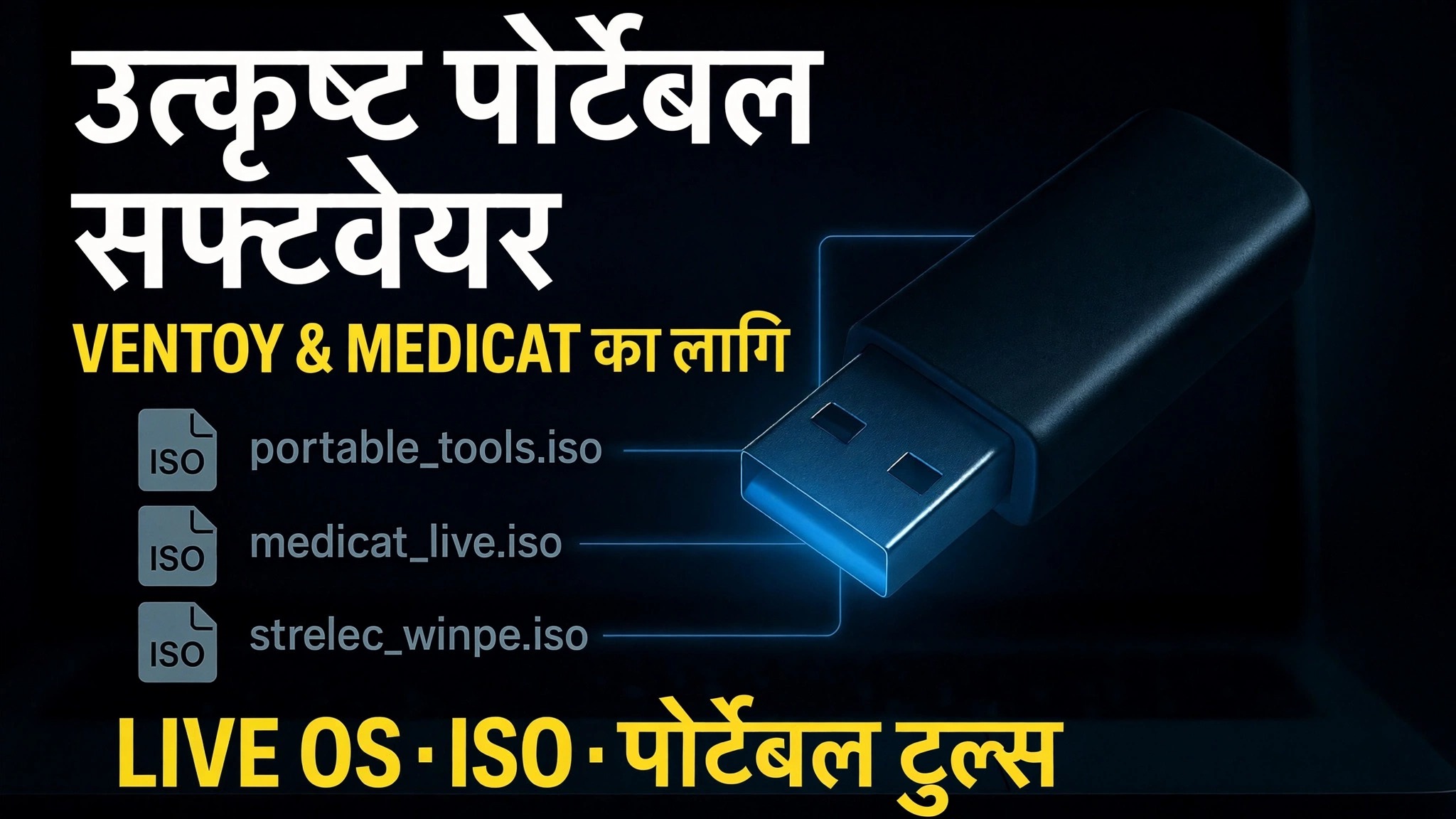
एउटा पेनड्राइभ जसले प्राविधिकलाई चाहिने सबै काम गर्छ: कुनै पनि पीसी बुट गर्नुहोस्, विन्डोज वा लिनक्स स्थापना गर्नुहोस्, WinPE मर्मत टुलकिटहरू लोड गर्नुहोस्, कुनै पनि स्थापना नगरी पोर्टेबल सफ्टवेयर चलाउनुहोस्, र अझै पनि तपाइँका ड्राइभरहरू र फाइलहरू बोक्नुहोस् — सबै एउटै भेन्टोय USB मा।
📑अध्यायहरू
- अन्तिम बुटेबल USB भित्र के जान्छ — ISO फाइलहरू, पोर्टेबल सफ्टवेयर, ड्राइभरहरू र एउटा पेनड्राइभमा नि:शुल्क डाटा स्पेस
- Ventoy मार्फत पेनड्राइभ मल्टिबुट बनाउँदै, त्यसैले एउटा USB ले एकैपटक धेरै ISO फाइलहरू बोक्न सक्छ
- ISO फाइलहरू प्रतिलिपि गर्दै — Windows 11 24H2, Linux र WinPE मरम्मत टूलकिटहरू जस्तै MediCat
- पोर्टेबल सफ्टवेयर फोल्डर थप्दै, ताकि तपाइँका उपकरणहरू कुनै पनि पीसीमा स्थापना बिना नै चल्छन्।
- ड्राइभर फोल्डर थप्दै र तपाईंको आफ्नै फाइलहरूको लागि बाँकी ठाउँ राख्दै
- USB बाट PC बुट गर्दै र Ventoy मेनुबाट एउटा उपकरण छनोट गर्दै
📋 सिंहावलोकन र चरण-दर-चरण गाइड
USB ड्राइभमा Ventoy स्थापना गर्नुहोस्
राम्रो-गुणस्तरको पेनड्राइभबाट सुरु गर्नुहोस् — ३२ GB वा सोभन्दा ठुलो व्यावहारिक छ, किनभने Windows, Linux र WinPE ISO फाइलहरू ठूला छन्। यसको आधिकारिक वेबसाइटबाट Ventoy डाउनलोड गर्नुहोस्, जिप निकाल्नुहोस्, र Ventoy2Disk चलाउनुहोस्। उपकरण सूचीमा आफ्नो पेनड्राइभ चयन गर्नुहोस् र स्थापना क्लिक गर्नुहोस्। Ventoy एक पटक ड्राइभ तयार गर्दछ; त्यस पछि, पेनड्राइभले सामान्य भण्डारण ड्राइभ जस्तै काम गर्दछ जुन बुट योग्य पनि हुन्छ।
ड्राइभमा ISO फाइलहरू प्रतिलिपि गर्नुहोस्
अब फाइल एक्सप्लोररमा भेन्टोय ड्राइभ खोल्नुहोस् र त्यसमा आफ्नो ISO फाइलहरू प्रतिलिपि गर्नुहोस् — कुनै निकासी र कुनै विशेष उपकरण आवश्यक छैन। भिडियोमा एक प्राविधिकले दैनिक प्रयोग गर्ने स्थापनाकर्ताहरू र प्रत्यक्ष वातावरणहरूसँग ड्राइभ लोड गरिएको छ: Windows 11 24H2 ISO (Windows11_24H2.iso), एक Linux ISO, र WinPE-आधारित मर्मत टूलकिटहरू जस्तै MediCat। तपाईं संगठित रहन फोल्डरहरूमा ISO हरू राख्न सक्नुहुन्छ; भेन्टोयले ड्राइभमा कहीं पनि ISO फाइलहरू फेला पार्छ र तिनीहरूलाई बुट मेनुमा सूचीबद्ध गर्दछ।
तपाईंको पोर्टेबल सफ्टवेयर थप्नुहोस्
तपाईँको पोर्टेबल उपकरणहरूको लागि एउटै ड्राइभमा फोल्डर सिर्जना गर्नुहोस् — भिडियोले सफ्टवेयरको PortableApps-शैली फोल्डर राख्छ जुन कुनै पनि स्थापना बिना यसको .exe फाइलबाट सीधै चल्छ। तपाईंले सेवा कलहरूमा प्रयोग गर्ने उपयोगिताहरूको पोर्टेबल संस्करणहरूमा प्रतिलिपि गर्नुहोस्: निदान, क्लिनर, पासवर्ड र डिस्क उपकरणहरू, ब्राउजरहरू, अफिस दर्शकहरू — तपाईंको किटलाई जे चाहिन्छ। किनभने एपहरू पोर्टेबल छन्, ग्राहकको पीसीमा कुनै पनि कुरा स्थापना गरिएको छैन र कुनै सेटिङहरू पछाडि छोडिएको छैन।
ड्राइभरहरू थप्नुहोस् र डाटाको लागि ठाउँ राख्नुहोस्
तपाईंले सबैभन्दा धेरै सेवा गर्ने मेसिनहरूका लागि ड्राइभर स्थापनाकर्ताहरू र ड्राइभर प्याकहरूसँग एउटा Drivers फोल्डर थप्नुहोस्, त्यसैले नयाँ विन्डोज स्थापना ठाउँमै समाप्त गर्न सकिन्छ। पेनड्राइभमा बाँकी रहेको ठाउँ अझै सामान्य भण्डारण हो — यसलाई ग्राहकका फाइलहरू, ब्याकअपहरू र कागजातहरू बोक्न प्रयोग गर्नुहोस्। एउटा ड्राइभले अब तपाइँको बुट उपकरणहरू, तपाइँको सफ्टवेयर, तपाइँका ड्राइभरहरू र तपाइँको डाटा सँगै राख्छ।
कुनै पनि पीसी बुट गर्नुहोस् र मेनुबाट एउटा उपकरण छान्नुहोस्
पेनड्राइभलाई कुनै पनि पीसीमा प्लग गर्नुहोस्, यसलाई पुन: सुरु गर्नुहोस्, र मेसिनको बुट-मेनु कुञ्जी (सामान्यतया F12, F8 वा Esc, ब्रान्डको आधारमा) बुट मेनु खोल्नुहोस्। USB ड्राइव चयन गर्नुहोस्। भेन्टोयले ड्राइभमा प्रत्येक आईएसओ सूचीबद्ध गर्ने मेनु देखाउँदछ - विन्डोज स्थापना गर्नको लागि विन्डोज सेटअप, लाइभ प्रणाली चलाउनको लागि लिनक्स आईएसओ, वा सुरु नहुने पीसी मर्मत गर्नको लागि MediCat जस्तै WinPE टुलकिट छान्नुहोस्। विन्डोज वा WinPE वातावरण लोड भएपछि, आफ्नो पोर्टेबल सफ्टवेयर फोल्डर खोल्नुहोस् र आफ्नो उपकरणहरू पेनड्राइभबाट सीधा चलाउनुहोस्।
🏷️Topic Search Variables & Keywords
🎙️ फुल ट्रान्सक्रिप्ट — विस्तार गर्न ट्याप गर्नुहोस्
चरण-दर-चरण समस्या निवारण मार्गनिर्देशन र समाधानहरू - भेन्टोय र मेडिक्याट लाइभ OS · ISO · पोर्टेबल उपकरणहरूको लागि उत्तम पोर्टेबल सफ्टवेयर। प्राविधिक अंशु द्वारा अन-स्क्रिन प्रदर्शन।
पोर्टेबल सफ्टवेयर, ISO फाइलहरू, ड्राइभरहरू र डाटा स्पेसको साथ एउटा अन्तिम बुटेबल USB बनाउनुहोस् — एक पूर्ण प्राविधिक पेनड्राइभ जसले कुनै पनि पीसी बुट गर्दछ र यसलाई ठीक गर्दछ।
यो भिडियोमा ड्राइभमा देखाइएका वस्तुहरू: Windows, Linux, WinPE, Windows11_24H2.iso, PortableApps, Drivers।
(ट्रान्सक्रिप्ट यहाँ स्रोत पृष्ठमा समाप्त हुन्छ)
❓ बारम्बार सोधिने प्रश्नहरू
के यो ट्यूटोरियल 100% पछ्याउन नि:शुल्क छ?
हो! प्राविधिक अंशुद्वारा प्रदर्शन गरिएका सबै गाइड र विधिहरू नि:शुल्क, कानुनी र शैक्षिक स्रोतहरू प्रयोग गर्छन्।
के शुरुवातकर्ताहरूले यो गाइड पछ्याउन सक्छन्?
बिल्कुल! प्रत्येक चरणलाई विस्तृत निर्देशनहरूको साथ स्क्रिनमा प्रदर्शन गरिएको छ ताकि जो कोहीले सजिलैसँग पछ्याउन सक्छन्।
म अड्किएमा प्रश्नहरू कहाँ सोध्न सक्छु?
YouTube भिडियोमा सीधा टिप्पणी छोड्नुहोस्, र हाम्रो समुदाय र प्राविधिक अंशुले तपाईंलाई मद्दत गर्नेछ।
🚀 YouTube मा पूरा ट्यूटोरियल हेर्नुहोस्
🚀 YouTube मा पूरा चरण-दर-चरण भिडियो ट्यूटोरियल हेर्नुहोस्: https://www.youtube.com/watch?v=-rsI-50G698
IT समर्थन, Windows समस्या निवारण, र सर्भर व्यवस्थापनको लागि प्राविधिक अंशुको सदस्यता लिनुहोस्।
▶️ पूरा भिडियो हेर्नुहोस्