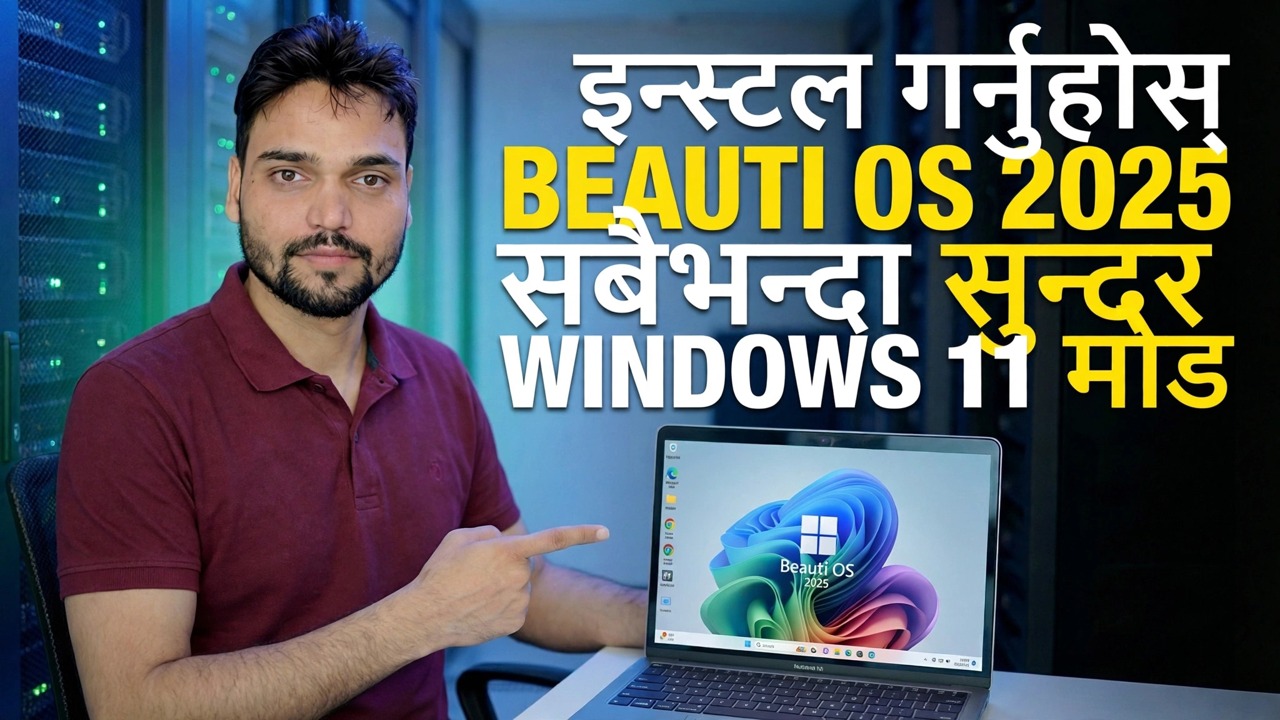
Beauti OS 2025 स्थापना गाइड - Windows 11 लाई अनुकूलित गर्नुहोस्
Beauti OS 2025 ले Windows 11 लाई पूर्ण कस्टम मेकओभर दिन्छ - रिस्टाइल गरिएको इन्टरफेस, ट्युन गरिएको प्रणाली। यो माइक्रोसफ्ट होइन, तेस्रो पक्षले बनाएको अनौपचारिक निर्माण पनि हो। यो पूर्ण स्थापना हो, इमानदार तथ्यहरू पहिले: कुनै Microsoft समर्थन, कुनै इजाजतपत्र समावेश छैन, र अद्यावधिकहरूले यसलाई तोड्न सक्छ।
📑अध्यायहरू
- Beauti OS 2025 वास्तवमा के हो - एक अनौपचारिक अनुकूलित Windows 11 निर्माण
- तपाईँले स्थापना गर्नु अघि - गैर-वार्तालाप नियमहरू (स्पेयर पीसी, पूर्ण ब्याकअप, वास्तविक इजाजतपत्र)
- ISO डाउनलोड गर्नुहोस् र बुटेबल USB सिर्जना गर्नुहोस्
- USB बाट बुट गर्नुहोस् र Windows सेटअप चलाउनुहोस्
- पीसी वा ल्यापटप निर्माताको आधिकारिक साइटबाट ड्राइभरहरू स्थापना गर्नुहोस्
- तपाईंका फाइलहरू पुनर्स्थापना गर्नुहोस्, तपाईंका एपहरू स्थापना गर्नुहोस् र सबै कुरा परीक्षण गर्नुहोस्
- पहिलो घण्टाको जाँचहरू - सक्रियता, सुरक्षा र विन्डोज अपडेट
- इमानदार निर्णय - एक अतिरिक्त-पीसी प्रयोग, मुख्य-पीसी प्रणाली होइन
📋 सिंहावलोकन र चरण-दर-चरण गाइड
तपाइँ के स्थापना गर्दै हुनुहुन्छ थाहा पाउनुहोस्
Beauti OS 2025 एउटा Windows 11 को अनुकूलित संस्करण हो एउटा स्वतन्त्र तेस्रो-पक्ष परियोजनाद्वारा तयार गरिएको - Microsoft द्वारा होइन। माइक्रोसफ्टको Windows 11 स्थापना छवि लिएर, इन्टरफेस (विषयवस्तुहरू, आइकनहरू, लेआउटहरू), सेटिङहरू र कम्पोनेन्टहरू समायोजन गरेर, र नियमित विन्डोज जस्तै स्थापना हुने परिणामलाई नयाँ ISOको रूपमा पुनःप्याक गरेर यस प्रकारका निर्माणहरू बनाइन्छ।
आधार वास्तविक हो Windows 11, त्यसैले तपाईंका सामान्य एपहरू र ड्राइभरहरूले तपाईंले अपेक्षा गरेअनुसार काम गर्छन्। तर समाप्त उत्पादन तेस्रो पक्षद्वारा तिनीहरूको छनोटमा भेला गरिएको थियो - माइक्रोसफ्टले यसलाई परीक्षण, अनुमोदन वा जारी गरेको छैन, र माइक्रोसफ्टले परिमार्जित निर्माणहरूलाई समर्थन गर्दैन।
सुरक्षित रूपमा तयारी गर्नुहोस् - स्पेयर पीसी, ब्याकअप, वास्तविक लाइसेन्स
अनुकूलन OS स्थापनाले मेसिनमा ल्यान्डलाई वाइप गर्दछ। यसलाई प्रमुख शल्यक्रियाको रूपमा समान सम्मानको साथ व्यवहार गर्नुहोस्:
स्पेयर वा परीक्षण पीसी प्रयोग गर्नुहोस्।
पहिले सबै कुरा ब्याकअप गर्नुहोस् - कागजातहरू, फोटोहरू, ब्राउजर डाटा - बाह्य ड्राइभ वा क्लाउड भण्डारणमा जुन स्थापनाको क्रममा छोइने छैन।
एक वास्तविक Windows 11 USB तयार राख्नुहोस्। यदि तपाईंलाई नतिजा मनपर्दैन भने, तपाईंको फिर्ताको बाटो भनेको Microsoft को आधिकारिक मिडियाबाट स्टक Windows को सफा स्थापना हो।
तपाईँको वास्तविक Windows 11 लाइसेन्स कुञ्जी नोट गर्नुहोस्। अनुकूलन निर्माणले इजाजतपत्र समावेश गर्दैन - तपाइँलाई राम्रोसँग सक्रिय हुनको लागि तपाइँको आफ्नै वास्तविक कुञ्जी चाहिन्छ (चरण 7 हेर्नुहोस्)।
ISO डाउनलोड गर्नुहोस् र बुटेबल USB सिर्जना गर्नुहोस्
Beauti OS ISO डाउनलोड गर्नुहोस् भिडियोले नै नाम दिएको स्रोतबाट मात्र (भिडियोसँग दिइएको लिङ्क)। कस्टम विन्डोज आईएसओहरू मालवेयरका लागि मनपर्ने लुक्ने ठाउँ हो - अपरिचितहरूद्वारा पुन: अपलोड गरिएको प्रतिलिपि जुवा हो, र चेकसमले अपलोडरले प्रकाशित गरेको फाइलसँग मेल खान्छ, यो सफा छ भन्ने होइन।
ISO बाट बुटेबल USB सिर्जना गर्नुहोस् - Rufus वा Ventoy जस्ता उपकरणले यो गर्छ।
USB बाट बुट गर्नुहोस् र सेटअप चलाउनुहोस्
USB बाट लक्ष्य पीसी बुट गर्नुहोस् - स्टार्टअपमा बुट मेनु खोल्नुहोस् (सामान्यतया F12, F8 वा Esc, ब्रान्डमा निर्भर गर्दै) र USB ड्राइभ चयन गर्नुहोस्।
स्थापना गर्नको लागि ड्राइभ वा विभाजन छान्नुहोस्। यसले यसलाई पूर्ण रूपमा मेटाउँछ - तपाईंले सही छान्नुभयो भनेर डबल-जाँच गर्नुहोस्। त्यसपछि परिचित सेटअप स्क्रिनहरू पछ्याउनुहोस्: क्षेत्र, किबोर्ड, खाता र गोपनीयता विकल्पहरू, ठ्याक्कै भिडियोमा देखाइएको जस्तै।
निर्माताको आधिकारिक साइटबाट ड्राइभरहरू स्थापना गर्नुहोस्
डेस्कटपमा, PC वा ल्यापटप निर्माताको आधिकारिक साइट बाट आफ्नो मदरबोर्ड, ग्राफिक्स र नेटवर्क ड्राइभरहरू स्थापना गर्नुहोस्। अनुकूलन निर्माणहरूले सधैँ तपाईंको सटीक हार्डवेयरको लागि सही ड्राइभरहरू बोक्दैन, त्यसैले तिनीहरूलाई निर्माताबाट लिनुहोस् - ड्राइभर-अपडेटर उपकरणहरू वा अनियमित डाउनलोड साइटहरूबाट होइन।
तपाईंको फाइलहरू पुनर्स्थापित गर्नुहोस् र सबै कुरा परीक्षण गर्नुहोस्
तपाइँका एपहरू स्थापना गर्नुहोस् र ब्याकअपबाट तपाइँका फाइलहरू पुनर्स्थापना गर्नुहोस्। त्यसपछि मेसिनलाई विश्वास गर्नु अघि - ध्वनि, Wi-Fi, प्रिन्टिङ, ब्लुटुथ - सबै कुरा परीक्षण गर्न एक दिन खर्च गर्नुहोस्। एक अनुकूलन निर्माण डेस्कटप मा सही देखिन सक्छ र अझै पनि एक टुटेको चालक वा तल हराइरहेको घटक लुकाउन सक्छ।
पहिलो घण्टा जाँचहरू - सक्रियता, सुरक्षा, अपडेटहरू
तपाईं बसोबास गर्नु अघि, यी तीन द्रुत प्रमाणीकरणहरू चलाउनुहोस्:
१। सक्रियता स्थिति - कमाण्ड प्रम्प्ट खोल्नुहोस् र चलाउनुहोस्:
slmgr.vbs /xprयसले तपाइँलाई स्पष्ट रूपमा बताउँछ कि विन्डोजले आफैलाई सक्रिय मान्दछ। अनुकूलन निर्माणले कुनै इजाजतपत्र समावेश गर्दछ - सक्रियतालाई तपाइँको आफ्नै वास्तविक Windows 11 कुञ्जी चाहिन्छ। अपरिचितहरू द्वारा "पूर्व-सक्रिय" आइपुगेको निर्माणले अनधिकृत सक्रियता विधिहरू प्रयोग गरिरहेको छ, जुन निर्माणको सुरक्षा र यसको वैधताको लागि रातो झण्डा हो।
२। सुरक्षा स्थिति - विन्डोज सुरक्षा खोल्नुहोस् र एन्टिभाइरस अवस्थित छ र स्विच अन भएको पुष्टि गर्नुहोस्। केही परिमार्जित निर्माणहरू जंगली कमजोर वा स्ट्रिप सुरक्षा - यदि तपाइँसँग कुनै पनि छैन भने, यसलाई गम्भीर चेतावनी चिन्हको रूपमा व्यवहार गर्नुहोस्, विशेषता होइन।
३. स्थिति अद्यावधिक गर्नुहोस् - एक पटक Windows अपडेट चलाउनुहोस् र के हुन्छ नोट गर्नुहोस्। अनुकूलन बिल्डहरूमा, अपडेटहरू कमजोर भाग हुन्: तिनीहरू असफल हुन सक्छन्, वा हटाइएका कम्पोनेन्टहरू पुनर्स्थापित गर्न सक्छन्। त्यो पहिलो दिन सिक्नुहोस्, छ महिनामा होइन।
🏷️विषय खोज चर र किवर्डहरू
🎙️ पूर्ण ट्रान्सक्रिप्ट — विस्तार गर्न ट्याप गर्नुहोस्
__TOK_36__
__TOK_37__
__TOK_38__
❓ बारम्बार सोधिने प्रश्नहरू
के यो ट्यूटोरियल 100% पछ्याउन नि: शुल्क छ?
__TOK_39__
के शुरुवातकर्ताहरूले यो गाइड पछ्याउन सक्छन्?
__TOK_40__
म अड्किएमा म कहाँ प्रश्न सोध्न सक्छु?
__TOK_41__