पीसी छैन? 😳 फोन प्रयोग गरेर बुटेबल USB बनाउनुहोस् (इमर्जेन्सी फिक्स!)
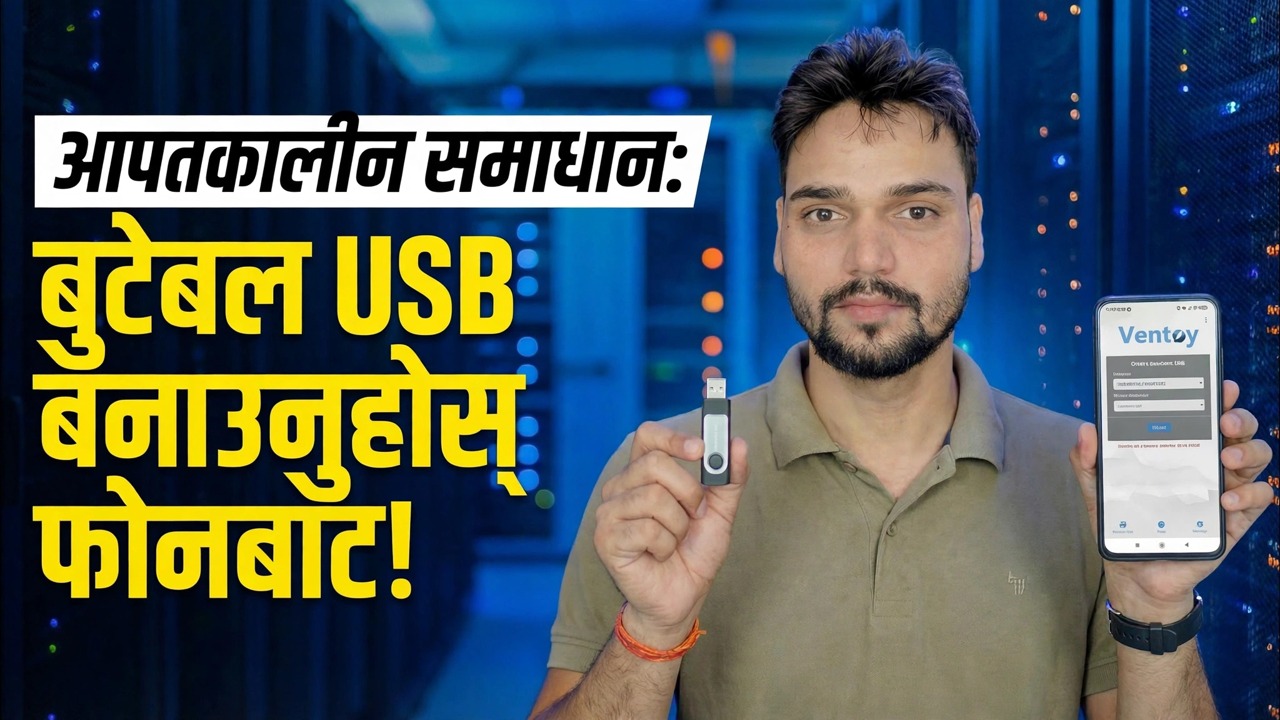
तपाईंको पीसी मरेको छ र त्यहाँ कुनै पनि दोस्रो कम्प्युटर छैन। एन्ड्रोइड फोन, OTG एडाप्टर र USB पेनड्राइभको साथ तपाईले अझै पनि बुटेबल USB बनाउन सक्नुहुन्छ — फोनमा ISO डाउनलोड गर्नुहोस्, ड्राइभमा लेख्नुहोस्, र त्यसबाट मृत पीसी बुट गर्नुहोस्।
📑अध्यायहरू
- जब यो आपतकालीन विधिले मद्दत गर्छ — PC मृत, कतै पनि दोस्रो कम्प्युटर छैन
- तपाईंलाई के चाहिन्छ — एन्ड्रोइड फोन, ओटीजी एडाप्टर, पेनड्राइभ र ISO फाइल
- आधिकारिक स्रोतबाट फोनमा ISO डाउनलोड गर्नुहोस्
- EtchDroid स्थापना गर्नुहोस् — नि:शुल्क ISO-to-USB लेखक एप
- OTG मार्फत पेनड्राइभ जडान गर्नुहोस् र छवि लेख्नुहोस्
- USB बाट मृत पीसी बुट गर्नुहोस्
- इमानदार सीमाहरू - Windows ISO क्याच र तपाइँका विकल्पहरू
📋 सिंहावलोकन र चरण-दर-चरण गाइड
तपाईंलाई के चाहिन्छ जम्मा गर्नुहोस्
तपाईंलाई चार चीजहरू चाहिन्छ: USB OTG समर्थन गर्ने एन्ड्रोइड फोन (अधिकांश आधुनिक फोनहरूले गर्छ), तपाईंको फोनको पोर्ट (USB-C वा माइक्रो-USB) सँग मिल्ने OTG एडाप्टर, 8 GB वा ठुलोको USB पेनड्राइभ, र ISO फाइलका लागि फोनमा पर्याप्त खाली ठाउँ — धेरै GB। फोन चार्ज वा प्लग इन राख्नुहोस्, किनभने डाउनलोड गर्न र लेख्न समय र ब्याट्री लाग्छ।
फोनमा ISO डाउनलोड गर्नुहोस्
आधिकारिक स्रोतबाट मात्र फोनमा ISO डाउनलोड गर्नुहोस्। माइक्रोसफ्टको विन्डोज डाउनलोड पृष्ठले आईएसओ फाइललाई फोन ब्राउजरमा खोल्दा सीधा प्रस्ताव गर्दछ, र लिनक्स वा उद्धार छविहरू निर्माताको आफ्नै आधिकारिक साइटबाट आउँछन्। डाउनलोड पूर्ण रूपमा समाप्त हुन दिनुहोस् — आधा-डाउनलोड गरिएको ISO बुट हुँदैन।
EtchDroid स्थापना गर्नुहोस्, नि:शुल्क लेखक एप
EtchDroid यो कामको लागि बनाइएको नि:शुल्क, खुला स्रोत एप हो: यसले एन्ड्रोइड फोनबाट USB ड्राइभमा ISO छवि लेख्छ, र यसलाई रूटको आवश्यकता पर्दैन। यसलाई Google Play Store बाट स्थापना गर्नुहोस् (यसको स्रोत GitHub मा पनि छ) — र कतै छैन।
OTG एडाप्टर मार्फत पेनड्राइभ जडान गर्नुहोस्
ओटीजी एडाप्टरमा पेनड्राइभ र फोनमा एडप्टर प्लग गर्नुहोस्। फोनले USB ड्राइभ पत्ता लगाउनु पर्छ। EtchDroid USB फ्लैश ड्राइव र USB SD-कार्ड एडेप्टरहरूसँग काम गर्दछ; USB हार्ड ड्राइभ, SSD र हबहरू समर्थित छैनन्, त्यसैले सादा पेनड्राइभ प्रयोग गर्नुहोस्।
यदि ड्राइभ कहिल्यै देखा पर्दैन भने, OTG अन गरिएको छ भनी जाँच गर्नुहोस् (केही फोनहरूमा सेटिङहरूमा OTG टगल छ) र अर्को एडाप्टर प्रयास गर्नुहोस् — यो चरण असफल हुने सबैभन्दा सामान्य कारण त्रुटिपूर्ण एडाप्टर हो।
पेनड्राइभमा छवि लेख्नुहोस्
EtchDroid खोल्नुहोस् र कच्चा छवि वा ISO लेख्नुहोस् ट्याप गर्नुहोस्। तपाईंले डाउनलोड गर्नुभएको ISO फाइल चयन गर्नुहोस्, त्यसपछि जडान गरिएको USB ड्राइभ चयन गर्नुहोस्। लेख्न तयार स्क्रिन जाँच गर्नुहोस्, मेटाउने चेतावनी पुष्टि गर्नुहोस्, र लेख्न सुरु गर्नुहोस् — प्रगति सूचना क्षेत्रमा देखाइएको छ।
यसले लेख्दा कुनै पनि कुरा अनप्लग नगर्नुहोस्। जब लेखन समाप्त हुन्छ, केहि क्षण पर्खनुहोस् र त्यसपछि ड्राइभलाई हटाउनु अघि सुरक्षित रूपमा बाहिर निकाल्नुहोस्, ताकि अन्तिम डाटा पूर्ण रूपमा पेनड्राइभमा फ्लश हुन्छ।
USB बाट मृत पीसी बुट गर्नुहोस्
डेड पीसीमा पेनड्राइभ घुसाउनुहोस् र यसलाई अन गर्नुहोस्। बुट मेनु खोल्नुहोस् — सामान्यतया F12, F8 वा Esc ब्रान्डको आधारमा — वा BIOS/UEFI सेटअप प्रविष्ट गर्नुहोस् र USB पहिले राख्नुहोस्। USB ड्राइभ छान्नुहोस् (यसको UEFI प्रविष्टि छान्नुहोस् जब एउटा देखाइन्छ)।
स्थापनाकर्ता वा उद्धार वातावरण पेनड्राइभबाट लोड हुन्छ, र यहाँबाट मर्मत वा स्थापनाले कम्प्युटरमा बनाइएको USB मार्फत ठीक रूपमा अगाडि बढ्छ।
सीमाहरू जान्नुहोस् — Windows ISO क्याच
यो आपतकालीन विधि केका लागि साँच्चिकै राम्रो छ: लिनक्स स्थापनाकर्ताहरू र कच्चा USB लेखनका लागि बनाइएका अन्य बुटेबल छविहरू — काम गर्ने वातावरणमा मृत पीसी ल्याउन, तपाईंको फाइलहरू पुनःप्राप्त गर्न वा मर्मत सुरु गर्न पर्याप्त। यदि तपाइँलाई विशेष रूपमा Windows सेटअप USB चाहिन्छ र फोन राइट बुट गर्दैन भने, भरपर्दो मार्गहरू केही मिनेटको लागि कुनै पनि काम गर्ने पीसी उधारो र Microsoft को मिडिया सिर्जना उपकरण वा रुफस प्रयोग गर्न, वा यस विधिलाई समर्थन गर्ने उद्धार छवि लेख्न हो।
🏷️Topic Search Variables & Keywords
🎙️ फुल ट्रान्सक्रिप्ट — विस्तार गर्न ट्याप गर्नुहोस्
चरण-दर-चरण समस्या निवारण मार्गनिर्देशन र समाधानहरू - आपतकालीन समाधान: फोन प्रयोग गरेर बुटेबल USB बनाउनुहोस्!। प्राविधिक अंशु द्वारा अन-स्क्रिन प्रदर्शन।...
पीसी मृत र कतै दोस्रो कम्प्युटर छैन? आफ्नो एन्ड्रोइड फोनबाट OTG एडाप्टरको साथ बुटेबल USB बनाउनुहोस् - ISO प्राप्त गर्नुहोस्, यसलाई सुरक्षित रूपमा लेख्नुहोस्, र मृत PC बुट गर्नुहोस्। पूर्ण आपतकालीन विधि।
(ट्रान्सक्रिप्ट यहाँ स्रोत पृष्ठमा समाप्त हुन्छ)
❓ बारम्बार सोधिने प्रश्नहरू
के यो ट्यूटोरियल 100% पछ्याउन नि:शुल्क छ?
हो! प्राविधिक अंशुद्वारा प्रदर्शन गरिएका सबै गाइड र विधिहरू नि:शुल्क, कानुनी र शैक्षिक स्रोतहरू प्रयोग गर्छन्।
के शुरुवातकर्ताहरूले यो गाइड पछ्याउन सक्छन्?
बिल्कुल! प्रत्येक चरणलाई विस्तृत निर्देशनहरूको साथ स्क्रिनमा प्रदर्शन गरिएको छ ताकि जो कोहीले सजिलैसँग पछ्याउन सक्छन्।
म अड्किएमा प्रश्नहरू कहाँ सोध्न सक्छु?
YouTube भिडियोमा सीधा टिप्पणी छोड्नुहोस्, र हाम्रो समुदाय र प्राविधिक अंशुले तपाईंलाई मद्दत गर्नेछ।
🚀 YouTube मा पूरा ट्यूटोरियल हेर्नुहोस्
🚀 YouTube मा पूरा चरण-दर-चरण भिडियो ट्यूटोरियल हेर्नुहोस्: https://www.youtube.com/watch?v=71dzeq5728s
IT समर्थन, Windows समस्या निवारण, र सर्भर व्यवस्थापनको लागि प्राविधिक अंशुको सदस्यता लिनुहोस्।
▶️ पूरा भिडियो हेर्नुहोस्