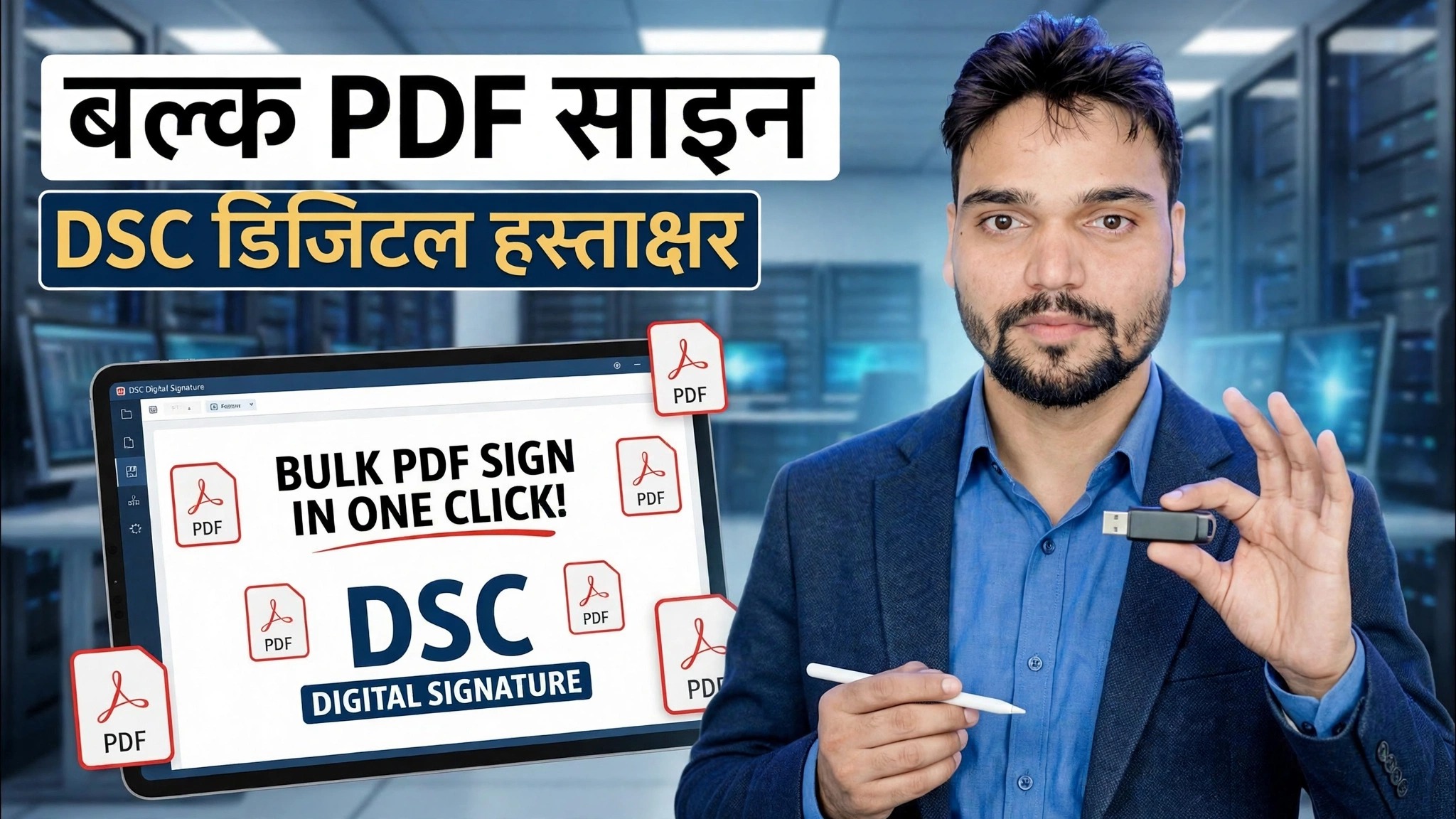
बल्क पीडीएफ साइन इन एक क्लिक 😳 DSC डिजिटल हस्ताक्षर युक्ति!
एक एक गरेर PDF हरू खोल्न रोक्नुहोस्। DSC USB टोकन र बल्क साइनरको साथ तपाईले दुईवटा फोल्डरहरू तयार गर्नुहुन्छ, आफ्नो प्रमाणपत्र छान्नुहोस्, एक पटक PIN प्रविष्ट गर्नुहोस् — र सयौं टेन्डर र अफिस PDF हरू एकै दौडमा हस्ताक्षर गरी बाहिर आउँछन्।
📑अध्यायहरू
- किन बल्क साइनिङ - एक-एक गरी PDF मा हस्ताक्षर गर्दा टेन्डर र अफिसको समय खर्च हुन्छ
- तपाईंलाई के चाहिन्छ — तपाईंको DSC USB टोकन, प्लग इन र तयार छ।
- फोल्डरहरू तयार गर्नुहोस् — एउटा फोल्डरमा हस्ताक्षर नगरिएका पीडीएफहरू, अर्कोबाट साइन आउट गरिएका PDFहरू
- प्रमाणपत्र छान्नुहोस् र एक पटक हस्ताक्षर स्थिति सेट गर्नुहोस्
- एउटा पिन, एक क्लिक — सम्पूर्ण फोल्डर एकल रनमा साइन इन हुन्छ
- तपाईँले कतै पठाउनु अघि हस्ताक्षर गरिएका फाइलहरूलाई प्रमाणित गर्नुहोस्
📋 सिंहावलोकन र चरण-दर-चरण गाइड
तपाईँको DSC USB टोकन तयार हुनुहोस्
तपाईंको डिजिटल हस्ताक्षर प्रमाणपत्र (DSC) USB टोकनमा रहन्छ, त्यसैले तपाईंले सुरु गर्नु अघि टोकनलाई PC मा प्लग गर्नुहोस्। सुनिश्चित गर्नुहोस् कि टोकनको ड्राइभर र उपयोगिता - तपाईंको प्रमाणीकरण एजेन्सी द्वारा आपूर्ति गरिएको - स्थापना गरिएको छ, ताकि Windows र हस्ताक्षर सफ्टवेयरले वास्तवमा प्रमाणपत्र देख्न सक्छ। यदि टोकन सम्मिलित गरिएको छैन भने, हस्ताक्षर चरणमा यसलाई छान्ने समय हुँदा तपाईंको प्रमाणपत्र मात्र देखा पर्दैन।
दुई फोल्डरहरू तयार गर्नुहोस्
तपाईंले एउटा इनपुट फोल्डरमा साइन गर्न चाहनुभएको प्रत्येक PDF सङ्कलन गर्नुहोस्, र दोस्रो, छुट्टै फोल्डर सिर्जना गर्नुहोस् जहाँ हस्ताक्षर गरिएका प्रतिलिपिहरू सुरक्षित हुनेछन्। भिडियोमा दुई फोल्डरहरू छन्:
C:\PDFs-To-Sign
C:\PDFs-SignedC:\PDFs-Signed मा अवतरण हुन्छन् र मूलहरू C:\PDFs-To-Sign मा अछुतो रहन्छन्।PDF हरू बल्क हस्ताक्षरकर्तामा लोड गर्नुहोस्
बल्क साइनिङ उपकरण खोल्नुहोस् र यसलाई इनपुट फोल्डर C:\PDFs-To-Sign मा पोइन्ट गर्नुहोस् — यसले त्यो फोल्डर भित्रका प्रत्येक PDF लिन्छ — र आउटपुट (गन्तव्य) फोल्डरलाई C:\PDFs-Signed मा सेट गर्नुहोस्। यो फोल्डर-इन, फोल्डर-आउट सेटअपले प्रत्येक फाइल हातले खोल्नुको सट्टा कामलाई एक-क्लिक ब्याचमा परिणत गर्छ।
प्रमाणपत्र छान्नुहोस् र एक पटक हस्ताक्षर सेट गर्नुहोस्
सूचीबाट आफ्नो DSC प्रमाणपत्र चयन गर्नुहोस् — यो प्लग-इन USB टोकनबाट पढिन्छ। त्यसपछि हस्ताक्षरको उपस्थिति र पृष्ठमा यसको स्थिति एक पटक सेट गर्नुहोस्, उदाहरणका लागि पहिलो पृष्ठको स्थानमा जहाँ हस्ताक्षर सम्बन्धित छ। एक ब्याचमा टेन्डर र कार्यालय कागजातहरू समान रूपरेखा साझा गर्छन्, त्यसैले यो एक सेटिङ प्रत्येक फाइलमा समान रूपमा लागू हुन्छ — तपाइँ यसलाई प्रति PDF दोहोर्याउनुहुन्न।
एक पटक PIN प्रविष्ट गर्नुहोस् र सम्पूर्ण ब्याचमा हस्ताक्षर गर्नुहोस्
एक पटक आफ्नो DSC टोकन PIN प्रविष्ट गर्नुहोस् र हस्ताक्षर सुरु गर्नुहोस्। उपकरणले अब फोल्डर मार्फत आफैं काम गर्दछ, प्रत्येक पीडीएफमा एकपछि अर्को हस्ताक्षर गर्दै र हस्ताक्षर गरिएका प्रतिलिपिहरूलाई C:\PDFs-Signed मा बचत गर्दै। पिन दोहोर्याउने, प्रमाणपत्र पुन: चयन नगर्ने, एक-एक गरी फाइलहरू खोल्ने छैन — त्यो एकल क्लिक यो भिडियोको सम्पूर्ण चाल हो।
हस्ताक्षरित PDF हरू प्रमाणित गर्नुहोस्
कुनै पनि कुरा पठाउनु अघि, C:\PDFs-Signed बाट हस्ताक्षर गरिएका केही PDF हरू खोल्नुहोस् र हस्ताक्षर जाँच गर्नुहोस्: PDF रिडरको हस्ताक्षर प्यानलमा तपाईंले हस्ताक्षरकर्ताको नाम, हस्ताक्षर गर्ने मिति र समय, र हस्ताक्षर वैध रूपमा देखाउनुपर्छ। केवल टेन्डर पोर्टलमा फाइलहरू अपलोड गर्नुहोस् वा तपाईंले हस्ताक्षर सही रूपमा लागू भएको पुष्टि गरेपछि तिनीहरूलाई आफ्नो कार्यालयमा पठाउनुहोस्।
🏷️Topic Search Variables & Keywords
🎙️ फुल ट्रान्सक्रिप्ट — विस्तार गर्न ट्याप गर्नुहोस्
चरण-दर-चरण समस्या निवारण मार्गनिर्देशन र समाधानहरू - बल्क PDF साइन DSC डिजिटल हस्ताक्षर। प्राविधिक अंशु द्वारा अन-स्क्रिन प्रदर्शन।...
(ट्रान्सक्रिप्ट यहाँ स्रोत पृष्ठमा समाप्त हुन्छ)
❓ बारम्बार सोधिने प्रश्नहरू
के यो ट्यूटोरियल 100% पछ्याउन नि:शुल्क छ?
हो! प्राविधिक अंशुद्वारा प्रदर्शन गरिएका सबै गाइड र विधिहरू नि:शुल्क, कानुनी र शैक्षिक स्रोतहरू प्रयोग गर्छन्।
के शुरुवातकर्ताहरूले यो गाइड पछ्याउन सक्छन्?
बिल्कुल! प्रत्येक चरणलाई विस्तृत निर्देशनहरूको साथ स्क्रिनमा प्रदर्शन गरिएको छ ताकि जो कोहीले सजिलैसँग पछ्याउन सक्छन्।
म अड्किएमा प्रश्नहरू कहाँ सोध्न सक्छु?
YouTube भिडियोमा सीधा टिप्पणी छोड्नुहोस्, र हाम्रो समुदाय र प्राविधिक अंशुले तपाईंलाई मद्दत गर्नेछ।
🚀 YouTube मा पूरा ट्यूटोरियल हेर्नुहोस्
🚀 YouTube मा पूरा चरण-दर-चरण भिडियो ट्यूटोरियल हेर्नुहोस्: https://www.youtube.com/watch?v=BSFEB84xUWs
IT समर्थन, Windows समस्या निवारण, र सर्भर व्यवस्थापनको लागि प्राविधिक अंशुको सदस्यता लिनुहोस्।
▶️ पूरा भिडियो हेर्नुहोस्