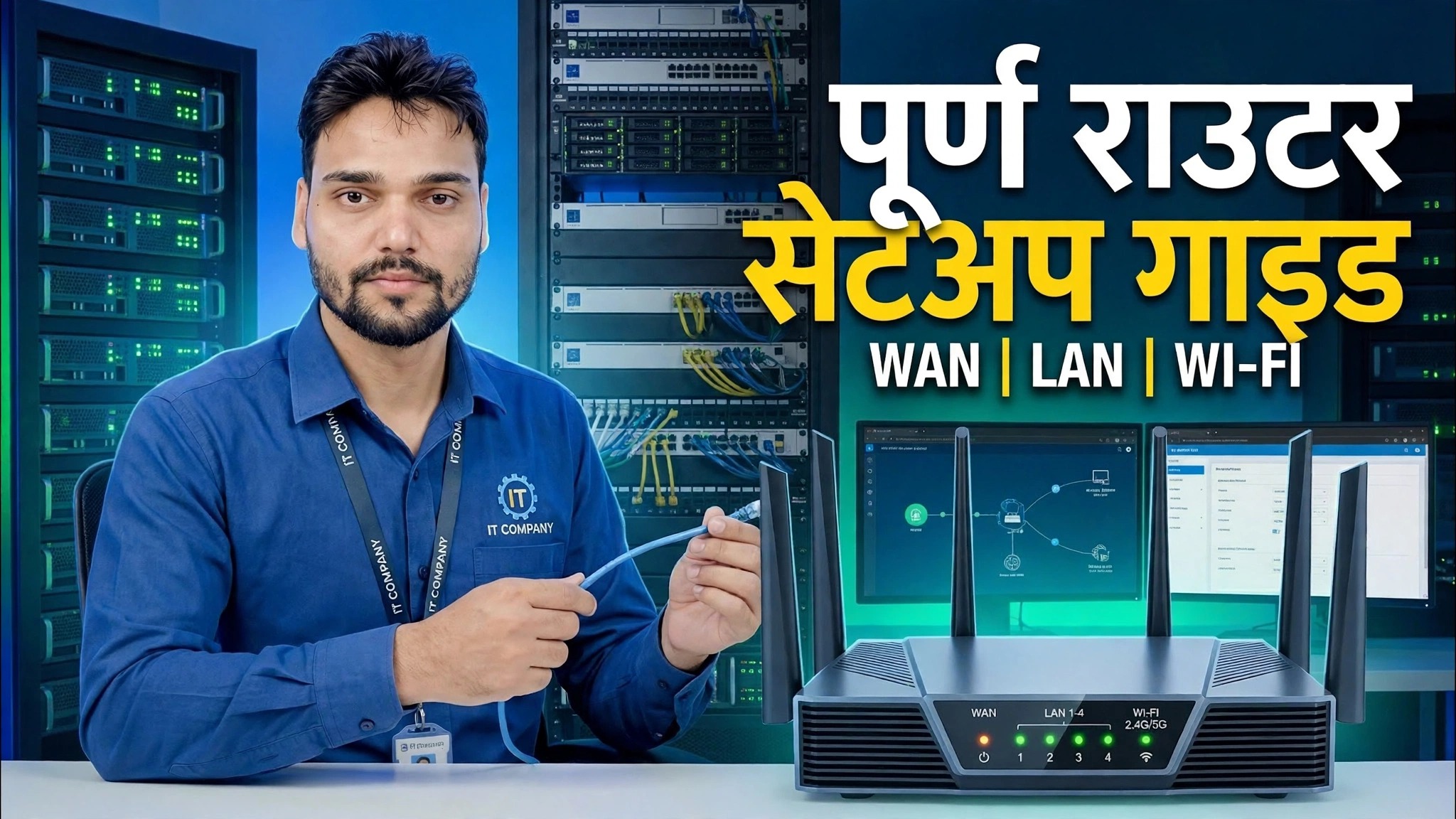
अत्यावश्यक नेटवर्किङ कौशल! 🌐 पूर्ण राउटर सेटअप गाइड ⚠️ WAN + LAN + WiFi
स्क्र्याचबाट पूर्ण राउटर सेटअप — WAN जडान गर्नुहोस्, PPPoE वा डायनामिक आईपी छनौट गर्नुहोस्, LAN र DHCP दायरा सेट गर्नुहोस्, तपाईंको WiFi ब्यान्डहरू नाम दिनुहोस्, र सुरक्षा सेटिङहरू लक गर्नुहोस्। घर र साना कार्यालय राउटरहरूको लागि एक शुरुआती-अनुकूल वाकथ्रु।
📑अध्यायहरू
- WAN केबल जडान गर्दै राउटरलाई सक्रिय गर्दै
- 192.168.0.1 वा 192.168.1.1 मा व्यवस्थापक प्यानलमा लग इन गर्दै
- WAN सेटअप - इन्टरनेट जडानको लागि PPPoE वा डायनामिक आईपी छनौट गर्दै
- राउटरको LAN ठेगाना सेट गर्दै
- DHCP दायरा सेट गर्दै — 192.168.0.100 मा 192.168.0.199
- WiFi ब्यान्डहरूको नामकरण र WiFi पासवर्डहरू सेट गर्दै
- सुरक्षा सेटिङहरू लक गर्दै, बचत, र रिबुट गर्दै
📋 सिंहावलोकन र चरण-दर-चरण गाइड
WAN केबल जडान गर्नुहोस् र पावर अन गर्नुहोस्
केबलहरूबाट सुरु गर्नुहोस्। राउटरको WAN पोर्ट मा तपाईंको ISP - वा तपाईंको मोडेम वा ONT बाट आएको केबललाई इन्टरनेट लाइन प्लग गर्नुहोस् (यो सामान्यतया LAN पोर्टहरू र WAN वा इन्टरनेट लेबल गरिएको फरक रङ हो)। पावर एडाप्टर जडान गर्नुहोस् र राउटर स्विच गर्नुहोस्, त्यसपछि तपाइँ अघि बढ्नु अघि यसलाई पूर्ण रूपमा बुट गर्न एक वा दुई मिनेट दिनुहोस्।
राउटर एडमिन प्यानलमा लग इन गर्नुहोस्
आफ्नो पीसी वा ल्यापटपलाई राउटरमा जडान गर्नुहोस् — या त ल्यान पोर्टहरू मध्ये एउटामा ल्यान केबलको साथ, वा राउटरको पूर्वनिर्धारित वाइफाइ नेटवर्कमा। ब्राउजर खोल्नुहोस् र ठेगाना पट्टीमा राउटरको व्यवस्थापक ठेगाना टाइप गर्नुहोस्: 192.168.0.1 वा 192.168.1.1। यदि एउटा खुल्दैन भने, अर्को प्रयास गर्नुहोस्। पूर्वनिर्धारित प्रयोगकर्ता नाम र पासवर्डको साथ लग इन गर्नुहोस्।
WAN जडान सेट गर्नुहोस् — PPPoE वा डायनामिक आईपी
व्यवस्थापक प्यानल भित्र, WAN / इन्टरनेट सेटिङहरू खोल्नुहोस् र तपाईंको ISP ले प्रयोग गर्ने जडान प्रकार छनोट गर्नुहोस्। यदि तपाइँको ISP ले तपाइँलाई जडानको लागि प्रयोगकर्ता नाम र पासवर्ड दिनुभएको छ भने, PPPoE चयन गर्नुहोस् र ती विवरणहरू ठ्याक्कै दिइएको रूपमा प्रविष्ट गर्नुहोस्। यदि तपाइँको ISP ले सबै कुरा स्वचालित रूपमा असाइन गर्छ भने, डायनामिक आईपी (DHCP) चयन गर्नुहोस् — राउटरले यसको इन्टरनेट ठेगाना आफै तान्नेछ। बचत गर्नुहोस्, र राउटर इन्टरनेटमा जडान हुनुपर्छ।
ल्यान ठेगाना सेट गर्नुहोस्
अर्को, LAN सेटिङहरू खोल्नुहोस्। यो तपाईंको स्थानीय नेटवर्कमा राउटरको आफ्नै ठेगाना हो — जुन ठेगाना तपाईंले लग इन गर्न प्रयोग गर्नुभयो, 192.168.0.1 वा 192.168.1.1। सामान्य घर वा सानो कार्यालय सेटअपको लागि तपाईंले यो पूर्वनिर्धारित राख्नुहुन्छ; तपाईको नेटवर्कमा भएका प्रत्येक उपकरणले इन्टरनेटमा पुग्नको लागि यस ठेगानालाई यसको गेटवेको रूपमा प्रयोग गर्नेछ।
DHCP दायरा सेट गर्नुहोस्
DHCP सेटिङहरूमा, सुनिश्चित गर्नुहोस् कि DHCP सर्भर सक्षम छ र ठेगाना पूल सेट गर्नुहोस् जसले तपाइँको यन्त्रहरूमा हस्तान्तरण गर्दछ। यस सेटअपमा दायरा 192.168.0.100 देखि 192.168.0.199 छ — एक सय ठेगानाहरू, घर वा सानो कार्यालयको लागि पर्याप्त भन्दा बढी, राउटर आफैं र तपाईंले म्यानुअल रूपमा ठीक गर्न चाहनुहुने कुनै पनि यन्त्रहरूको लागि कम ठेगानाहरू निःशुल्क राख्दा।
तपाईंको WiFi ब्यान्डको नाम दिनुहोस् र पासवर्डहरू सेट गर्नुहोस्
वायरलेस / WiFi सेटिङहरू खोल्नुहोस्। आफ्नो WiFi नेटवर्कहरूलाई तिनीहरूको नाम (SSID) दिनुहोस् — एउटा २.४ GHz ब्यान्डको लागि र अर्को 5 GHz ब्यान्डको लागि, ताकि तपाईँले जडान गर्दा उनीहरूलाई अलग भन्न सक्नुहुन्छ। प्रत्येक ब्यान्डको लागि बलियो पासवर्ड सेट गर्नुहोस्: लामो, र तपाईंको फोन नम्बर जस्तो अनुमान गर्न सकिने कुरा होइन। यन्त्रहरू यी नेटवर्कहरूमा सामेल हुनेछन् र तपाईंले अघिल्लो चरणमा सेट गर्नुभएको DHCP दायराबाट स्वचालित रूपमा ठेगाना प्राप्त गर्नेछन्।
सुरक्षा सेटिङहरू लक गर्नुहोस् र बचत गर्नुहोस्
सबै कुरा बन्द गरेर समाप्त गर्नुहोस्। WiFi सुरक्षा मोडलाई WPA2 वा WPA3 मा सेट गर्नुहोस् (नेटवर्क खुला नछोड्नुहोस्), र राउटरको पूर्वनिर्धारित प्रशासक पासवर्डलाई आफ्नै बलियोमा परिवर्तन गर्नुहोस् — स्टिकरमा प्रिन्ट गरिएको पूर्वनिर्धारित राउटर मोडेल देखेका जो कोहीलाई पनि थाहा छ। सेटिङहरू बचत गर्नुहोस् र राउटर रिबुट गर्नुहोस् यदि यो सोध्छ भने। आफ्नो यन्त्रहरूलाई नयाँ WiFi नामहरूमा पुन: जडान गर्नुहोस्, कुनै पनि वेबसाइट खोल्नुहोस्, र इन्टरनेटले अन्त्यदेखि अन्त्यसम्म काम गर्छ भनी पुष्टि गर्नुहोस्।
🏷️Topic Search Variables & Keywords
🎙️ फुल ट्रान्सक्रिप्ट — विस्तार गर्न ट्याप गर्नुहोस्
चरण-दर-चरण समस्या निवारण गाइड र समाधानहरू - पूर्ण राउटर सेटअप गाइड WAN | ल्यान | WI-FI। प्राविधिक अंशु द्वारा अन-स्क्रिन प्रदर्शन।
(ट्रान्सक्रिप्ट यहाँ स्रोत पृष्ठमा समाप्त हुन्छ)
❓ बारम्बार सोधिने प्रश्नहरू
के यो ट्यूटोरियल 100% पछ्याउन नि:शुल्क छ?
हो! प्राविधिक अंशुद्वारा प्रदर्शन गरिएका सबै गाइड र विधिहरू नि:शुल्क, कानुनी र शैक्षिक स्रोतहरू प्रयोग गर्छन्।
के शुरुवातकर्ताहरूले यो गाइड पछ्याउन सक्छन्?
बिल्कुल! प्रत्येक चरणलाई विस्तृत निर्देशनहरूको साथ स्क्रिनमा प्रदर्शन गरिएको छ ताकि जो कोहीले सजिलैसँग पछ्याउन सक्छन्।
म अड्किएमा प्रश्नहरू कहाँ सोध्न सक्छु?
YouTube भिडियोमा सीधा टिप्पणी छोड्नुहोस्, र हाम्रो समुदाय र प्राविधिक अंशुले तपाईंलाई मद्दत गर्नेछ।
🚀 YouTube मा पूरा ट्यूटोरियल हेर्नुहोस्
🚀 YouTube मा पूरा चरण-दर-चरण भिडियो ट्यूटोरियल हेर्नुहोस्: https://www.youtube.com/watch?v=IW2Dw2-Z_Xg
IT समर्थन, Windows समस्या निवारण, र सर्भर व्यवस्थापनको लागि प्राविधिक अंशुको सदस्यता लिनुहोस्।
▶️ पूरा भिडियो हेर्नुहोस्