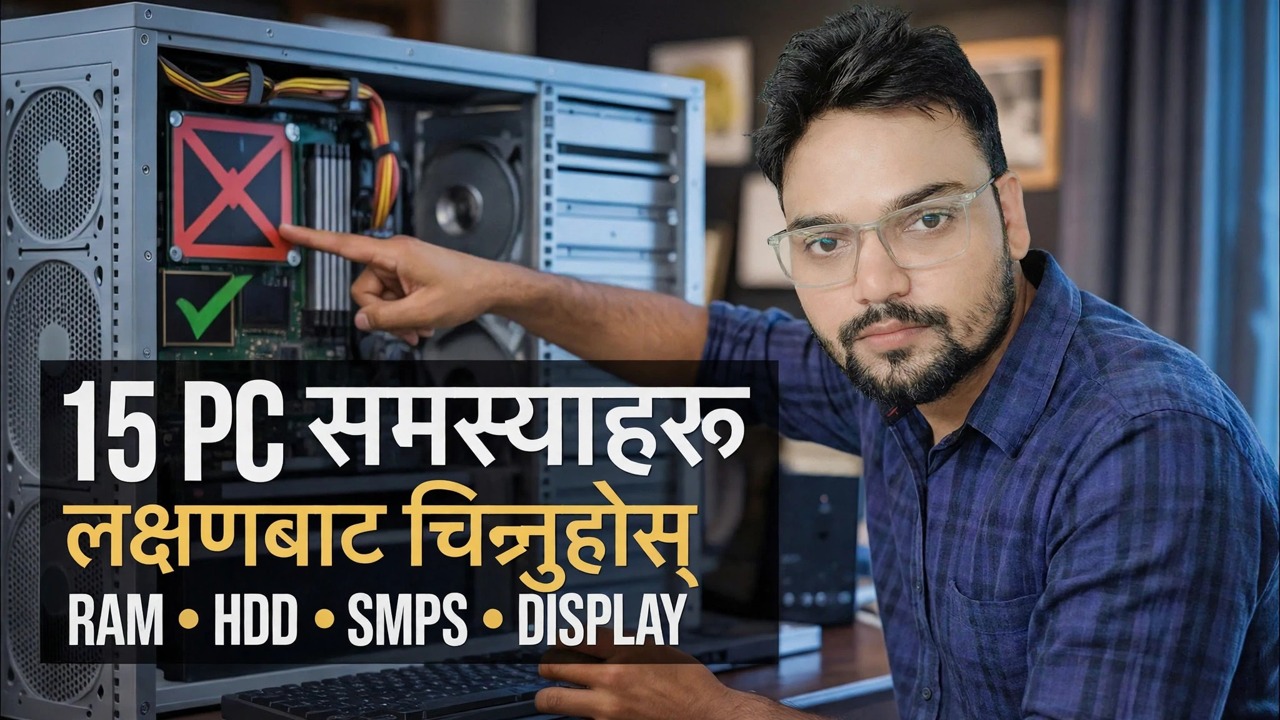
15 कम्प्यूटर समस्याहरू तपाईले लक्षणहरू हेरेर मात्र पहिचान गर्न सक्नुहुन्छ 🔥 आईटी गाइड
एक राम्रो प्राविधिकले एकल उपकरण खोल्नु अघि दोषपूर्ण भागको नाम दिन्छ - केवल लक्षणहरू देखेर र सुनेर। यो लक्षण-देखि-कारण नक्सा हो: ध्वनि, गन्ध, स्क्रिन त्रुटिहरू, बन्द, क्र्यास र बुट त्रुटिहरू, र प्रत्येक कारण प्रमाणित गर्ने एउटा परीक्षण।
📑अध्यायहरू
- प्राविधिकको बानी - पहिले लक्षणहरूबाट समस्या पहिचान गर्नुहोस्, त्यसपछि एक परीक्षणद्वारा प्रमाणित गर्नुहोस्
- तपाईले के सुन्नुहुन्छ — क्लिक गर्ने ड्राइभ, पावर-अनमा बीप कोडहरू, र फ्यानहरू जुन कहिल्यै ढिलो हुँदैन
- तपाईले के सुगन्नुहुन्छ — जलेको गन्ध जसको अर्थ अहिले नै रोक्नुहोस्
- पावर लक्षणहरू - एक पीसी जसले पावर बटनमा केही गर्दैन
- स्क्रिन त्रुटिहरू - कुनै संकेत, रेखा, ब्लक र फ्लिकर छैन
- पीसी कडा काम गरिरहेको बेला अचानक बन्द हुन्छ
- क्र्यासहरू — स्टप कोडहरू भएका नीलो स्क्रिनहरू र कुनै त्रुटि बिना अनियमित फ्रिजहरू
- बुट त्रुटिहरू - लूपहरू पुनः सुरु गर्नुहोस् र "कुनै बुट गर्न मिल्ने यन्त्र फेला परेन"
- कार्यसम्पादन सुरागहरू - 100% मा डिस्क पिन गरिएको सबै कुरा ढिलो हुन्छ।
- साना संकेतहरू जसले अझै पनि भागको नाम दिन्छ — गलत मिति र समय, र USB उपकरणहरू जसले विच्छेदन गरिरहन्छ
📋 सिंहावलोकन र चरण-दर-चरण गाइड
लक्षण: दोहोर्याइएको क्लिक वा पीस आवाज
सम्भवतः कारण: मेकानिकल हार्ड डिस्क मर्दै छ — प्रसिद्ध "मृत्युको क्लिक"। पढ्ने/लेख्ने हेड रिसेट गरिरहन्छ किनभने यसले अब थाल पढ्न सक्दैन, र प्रत्येक रिसेट एक क्लिक हो। SSD मा कुनै चल्ने भागहरू छैनन्, त्यसैले यो आवाज सधैं HDD मा पोइन्ट गर्छ (वा, कम पटक, फ्यान ब्लेडले केबल छुन्छ — पहिले यसलाई जाँच गर्नुहोस् किनभने यो ठीक गर्न स्वतन्त्र छ)।
परीक्षण जसले यो प्रमाणित गर्छ: CrystalDiskInfo खोल्नुहोस् र ड्राइभको SMART स्वास्थ्य पढ्नुहोस्। "सावधानी" वा "खराब" पुन: आवंटित वा विचाराधीन क्षेत्रहरूसँग ड्राइभ असफल भएको पुष्टि गर्दछ।
लक्षण: बिप कोडहरू पावर-अनमा, कुनै प्रदर्शन छैन
सम्भवतः कारण: मदरबोर्डको आत्म-परीक्षण (POST) स्क्रिन सुरु हुनु अघि नै असफल हुँदैछ, र बीपहरू यसको त्रुटि रिपोर्ट हुन्। धेरैजसो बोर्डहरूमा, बारम्बार बीपहरू वा एक लामो र दुई/तीन छोटो बीपहरू RAM मा बिन्दु गर्छन् - एउटा स्टिक जुन ढिलो छ, यसको स्लटमा फोहोर छ, वा मरेको छ। बीप ढाँचाहरू BIOS निर्माताहरू बीच भिन्न हुन्छन्, त्यसैले त्यो बोर्ड निर्माताको तालिकासँग ढाँचा मिलाउनुहोस्।
परीक्षण जसले यो प्रमाणित गर्छ: RAM लाई रिसेट गर्नुहोस्, त्यसपछि पहिलो स्लटमा एक पटकमा एउटा स्टिकसँग परीक्षण गर्नुहोस्। एउटा स्टिकमा PC बुटिङ हुन्छ र अर्कोलाई दोषपूर्ण स्टिकको नाम दिँदैन; पूर्ण MemTest86 रनले यसलाई पुष्टि गर्छ।
लक्षण: केसबाट जलेको वा रासायनिक गन्ध
सम्भवतः कारण: केहि विद्युतीय जलिरहेको छ — सामान्यतया पावर सप्लाई, वा मदरबोर्डमा सुन्निएको/चोकिएको क्यापेसिटर जसले अन्ततः छोडेको छ। तीखो, रासायनिक, "तातो इलेक्ट्रोनिक्स" गन्ध कहिल्यै सामान्य हुँदैन र आफैंलाई कहिल्यै ठीक गर्दैन।
परीक्षण जसले यो प्रमाणित गर्छ: PC अफ र अनप्लग भएको अवस्थामा, केस खोल्नुहोस् र हेर्नुहोस्। मदरबोर्डमा सिलिन्डर क्याप्यासिटरहरू बुलन्द वा चुहावट, वा PSU को फ्यान ग्रिलमा सबैभन्दा बलियो गन्धले तपाईंलाई यो कुन भाग हो भनेर बताउँछ। एक ज्ञात-राम्रो प्रतिस्थापन PSU ले PSU पक्ष पुष्टि गर्दछ।
लक्षण: पावर बटनमा केहि हुदैन
सम्भवतः कारण: बोर्डमा कुनै पावर पुगिरहेको छैन — एक मृत PSU, एक ट्रिप गरिएको सकेट वा खराब पावर केबल, PSU को आफ्नै स्विच अफ छोडिएको छ, वा केसको फ्रन्ट-प्यानल पावर कनेक्टर मदरबोर्ड पिनहरूमा ढिलो छ। फ्यान ट्विच र प्रकाश बिनाको पूर्ण मौनता पावर वितरण समस्या हो, विन्डोज समस्या होइन।
परीक्षण जसले यो प्रमाणित गर्छ: भित्ता भित्रबाट काम गर्नुहोस् — ज्ञात-राम्रो सकेट र केबल, PSU स्विच अन, फ्रन्ट-प्यानल कनेक्टर रिसेट — त्यसपछि ज्ञात-राम्रो PSU मा स्वैप गर्नुहोस्। यदि पीसी स्पेयर PSU मा सुरु हुन्छ भने, मूल आपूर्ति समाप्त हुन्छ।
लक्षण: पीसी चल्छ, मनिटरले "कुनै संकेत छैन" भन्छ
सम्भवतः कारण: PC सक्रिय छ तर कुनै तस्बिर उत्पादन वा डेलिभर भइरहेको छैन — ढिलो वा दोषपूर्ण डिस्प्ले केबल, गलत इनपुटमा मोनिटर, सिट नभएको ग्राफिक्स कार्ड, वा स्पिकर बिना बोर्डहरूमा चुपचाप POST RAM असफल भएको।
परीक्षण जसले यसलाई प्रमाणित गर्छ: एक पटकमा एउटा कुरा परिवर्तन गर्नुहोस् - फरक केबल र इनपुट, त्यसपछि मदरबोर्डको आफ्नै प्रदर्शन आउटपुट (एकीकृत ग्राफिक्स) यदि CPU सँग एउटा छ भने, त्यसपछि RAM रिसेट गर्नुहोस्। हटाइएको कार्डको साथ एकीकृत ग्राफिक्समा चित्रले ग्राफिक्स कार्डलाई नाम दिन्छ; कुनै पनि तस्विरले RAM वा बोर्डमा फर्केर देखाउँदैन।
लक्षण: रेखाहरू, ब्लकहरू वा स्क्रिनमा फ्लिकर
सम्भवतः कारण: ग्राफिक्स कार्ड असफल हुँदैछ — रंगीन रेखाहरू, चेकरबोर्ड ब्लकहरू र अनियमित कलाकृतिहरू GPU मेमोरी (VRAM) मर्ने क्लासिक हस्ताक्षर हुन्। क्षतिग्रस्त केबल वा असफल मनिटरले यसको नक्कल गर्न सक्छ, त्यसैले तिनीहरूलाई पहिले अस्वीकार गर्नुपर्छ।
परीक्षण जसले यसलाई प्रमाणित गर्छ: फरक केबलसँग फरक मनिटर जडान गर्नुहोस्। पीसी पछ्याउने कलाकृतिहरू ग्राफिक्स कार्ड हुन्; कलाकृतिहरू जुन मनिटरसँग रहन्छन् मनिटर हुन्। यदि रेखाहरू पहिले नै BIOS/स्टार्टअप स्क्रिनमा देखिने छन् भने, Windows र यसको ड्राइभरहरू लोड हुनु अघि, यो निश्चित रूपमा हार्डवेयर हो।
लक्षण: PC भारी कामको बेला बन्द हुन्छ
सम्भवतः कारण: गर्मी वा शक्ति। खेल वा रेन्डर अन्तर्गत, CPU र GPU ले सबैभन्दा बढी पावर तान्छन् र सबैभन्दा बढी तातो बनाउँछन् — त्यसैले लोडमा मात्र मर्ने पीसी प्राय: धेरै तातो हुन्छ (धुलोले भरिएको कूलर, सुक्खा थर्मल पेस्ट) र आफूलाई सुरक्षित राख्छ, वा PSU ले लोडको मागअनुसार आपूर्ति गर्न सक्दैन।
परीक्षण जसले यो प्रमाणित गर्छ: लोड चलिरहेको बेला HWMonitor जस्ता उपकरणको साथ तापक्रम हेर्नुहोस्। बन्द हुनुभन्दा ठीक अघि तापक्रम सिमामा चर्को छ। PSU मा तत्काल पावर कट बिन्दुको साथ चिसो तापक्रम।
लक्षण: स्टप कोडहरू भएका निलो स्क्रिनहरू
सम्भवतः कारण: विन्डोज आफैंमा सामान्यतया राम्रो हुन्छ — नीलो स्क्रिन (BSOD) प्रायः खराब चालक, त्रुटिपूर्ण RAM वा प्रणालीलाई रोक्नको लागि बाध्य पार्ने असफल डिस्क हो। नीलो स्क्रिनमा रोकिएको कोड र दुर्घटना इतिहास प्रमाण हो; नीलो स्क्रिनको रङबाट एक्लै अनुमान नगर्नुहोस्।
परीक्षण जसले यसलाई प्रमाणित गर्छ: रिलायबिलिटी मनिटर खोल्नुहोस् — यसले प्रत्येक क्र्यासलाई दिनहुँ रोकिने कोडहरू र क्र्यासहरू सुरु हुनुभन्दा पहिले के परिवर्तन हुन्छ भनेर राख्छ। यसलाई रन संवादबाट चलाउनुहोस् (Win + R):
perfmon /relCrashes that begin right after a driver update name that driver; random codes on a clean system send you to MemTest86 for the RAM and SMART for the disk.
लक्षण: कुनै त्रुटि सन्देश बिना अनियमित फ्रिजहरू
सम्भवतः कारण: शान्त विफलताहरू - सीमा रेखा RAM जुन कहिलेकाहीं मात्र असफल हुन्छ, बढ्दो खराब क्षेत्रहरू भएको डिस्क, वा ताप जुन उच्च छ तर अझै शटडाउन ट्रिगर गर्न पर्याप्त छैन। किनभने त्यहाँ कुनै त्रुटि छैन, यो लक्षणलाई परीक्षण चाहिन्छ, आँखा होइन।
परीक्षण जसले यसलाई प्रमाणित गर्छ: क्रमशः तीनवटा जाँचहरू चलाउनुहोस् - RAM को लागि MemTest86 (धेरै पूर्ण पासहरू), डिस्कको लागि CrystalDiskInfo SMART, र लोड अन्तर्गत तापमान जाँच। तीन मध्ये एकले सधैं स्वीकार गर्छ; प्रत्येक फ्रिज हुँदा घटना दर्शकको प्रणाली लग भरिन्छ।
लक्षण: विन्डोज लोड हुनु अघि लूपमा पुन: सुरु हुन्छ
सम्भवतः कारण: विन्डोज सुरु हुन्छ, उही त्रुटि हिट हुन्छ, र पुन: सुरु हुन्छ — प्रायः बिग्रिएको प्रणाली फाइल वा विन्डोज अपडेट जुन गलत भयो, असफल RAM र सूचीमा यसको पछाडि बुट ड्राइभको पछाडि।
परीक्षण जसले यो प्रमाणित गर्छ: विन्डोज रिकभरी वातावरणमा पुग्नको लागि लुपमा अवरोध गर्नुहोस् र सुरक्षित मोड प्रयास गर्नुहोस्, त्यसपछि समस्या सुरु हुनु अघि प्रणाली पुनर्स्थापना गर्नुहोस्। एक पीसी जुन सफ्टवेयर वा ड्राइभरमा सुरक्षित मोड बिन्दुहरूमा स्थिर छ; विन्डोजले हार्डवेयरमा बिन्दुहरू लोड गर्न सुरु गर्नु अघि नै हुने लूप।
लक्षण: सुरुमा "कुनै बुट गर्न मिल्ने यन्त्र फेला परेन"
सम्भवतः कारण: PC ले बुट गर्न ड्राइभ फेला पार्न सक्दैन — बुटको क्रम परिवर्तन भएको छ, बुट ड्राइभको केबल ढीलो छ, ड्राइभको मृत्यु भएको छ, वा यसमा रहेको Windows बुटलोडर बिग्रिएको छ।
परीक्षण जसले यो प्रमाणित गर्छ: BIOS/UEFI सेटअप प्रविष्ट गर्नुहोस् र ड्राइभ सूची हेर्नुहोस्। यदि ड्राइभ सबै सूचीबद्ध छैन भने, यो एक जडान वा मृत-ड्राइभ समस्या हो। यदि यो सूचीबद्ध छ तर अझै बुट छैन भने, पहिले बुट अर्डर जाँच गर्नुहोस् — र त्यसपछि मात्र बुटलोडर शंका।
लक्षण: सबै कुरा अचानक ढिलो, 100% मा डिस्क
सम्भवतः कारण: भण्डारण समस्या हो। टास्क प्रबन्धकमा सुराग डिस्क प्रयोग १००% मा पिन गरिएको छ जबकि प्रतिक्रिया समय ठूलो छ — मेकानिकल HDD मा त्यो ढाँचाको मतलब ड्राइभ संघर्ष गरिरहेको वा असफल भएको छ; एक स्वस्थ HDD ले पनि यो देखाउँछ जब Windows ले यसलाई बढाएको छ।
यो प्रमाणित गर्ने परीक्षण: CrystalDiskInfo मा ड्राइभको स्मार्ट स्वास्थ्य जाँच गर्नुहोस्। एउटा "सावधान/खराब" ड्राइभ प्रतिस्थापन हुन्छ (र यसको डेटा पहिले प्रतिलिपि गरियो); एक स्वस्थ तर ढिलो HDD एक SSD द्वारा प्रतिस्थापित हुन्छ, जुन एक पुरानो पीसी प्राप्त गर्न सक्ने सबैभन्दा ठूलो गति अपग्रेड हो।
लक्षण: प्रत्येक बन्द पछि मिति र समय गलत
सम्भवतः कारण: मदरबोर्डमा रहेको सानो सिक्काको ब्याट्री (CR2032) मरेको छ। त्यो ब्याट्रीले घडी र BIOS सेटिङहरूलाई जीवित राख्छ जब PC अनप्लग हुन्छ; जब यो मर्छ, घडी रिसेट हुन्छ — सामान्यतया बोर्डको निर्माण मितिमा — प्रत्येक पटक मुख्य पावर हटाइन्छ।
परीक्षण जसले यो प्रमाणित गर्छ: सही समय सेट गर्नुहोस्, बन्द गर्नुहोस्, केहि मिनेटको लागि पीसी अनप्लग गर्नुहोस्, त्यसपछि यसलाई सुरु गर्नुहोस् र BIOS प्रविष्ट गर्नुहोस्। यदि घडी फेरि रिसेट भएको छ भने, ब्याट्री बदल्नुहोस् — यो दुई-मिनेट, कम लागतको समाधान हो, र तपाईंले परिवर्तन गर्नुभएको BIOS सेटिङहरू पछि फेरि एक पटक सेटिङ आवश्यक पर्दछ।
लक्षण: प्रशंसकहरू अचानक चर्को स्वरमा जहिले पनि
सम्भवतः कारण: शीतलन प्रणाली हराउँदै छ। तापक्रम उच्च भएकाले फ्यानहरू छिटो दौडिन्छन्: धुलोले भरिएको हीटसिङ्क, वर्षौंपछि सुकेको थर्मल पेस्ट, वा फ्यान जसको बेरिङ फेल भइसकेको छ (जसले आवाजमा हड्ताल वा पीस्ने किनार थप्छ)।
यो प्रमाणित गर्ने परीक्षण: तापक्रम जाँच गर्नुहोस्। हल्का काममा पनि तातो हुनु भनेको हेटसिङ्क र फ्यानहरू सफा गर्नु र थर्मल पेस्टलाई बदल्नु हो। चर्को फ्यानको साथ सामान्य तापक्रमको मतलब फ्यान आफै मर्दैछ र प्रतिस्थापन हुन्छ।
लक्षण: USB उपकरणहरू विच्छेदन गरिरहनुहोस्
सम्भवतः कारण: चेनमा एउटा लिङ्क कमजोर छ — बिग्रिएको पोर्ट (फ्रन्ट-प्यानल पोर्टहरू र तिनीहरूको पातलो आन्तरिक केबल पहिले फेल हुन्छ), एक घिमिरे उपकरण केबल, Windows पावर व्यवस्थापन पोर्ट सुत्न, वा पुरानो मिसिनहरूमा PSU जसको 5V आउटपुट फेड हुँदैछ।
परीक्षण जसले यो प्रमाणित गर्छ: एउटै यन्त्रलाई फरक केबलको साथ पछाडिको मदरबोर्ड पोर्टमा सार्नुहोस्। यदि यो त्यहाँ स्थिर छ भने, दोष मूल पोर्ट वा केबल हो, उपकरण होइन; यदि प्रत्येक पोर्टले प्रत्येक उपकरणसँग दुर्व्यवहार गर्छ भने, ड्राइभरहरू, USB पावर सेटिङहरू, र अन्तमा PSU हेर्नुहोस्।
🏷️Topic Search Variables & Keywords
🎙️ फुल ट्रान्सक्रिप्ट — विस्तार गर्न ट्याप गर्नुहोस्
चरण-दर-चरण समस्या निवारण मार्गनिर्देशन र समाधानहरू - 15 पीसी समस्याहरू लक्षणहरूद्वारा पहिचान गर्नुहोस्। प्राविधिक अंशु द्वारा अन-स्क्रिन प्रदर्शन।
लक्षणहरू देखेर र सुनेर मात्र कम्प्युटर समस्याहरू पहिचान गर्न सिक्नुहोस्। ध्वनि, गन्ध, स्क्रिन त्रुटिहरू, बन्द, क्र्यास र बुट त्रुटिहरू - र प्रत्येक कारण प्रमाणित गर्ने एउटा परीक्षण।
(ट्रान्सक्रिप्ट यहाँ स्रोत पृष्ठमा समाप्त हुन्छ)
❓ बारम्बार सोधिने प्रश्नहरू
के यो ट्यूटोरियल 100% पछ्याउन नि:शुल्क छ?
हो! प्राविधिक अंशुद्वारा प्रदर्शन गरिएका सबै गाइड र विधिहरू नि:शुल्क, कानुनी र शैक्षिक स्रोतहरू प्रयोग गर्छन्।
के शुरुवातकर्ताहरूले यो गाइड पछ्याउन सक्छन्?
बिल्कुल! प्रत्येक चरणलाई विस्तृत निर्देशनहरूको साथ स्क्रिनमा प्रदर्शन गरिएको छ ताकि जो कोहीले सजिलैसँग पछ्याउन सक्छन्।
म अड्किएमा प्रश्नहरू कहाँ सोध्न सक्छु?
YouTube भिडियोमा सीधा टिप्पणी छोड्नुहोस्, र हाम्रो समुदाय र प्राविधिक अंशुले तपाईंलाई मद्दत गर्नेछ।
🚀 YouTube मा पूरा ट्यूटोरियल हेर्नुहोस्
🚀 YouTube मा पूरा चरण-दर-चरण भिडियो ट्यूटोरियल हेर्नुहोस्: https://www.youtube.com/watch?v=K_LIuwJuhBc
IT समर्थन, Windows समस्या निवारण, र सर्भर व्यवस्थापनको लागि प्राविधिक अंशुको सदस्यता लिनुहोस्।
▶️ पूरा भिडियो हेर्नुहोस्