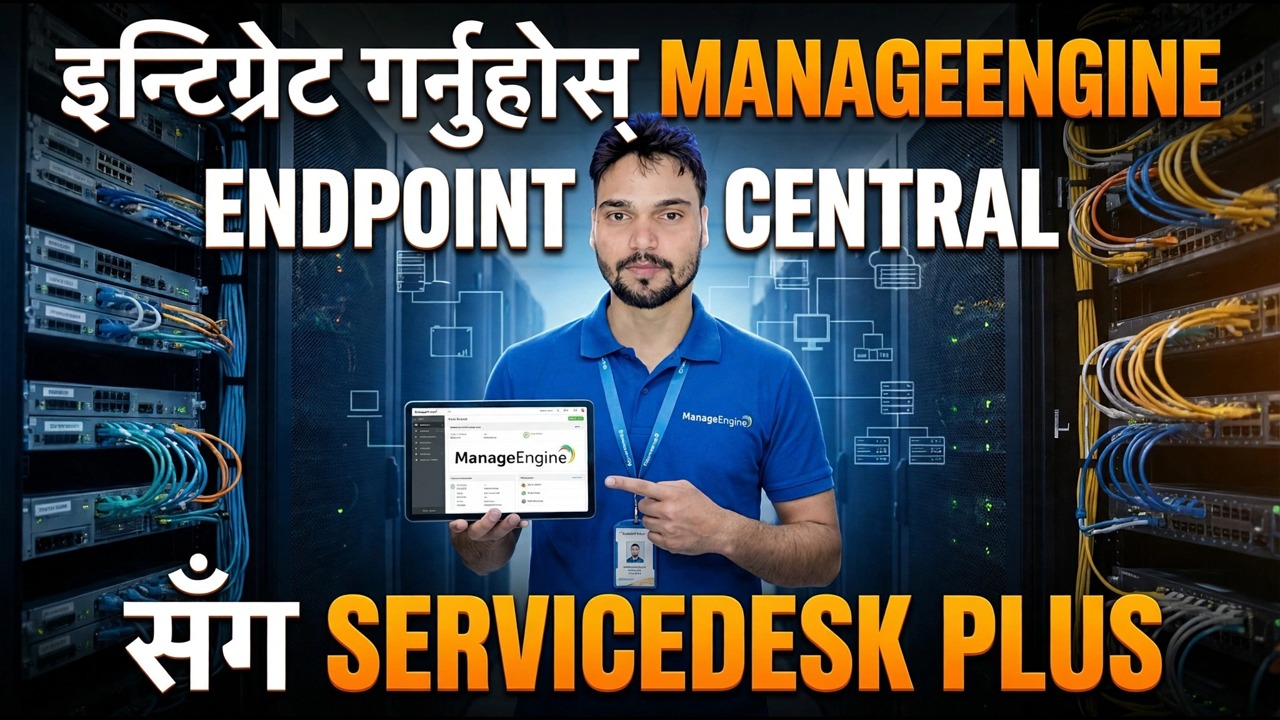
ServiceDesk Plus सँग ManageEngine एकीकृत गर्नुहोस्
ManageEngine Endpoint Central लाई ServiceDesk Plus सँग जडान गर्नुहोस् ताकि प्रत्येक टिकटले पूर्ण मेसिन देखाउँछ — लाइभ सम्पत्ति डेटा, रिमोट कन्ट्रोल, सफ्टवेयर डिप्लोयमेन्ट र टिकट नछोडिकन प्याच कार्यहरू। पूर्ण सेटअप, दुई एपीआई कुञ्जीहरू सहित जसले निर्णय गर्दछ कि एकीकरण वास्तवमा दुबै दिशाहरूमा काम गर्दछ।
📑अध्यायहरू
- एकीकरणले के जोड्छ — प्रत्येक टिकट कम्प्यूटर संलग्नसँग आउँछ
- तपाईंले जडान गर्नु अघि — प्रशासक पहुँच, सर्भर पहुँच योग्यता, नामकरण र एकीकरण खाता
- कुञ्जी एक — Endpoint Central API कुञ्जी उत्पन्न गर्नुहोस्
- सर्भिसडेस्क प्लसमा एन्डपोइन्ट सेन्ट्रल सर्भर विवरणहरू प्रविष्ट गर्नुहोस्
- कुञ्जी दुई — ServiceDesk Plus प्राविधिक API कुञ्जी उत्पन्न गर्नुहोस्, आधा सबैले बिर्सन्छन्
- प्राविधिकहरूको लागि अन्तिम बिन्दु केन्द्रीय मेनु खोल्नुहोस्
- यसलाई प्रमाणित गर्नुहोस् — सूची, एउटा परीक्षण टिकट र टिकट भित्रबाट एउटा कार्य
- कुञ्जी सुरक्षा — API खाता एक मास्टर कुञ्जी हो, यसलाई यसरी व्यवहार गर्नुहोस्
📋 सिंहावलोकन र चरण-दर-चरण गाइड
पहिले पूर्व शर्तहरू जाँच गर्नुहोस्
एकीकरण आफैंमा मिनेट लाग्छ — असफलताहरू प्रायः सधैं यी जाँचहरू छोडेर आउँछन्। तपाईलाई दुबै उत्पादनहरूमा प्रशासक पहुँच चाहिन्छ: ServiceDesk प्लस साइड प्राविधिक खाता अन्तर्गत चल्छ SDAdmin यसको API कुञ्जीका लागि विशेषाधिकारहरू, त्यसैले कसको खाता हुनेछ योजना बनाउनुहोस्।
दुई सर्भरहरू सर्भर नाम, पोर्ट र प्रोटोकलद्वारा एक अर्कामा पुग्न सक्षम हुनुपर्छ। यदि एउटा प्रमाणपत्रको साथ HTTPS मा चल्छ भने अर्कोले विश्वास गर्दैन, ह्यान्डशेक असफल हुन्छ - कुनै पनि कुञ्जीहरू छुनु अघि पहुँचयोग्यता ठीक गर्नुहोस्। बहु-साइट सेटअपहरूमा, साइट र अफिसको नामकरण र कम्प्युटर पदानुक्रम पनि दुई उत्पादनहरू बीच लाइन अप हुनुपर्छ, वा सम्पत्ति गलत ठाउँमा अवतरण गर्नुपर्छ।
अन्तबिन्दु केन्द्रीय API कुञ्जी उत्पन्न गर्नुहोस्
दुई सर्भरहरू बीचको प्रमाणीकरण एपीआई कुञ्जीहरूद्वारा दुवै दिशामा ह्यान्डल गरिन्छ — प्रति दिशा एक कुञ्जी। एन्डपोइन्ट सेन्ट्रल साइडमा सुरु गर्नुहोस्: प्रशासक खाताको साथ अन्तबिन्दु केन्द्रीय कन्सोल मा लग इन गर्नुहोस् र ServiceDesk प्लस एकीकरणको लागि API कुञ्जी उत्पन्न गर्नुहोस्।
अर्को चरणको लागि सुरक्षित ठाउँमा कुञ्जी प्रतिलिपि गर्नुहोस्। यो कुञ्जीले ServiceDesk Plus लाई प्रमाणित गर्छ कि डाटा वास्तवमा तपाईंको Endpoint Central सर्भरबाट आउँछ।
सर्भिसडेस्क प्लसमा अन्तिम बिन्दु केन्द्रीय विवरणहरू प्रविष्ट गर्नुहोस्
अब ServiceDesk Plus भन्नुहोस् जहाँ Endpoint Central बस्छ। प्रशासक प्रमाणहरू सहित सर्भिसडेस्क प्लस मा लग इन गर्नुहोस् र अन्तबिन्दु केन्द्रीय सर्भर सेटिङहरू खोल्नुहोस् (प्रशासक, अन्तिम बिन्दु केन्द्रीय सर्भर सेटिङहरू अन्तर्गत)।
सर्भरको नाम, पोर्ट नम्बर र सञ्चार प्रोटोकल प्रविष्ट गर्नुहोस् — HTTP वा HTTPS, तपाईंको Endpoint Central सर्भरले कसरी चल्छ भन्नेसँग मेल खान्छ — र तपाईंले Endpoint Central मा सिर्जना गर्नुभएको API कुञ्जी टाँस्नुहोस्। त्यसपछि एकीकरण गर्न सुविधाहरू छनोट गर्नुहोस् — सम्पत्ति डेटा, मद्दत डेस्क अनुरोधहरू, सफ्टवेयर डिप्लोइमेन्ट र बाँकी — सबै चीजहरू अन्धाधुन्ध रूपमा स्विच गर्नुको सट्टा, र बचत गर्नुहोस्।
ServiceDesk Plus ले अब तपाईंको एन्डपोइन्ट सर्भरलाई थाहा छ र यसलाई प्रमाणीकरण गर्न सक्छ: हार्डवेयर र सफ्टवेयर इन्भेन्टरी सम्पत्ति मोड्युलमा प्रवाह हुन सक्छ, र प्रयोगकर्ताहरूले मेसिन विवरणहरू संलग्न भएको आफ्नै PC मा Endpoint Central Agent आइकनबाट टिकटहरू उठाउन सक्छन्।
ServiceDesk Plus API कुञ्जी उत्पन्न गर्नुहोस्
आधा भयो — र यो आधा मानिसहरूले बिर्सन्छन्। ServiceDesk Plus बाट Endpoint Central सम्मको सञ्चारलाई यसको आफ्नै कुञ्जी चाहिन्छ, ServiceDesk Plus मा उत्पन्न हुन्छ र Endpoint Central मा भण्डारण गरिन्छ।
ServiceDesk Plus मा, Admin → Users → Technicians मा जानुहोस्। अवस्थित प्राविधिक सम्पादन गर्नुहोस् वा एकीकरणको लागि नयाँ थप्नुहोस्, प्राविधिकका लागि लगइन सक्षम गर्नुहोस् र यसलाई प्रशासक (SDAdmin) विशेषाधिकारहरू दिनुहोस्। API कुञ्जी विवरणहरू अन्तर्गत, API कुञ्जी उत्पन्न गर्नुहोस् र यसलाई प्रतिलिपि गर्नुहोस्।
त्यसपछि Endpoint Central कन्सोलमा स्विच गर्नुहोस्: Admin → Integrations → ServiceDesk Plus सेटिङहरू। ServiceDesk Plus सर्भर विवरणहरू प्रविष्ट गर्नुहोस्, प्रतिलिपि गरिएको API कुञ्जी टाँस्नुहोस् र बचत गर्नुहोस्। दुबै दिशाहरू अब प्रमाणीकृत छन्।
प्राविधिकहरूको लागि अन्तिम बिन्दु केन्द्रीय मेनु खोल्नुहोस्
सम्पत्ति डेटा सिंक मात्र आधा पुरस्कार हो। प्राविधिकहरूले टिकट भित्रबाट कार्य गर्नको लागि, UI एकीकरण सक्षम पार्नुहोस्। ServiceDesk Plus मा, माथि दायाँपट्टि रहेको गियर आइकन मा क्लिक गर्नुहोस् र Apps and Add-ons → Integrations → Endpoint Central मा जानुहोस्। एन्डपोइन्ट सेन्ट्रल सर्भरको नाम, पोर्ट र प्रोटोकल पुष्टि गर्नुहोस्, र इन्डपोइन्ट सेन्ट्रल मेनु सक्षम गर्न चेकबक्समा टिक गर्नुहोस्।
त्यसपछि यसलाई प्रति प्राविधिक सक्षम गर्नुहोस्: प्रयोगकर्ताहरू → प्राविधिकहरू → प्राविधिक सम्पादन गर्नुहोस् → टिक गर्नुहोस् डेस्कटप र MDM प्लगइन कार्यक्षमता पहुँच गर्न सक्षम गर्नुहोस् → बचत गर्नुहोस्। प्राविधिकहरूले त्यसपछि टिकट भित्रको मेसिन देख्छन् — हार्डवेयर, सफ्टवेयर र प्याच स्थिति — र रिमोट सत्र सुरु गर्न, सफ्टवेयर डिप्लोइ वा हटाउन, र टिकट नछोडिकनै त्यही मेसिनमा प्रणाली उपकरणहरू खोल्न सक्छन्।
एकीकरण प्रमाणित गर्नुहोस्
सफलताको घोषणा नगर्नुहोस् किनभने सेटिङहरू बचत गरिएका छन् — महत्त्वपूर्ण तीनवटा जाँचहरूद्वारा प्रमाणित गर्नुहोस्। इन्भेन्टरी जाँच: एक ज्ञात कम्प्युटरको हार्डवेयर र सफ्टवेयर विवरणहरू अब ServiceDesk Plus सम्पत्तिहरूमा देखा पर्ने पुष्टि गर्नुहोस्; इन्भेन्टरीले काम गरिरहेको बेला तुरुन्तै सिंक हुन्छ। टिकट जाँच: पीसीको एजेन्ट आइकनबाट परीक्षण टिकट उठाउनुहोस् र मेसिन संलग्न भएको सर्विसडेस्क प्लसमा आइपुगेको पुष्टि गर्नुहोस्। कार्य जाँच: त्यो टिकटबाट, एउटा हानिरहित कार्य चलाउनुहोस् — मेसिनको प्रणाली विवरणहरू खोल्नुहोस् — र यसले जवाफ दिन्छ भनेर पुष्टि गर्नुहोस्।
API कुञ्जीहरू सुरक्षित राख्नुहोस्
एकीकरण यी दुई कुञ्जीहरू अन्तर्गत दिनरात चल्छ, तपाईंको सम्पूर्ण अन्तिम बिन्दु फ्लीट र तपाईंको मद्दत डेस्कमा। तिनीहरूलाई समर्पित एकीकरण खाता अन्तर्गत उत्पन्न गर्नुहोस्, तिनीहरूलाई केवल दुई कन्सोलहरूमा टाँस्नुहोस्, र तिनीहरूलाई टिकटहरू, इमेलहरू र स्क्रिनसटहरूबाट टाढा राख्नुहोस्।
🏷️Topic Search Variables & Keywords
🎙️ फुल ट्रान्सक्रिप्ट — विस्तार गर्न ट्याप गर्नुहोस्
चरण-दर-चरण समस्या निवारण मार्गनिर्देशन र समाधानहरू - सर्भिसेडेस्क प्लसको साथ प्रबन्धन ENDPOINT केन्द्रलाई एकीकृत गर्नुहोस्। प्राविधिक अंशु द्वारा अन-स्क्रिन प्रदर्शन।...
ManageEngine Endpoint Central लाई ServiceDesk Plus सँग जडान गर्नुहोस् ताकि प्रत्येक टिकटले पूर्ण मेसिन देखाउँछ — लाइभ सम्पत्ति डेटा, रिमोट कन्ट्रोल, सफ्टवेयर डिप्लोयमेन्ट र टिकट नछोडिकन प्याच कार्यहरू। दुबै API कुञ्जीहरूका साथ पूर्ण सेटअप व्याख्या गरियो।
(ट्रान्सक्रिप्ट यहाँ स्रोत पृष्ठमा समाप्त हुन्छ)
❓ बारम्बार सोधिने प्रश्नहरू
के यो ट्यूटोरियल 100% पछ्याउन नि:शुल्क छ?
हो! प्राविधिक अंशुद्वारा प्रदर्शन गरिएका सबै गाइड र विधिहरू नि:शुल्क, कानुनी र शैक्षिक स्रोतहरू प्रयोग गर्छन्।
के शुरुवातकर्ताहरूले यो गाइड पछ्याउन सक्छन्?
बिल्कुल! प्रत्येक चरणलाई विस्तृत निर्देशनहरूको साथ स्क्रिनमा प्रदर्शन गरिएको छ ताकि जो कोहीले सजिलैसँग पछ्याउन सक्छन्।
म अड्किएमा प्रश्नहरू कहाँ सोध्न सक्छु?
YouTube भिडियोमा सीधा टिप्पणी छोड्नुहोस्, र हाम्रो समुदाय र प्राविधिक अंशुले तपाईंलाई मद्दत गर्नेछ।
🚀 YouTube मा पूरा ट्यूटोरियल हेर्नुहोस्
🚀 YouTube मा पूरा चरण-दर-चरण भिडियो ट्यूटोरियल हेर्नुहोस्: https://www.youtube.com/watch?v=Q47WmDXuh4E
IT समर्थन, Windows समस्या निवारण, र सर्भर व्यवस्थापनको लागि प्राविधिक अंशुको सदस्यता लिनुहोस्।
▶️ पूरा भिडियो हेर्नुहोस्