जिरा हेल्पडेस्क कसरी सेटअप गर्ने - चरण-दर-चरण गाइड
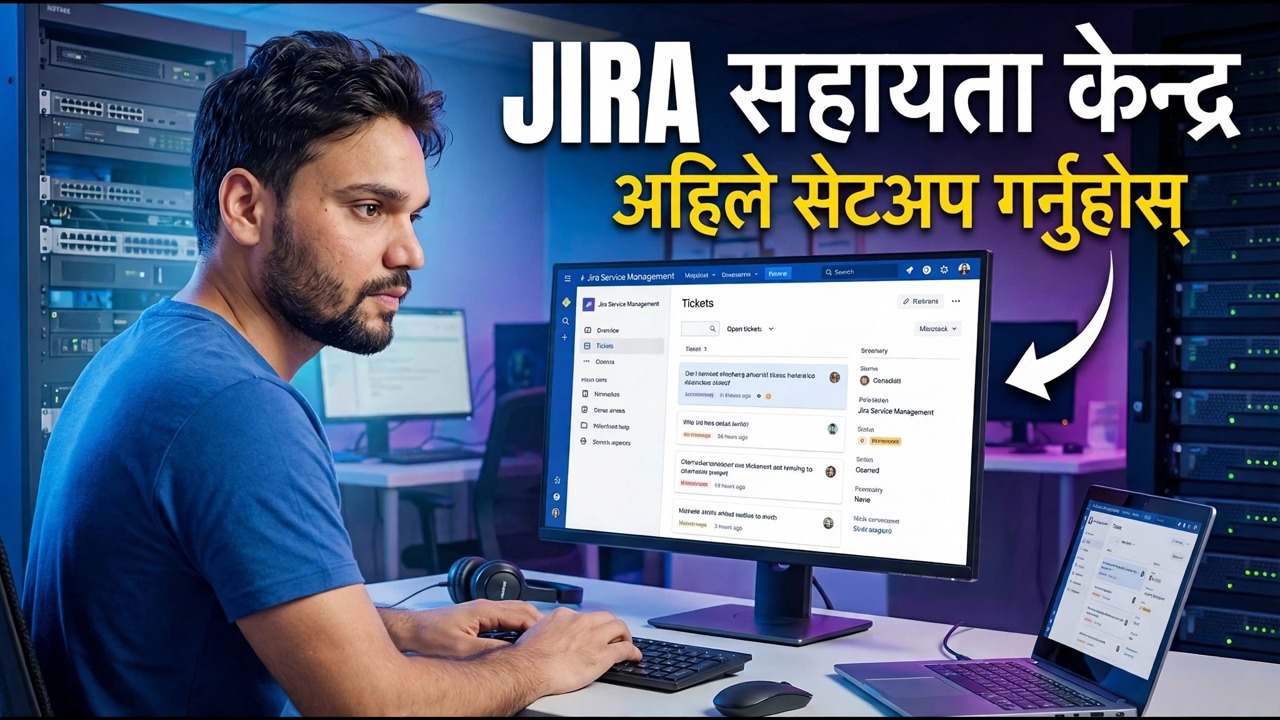
शून्यबाट जिरा सेवा व्यवस्थापन हेल्पडेस्क सेट अप गर्नुहोस् — सेवा परियोजना सिर्जना गर्नुहोस्, ग्राहक पोर्टललाई आकार दिनुहोस्, अनुरोध प्रकारहरू थप्नुहोस्, एजेन्टहरूलाई आमन्त्रित गर्नुहोस्, लामहरू निर्माण गर्नुहोस्, साधारण SLAs खोल्नुहोस् र इमेल जडान गर्नुहोस्, सही क्रममा।
📑अध्यायहरू
- एटलासियन साइट सिर्जना गर्नुहोस् र नि:शुल्क योजनामा सुरु गर्नुहोस्
- टेम्प्लेटबाट सेवा परियोजना सिर्जना गर्नुहोस्
- कसैलाई निमन्त्रणा गर्नु अघि ग्राहक पोर्टललाई आकार दिनुहोस्
- प्रयोगकर्ताका शब्दहरूमा अनुरोध प्रकारहरू सिर्जना गर्नुहोस्
- एजेन्टहरूलाई आमन्त्रित गर्नुहोस् र भूमिकाहरू सफा राख्नुहोस्
- पहिलो तीन लामहरू बनाउनुहोस्
- वास्तविक पात्रोको साथ साधारण SLAs खोल्नुहोस्
- इमेल जडान गर्नुहोस् ताकि टिकटहरू इनबक्सबाट पनि आउँछन्
- तपाईंले यो घोषणा गर्नु अघि ग्राहकको रूपमा परीक्षण गर्नुहोस्
📋 सिंहावलोकन र चरण-दर-चरण गाइड
एटलासियन साइट सिर्जना गर्नुहोस् र नि:शुल्क योजनामा सुरु गर्नुहोस्
तपाईंलाई सर्भर, डाटाबेस वा स्थापनाकर्ता आवश्यक पर्दैन। जिरा हेल्पडेस्क क्लाउड साइटको रूपमा सुरु हुन्छ: Atlassian मा साइन अप गर्नुहोस् र तपाईंको साइट सिर्जना गर्नुहोस् — ठेगाना यस्तो देखिन्छ:
yourcompany.atlassian.netसाइटमा Jira सेवा प्रबन्धन थप्नुहोस् र नि: शुल्क योजना सुरु गर्नुहोस्। तपाईंले निर्माण गर्दा नि:शुल्क रहनुहोस् — यस गाइडको प्रत्येक चरणले नि:शुल्क योजनामा काम गर्छ, र तपाईंले केही पनि पुनर्निर्माण नगरी पछि स्तरवृद्धि गर्न सक्नुहुन्छ।
टेम्प्लेटबाट सेवा परियोजना सिर्जना गर्नुहोस्
जिरा भित्र, नयाँ परियोजना सिर्जना गर्नुहोस् र सेवा व्यवस्थापन टेम्प्लेट छान्नुहोस् — IT सेवा डेस्क शैली टेम्प्लेट आन्तरिक हेल्पडेस्कको लागि सही सुरुवात आकार हो। यसलाई एउटा छोटो कुञ्जी दिनुहोस् (उदाहरणका लागि IT), किनकि यो कुञ्जी प्रत्येक टिकट नम्बरको अंश बन्छ जुन तपाइँका प्रयोगकर्ताहरूले तपाइँलाई उद्धृत गर्नेछन्, जस्तै IT-142।
एउटा इमानदार छनोट यहाँ देखिन्छ: कम्पनी-व्यवस्थित परियोजनाहरूले परियोजनाहरूमा योजना र सेटिङहरू साझा गर्छन् र जिरा प्रशासकहरूद्वारा सञ्चालित हुन्छन्; टोली-व्यवस्थित परियोजनाहरू सरल र परियोजना टोलीको स्वामित्वमा छन्। एउटा टोलीसँगको पहिलो हेल्पडेस्कको लागि, या त काम गर्दछ — दुई बीचको सेटिङ स्क्रिनहरू थोरै फरक छन् भनेर जान्नुहोस्।
अन्य कुरा भन्दा पहिले पोर्टललाई आकार दिनुहोस्
पोर्टल — Atlassian ले संयुक्त दृश्यलाई मद्दत केन्द्रलाई कल गर्छ — तपाईको धेरैजसो प्रयोगकर्ताहरूले देख्ने एक मात्र स्क्रिन हो, त्यसैले कसैलाई आमन्त्रित गर्नु अघि यसलाई सेट गर्नुहोस्। एक-लाइन स्वागत सन्देश लेख्नुहोस् जसले यो डेस्क ह्यान्डल गर्छ भनेर लेख्नुहोस्। कसले अनुरोधहरू उठाउन सक्छ सेट गर्नुहोस्: आन्तरिक डेस्कको लागि, तपाईंको संगठनका मानिसहरू मात्र; ग्राहक समर्थनको लागि, तपाइँ यसलाई पछि खोल्न सक्नुहुन्छ। कुनै घोषणा थप्नुहोस् जब तपाईंसँग घोषणा गर्नको लागि केहि वास्तविक हुन्छ, जस्तै मर्मत सम्भार विन्डो।
प्रयोगकर्ताको शब्दहरूमा अनुरोध प्रकारहरू सिर्जना गर्नुहोस्
ग्राहकले क्लिक गर्ने अनुरोधका प्रकारहरू हुन्; तिनीहरूको पछाडि काम वस्तु प्रकारहरू तपाइँको आन्तरिक व्यवसाय हो। वास्तविक जीवनलाई कभर गर्ने मुट्ठीभरबाट सुरु गर्नुहोस्: समस्या रिपोर्ट गर्नुहोस् (केहि काम पहिले र रोकिएको थियो), पहुँच अनुरोध गर्नुहोस् (एक प्रणाली, फोल्डर, VPN वा अनुप्रयोग), नयाँ हार्डवेयरको लागि सोध्नुहोस् (के र किनको लागि छोटो फारमको साथ), र प्रश्न सोध्नुहोस् (इमानदार क्याच-सबै)।
प्रत्येक अनुरोध प्रकारले एउटा सानो फारम पाउँछ। एजेन्टले काम सुरु गर्न वास्तवमै के चाहिन्छ भनेर मात्र सोध्नुहोस् — प्रत्येक अतिरिक्त फिल्डमा तपाईंले टिकटहरू पूरा गर्नुभएन, किनभने मानिसहरूले लामो फारमहरू त्यागेर तपाईंलाई फोन गर्छन्। तपाइँ पछि मिनेटमा अनुरोध प्रकारहरू थप्न सक्नुहुन्छ; तपाईं सजिलैसँग खराब पहिलो प्रभावलाई अन-सिकाउन सक्नुहुन्न।
एजेन्टहरूलाई आमन्त्रित गर्नुहोस् र भूमिकाहरू सफा राख्नुहोस्
अब टिकटमा काम गर्ने मान्छेहरू थप्नुहोस्। जिरा सेवा व्यवस्थापनमा दुईवटा धेरै फरक प्रकारका प्रयोगकर्ताहरू छन्। एजेन्टहरू काम लाइनहरू, ग्राहकहरूलाई जवाफ दिनुहोस् र टिकटहरू बन्द गर्नुहोस् — एजेन्टहरू योजनाहरूको गणना र शुल्कहरू हुन्। ग्राहकहरू अनुरोधहरू उठाउँछन् र आफ्नै टिकटहरू पालना गर्छन् — ग्राहकहरू निःशुल्क र असीमित छन्।
पहिलो तीन लामहरू बनाउनुहोस्
एजेन्टहरूले काम हेर्ने तरिकाले लाइनहरू छन्। एउटा लाम भनेको स्तम्भहरू भएको एउटा सुरक्षित फिल्टर हो, जसरी टोलीले काम गर्न सहमत हुन्छ। पहिलो दिनमा तीन बनाउनुहोस्: सबै खुला — सबै कुरा सकिएको छैन, सबैभन्दा पुरानो पहिलो, त्यसैले केहि पनि चुपचाप सड्दैन। असाइन गरिएको छैन - नयाँ काम कसैको स्वामित्वमा छैन; यो लाम दैनिक शून्यमा फर्किनु पर्छ। ग्राहकमा पर्खँदै — टिकटहरू जवाफमा रोक लगाइयो, त्यसैले तिनीहरूले तपाईंको सक्रिय सूचीलाई प्रदूषित गर्न रोक्छन्।
लामहरू जिराको खोजी भाषाद्वारा संचालित हुन्छन्, तर तपाईंले आज यो सिक्नु आवश्यक छैन — तपाईंले स्थिति र नियुक्तिहरू छनौट गर्दा लाइन सम्पादकले फिल्टर बनाउँछ। टोलीले सोधेमा मात्रै अत्यावश्यक वा VIP लाइन थप्नुहोस्।
वास्तविक पात्रोको साथ सरल SLAs खोल्नुहोस्
जिरामा एक SLA टिकटमा टाइमर हो — मुख्यतया पहिलो प्रतिक्रियाको लागि समय र रिजोल्युसनको समय। पहिलो संस्करण लगभग शर्मनाक सरल राख्नुहोस्। प्राथमिकताका आधारमा लक्ष्यहरू सेट गर्नुहोस्: उदाहरणका लागि, उच्च प्राथमिकताले 1 घण्टामा पहिलो प्रतिक्रिया र 4 घण्टाको निश्चित लक्ष्य प्राप्त गर्दछ, जबकि सामान्य कामले उही कार्य दिनमा प्रतिक्रिया प्राप्त गर्दछ। तपाईंको वास्तविक काम गर्ने समयसँग मेल खाने पात्रो संलग्न गर्नुहोस्, ताकि शुक्रबार साँझ उठाइएको टिकट सोमबार बिहान उल्लङ्घन भएको देखाउँदैन। टिकट सिर्जना गर्दा टाइमरहरू सुरु गर्नुहोस् र तपाईंको समाधान गरिएको स्थितिमा रिजोल्युसन रोक्नुहोस्।
इमेल जडान गर्नुहोस् ताकि टिकटहरू इनबक्सबाट पनि आउँछन्
धेरै प्रयोगकर्ताहरूले कहिल्यै पोर्टलमा जाने छैनन्, र त्यो ठीक छ। परियोजनाको इमेल च्यानल खोल्नुहोस्: प्रत्येक सेवा परियोजनाको आफ्नै इमेल ठेगाना हुन्छ, र यसमा पठाइएको कुनै पनि ग्राहकको रूपमा प्रेषकसँग टिकट बन्छ। तपाईंले आफ्नो समर्थन मेलबक्स (तपाईंका प्रयोगकर्ताहरूलाई पहिले नै थाहा भएको Google वा Microsoft मेलबक्स) पनि जडान गर्न सक्नुहुन्छ ताकि परिचित ठेगानाले काम गरिरहन्छ। एजेन्टहरूबाट आएका जवाफहरू इमेलको रूपमा फिर्ता जान्छन्, र ग्राहकको जवाफ उही टिकटमा आउँछ।
तपाईँले घोषणा गर्नु अघि ग्राहक जस्तै परीक्षण गर्नुहोस्
यस हेल्पडेस्कको बारेमा अफिसले सुन्नु अघि, यसलाई आफैं तोड्नुहोस्। एक निजी ब्राउजर विन्डोमा पोर्टल खोल्नुहोस्, प्रत्येक प्रकारको एक अनुरोध उठाउनुहोस्, र फारमहरू गैर-आईटी व्यक्तिको लागि बुझ्नुहोस् जाँच गर्नुहोस्। परियोजना ठेगानामा एउटा इमेल पठाउनुहोस् र यो टिकट बन्छ भनेर पुष्टि गर्नुहोस्। दुबै टिकटहरू एजेन्टको रूपमा काम गर्नुहोस् — असाइन गर्नुहोस्, जवाफ दिनुहोस्, समाधान गर्नुहोस् — र प्रत्येक चरणमा SLA घडीहरू र ग्राहकको दृश्य हेर्नुहोस्।
तपाईले फेला पार्नुहुने दुई वा तीन नराम्रा किनाराहरू ठीक गर्नुहोस्, त्यसपछि पोर्टल लिङ्कलाई प्रतिस्थापन गर्ने बारे एउटा वाक्यको साथ घोषणा गर्नुहोस्। त्यो सम्पूर्ण सेटअप हो — अन्य सबै कुरा, जस्तै स्वचालन, रिपोर्टहरू र ज्ञान आधार लेखहरू, पहिले नै काम गर्ने डेस्कको शीर्षमा भएको सुधार हो।
🏷️Topic Search Variables & Keywords
🎙️ फुल ट्रान्सक्रिप्ट — विस्तार गर्न ट्याप गर्नुहोस्
चरण-दर-चरण समस्या निवारण मार्गनिर्देशन र समाधानहरू - JIRA हेल्पडेस्क सेटअप अहिले नै। प्राविधिक अंशु द्वारा अन-स्क्रिन प्रदर्शन।
शून्यबाट जिरा सेवा व्यवस्थापन हेल्पडेस्क सेट अप गर्नुहोस् - सेवा परियोजना सिर्जना गर्नुहोस्, ग्राहक पोर्टललाई आकार दिनुहोस्, अनुरोध प्रकारहरू थप्नुहोस्, एजेन्टहरूलाई आमन्त्रित गर्नुहोस्, लामहरू निर्माण गर्नुहोस्, साधारण SLA हरू खोल्नुहोस् र सही क्रममा इमेल जडान गर्नुहोस्।
(ट्रान्सक्रिप्ट यहाँ स्रोत पृष्ठमा समाप्त हुन्छ)
❓ बारम्बार सोधिने प्रश्नहरू
के यो ट्यूटोरियल 100% पछ्याउन नि:शुल्क छ?
हो! प्राविधिक अंशुद्वारा प्रदर्शन गरिएका सबै गाइड र विधिहरू नि:शुल्क, कानुनी र शैक्षिक स्रोतहरू प्रयोग गर्छन्।
के शुरुवातकर्ताहरूले यो गाइड पछ्याउन सक्छन्?
बिल्कुल! प्रत्येक चरणलाई विस्तृत निर्देशनहरूको साथ स्क्रिनमा प्रदर्शन गरिएको छ ताकि जो कोहीले सजिलैसँग पछ्याउन सक्छन्।
म अड्किएमा प्रश्नहरू कहाँ सोध्न सक्छु?
YouTube भिडियोमा सीधा टिप्पणी छोड्नुहोस्, र हाम्रो समुदाय र प्राविधिक अंशुले तपाईंलाई मद्दत गर्नेछ।
🚀 YouTube मा पूरा ट्यूटोरियल हेर्नुहोस्
🚀 YouTube मा पूरा चरण-दर-चरण भिडियो ट्यूटोरियल हेर्नुहोस्: https://www.youtube.com/watch?v=YvNKMjUDIWk
IT समर्थन, Windows समस्या निवारण, र सर्भर व्यवस्थापनको लागि प्राविधिक अंशुको सदस्यता लिनुहोस्।
▶️ पूरा भिडियो हेर्नुहोस्