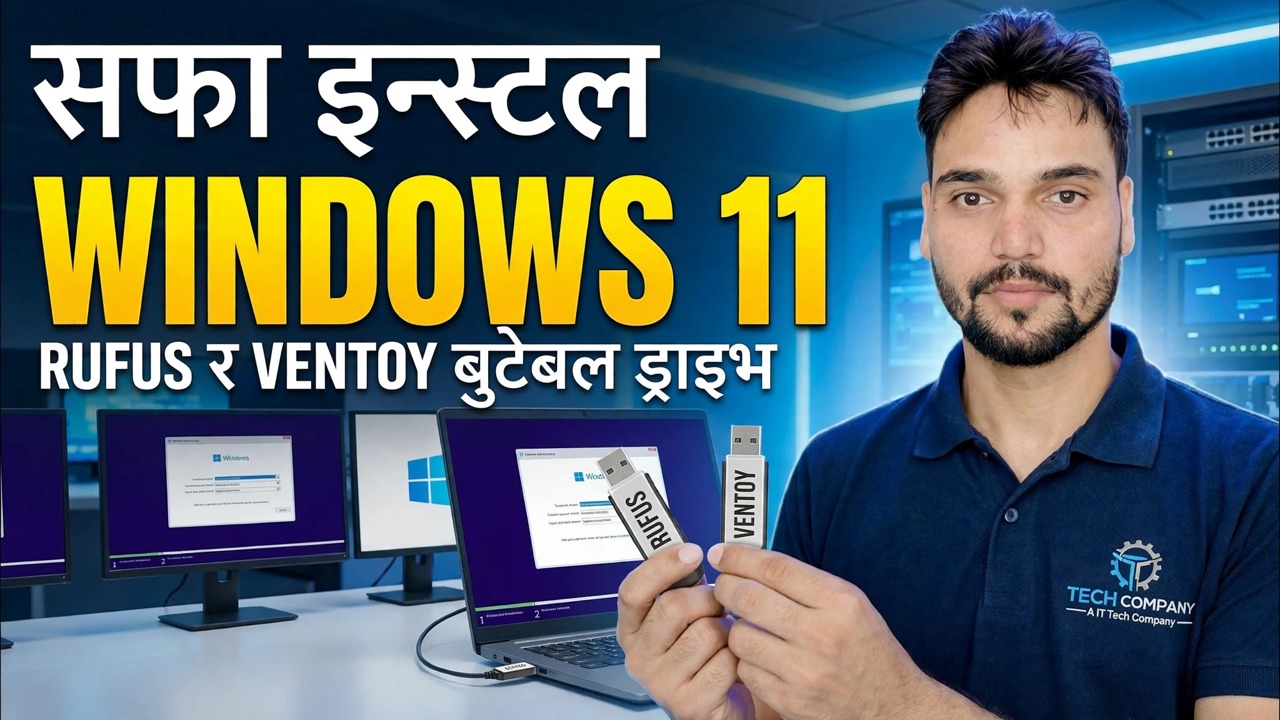
Windows 11 स्थापना गर्नुहोस् 😳 Rufus + Ventoy फुल गाइड (दुबै तरिकाहरू)
Windows 11 चरण-दर-चरण दुवै विधिहरूसँग स्थापना गर्नुहोस् — एकल समर्पित स्थापनाकर्ता USB को लागि रुफस र एकै पटक धेरै ISO हरू बोक्ने मल्टिबुट पेनड्राइभको लागि भेन्टोय। ISO डाउनलोड, सही सेटिङहरू, बुट मेनु, सेटअप स्क्रिनहरू र स्थापना पछि पहिलो घण्टा।
📑अध्यायहरू
- तपाईलाई के चाहिन्छ, र आधिकारिक Windows 11 ISO डाउनलोड गर्दै
- विधि १ — रुफस: एकल समर्पित स्थापनाकर्ता USB
- विधि २ — Ventoy: धेरै ISOs भएको मल्टिबुट पेनड्राइभ
- USB ड्राइभबाट PC बुट गर्दै
- विन्डोज सेटअप — स्थापना स्क्रिन र विभाजन विकल्पहरू
- स्थापना पछि पहिलो-रन सेटअप (OOBE)
- स्थापना पछि पहिलो घण्टा — अद्यावधिकहरू, ड्राइभरहरू र सक्रियता
📋 सिंहावलोकन र चरण-दर-चरण गाइड
आधिकारिक Windows 11 ISO डाउनलोड गर्नुहोस्
सबै कुरा वास्तविक ISO बाट सुरु हुन्छ। Microsoft को आधिकारिक डाउनलोड पृष्ठबाट Windows 11 डिस्क छवि (ISO) डाउनलोड गर्नुहोस् — microsoft.com/software-download/windows11 — र आफ्नो भाषा छान्नुहोस्। तपाईंलाई कम्तिमा 8 GB को USB ड्राइभ पनि चाहिन्छ; 16 GB वा सोभन्दा बढी सहज छ, र तलको भेन्टोय विधिबाट ठूलो ड्राइभले भुक्तानी गर्छ।
विधि १ — रुफस: एक समर्पित स्थापनाकर्ता USB
रुफसलाई यसको आधिकारिक साइटबाट डाउनलोड गर्नुहोस्, rufus.ie — पोर्टेबल संस्करणलाई कुनै स्थापना आवश्यक पर्दैन। USB ड्राइभमा प्लग इन गर्नुहोस्, Rufus खोल्नुहोस्, र उपकरण अन्तर्गत सही ड्राइभ चयन गरिएको पुष्टि गर्नुहोस्। चयन गर्नुहोस् क्लिक गर्नुहोस् र तपाईंले डाउनलोड गर्नुभएको Windows 11 ISO छान्नुहोस्। कुनै पनि आधुनिक पीसीको लागि पार्टिसन योजना छोड्नुहोस् GPT (लक्ष्य प्रणाली UEFI); MBR साँच्चै पुरानो लिगेसी-BIOS मेशिनहरूको लागि मात्र हो। फाइल प्रणालीलाई यसको पूर्वनिर्धारितमा छोड्नुहोस्, त्यसपछि START क्लिक गर्नुहोस्।
लेख्नु अघि, रुफसले आफ्नो Windows प्रयोगकर्ता अनुभव संवाद देखाउँछ — भिडियोमा चल्ने विकल्पहरू, जस्तै स्थानीय प्रयोगकर्ता खाता सिर्जना गर्ने र क्षेत्रीय विकल्पहरू स्वतः सेट गर्ने। तपाईलाई के चाहिन्छ छान्नुहोस् र पुष्टि गर्नुहोस्। रुफस त्यसपछि स्थापनाकर्ता लेख्छन्; स्थिति हरियो हुनको लागि पर्खनुहोस् र ड्राइभ हटाउनु अघि READY भन्नुहोस्।
विधि २ — Ventoy: One Multiboot Pendrive
Ventoy ले विपरित दृष्टिकोण लिन्छ: तपाइँ एक पटक ड्राइभ तयार गर्नुहुन्छ, त्यसपछि त्यसमा ISO फाइलहरू प्रतिलिपि गर्नुहोस्। यसको आधिकारिक साइट ventoy.net बाट Ventoy डाउनलोड गर्नुहोस्, यसलाई निकाल्नुहोस् र Ventoy2Disk चलाउनुहोस्। आफ्नो USB ड्राइभ चयन गर्नुहोस् र स्थापना गर्नुहोस् मा क्लिक गर्नुहोस् — यसले ड्राइभलाई ढाँचा बनाउँछ र Ventoy बुट विभाजन र सामान्य डेटा विभाजन सिर्जना गर्दछ।
त्यसपछि, कुनै पनि साधारण फाइल जस्तै ड्राइभमा Windows 11 ISO फाइल प्रतिलिपि गर्नुहोस् — कुनै निकासी, कुनै लेखन उपकरण छैन। तपाईंले एउटै पेनड्राइभ (विन्डोज, लिनक्स, मर्मत उपकरणहरू) मा धेरै आईएसओहरू राख्न सक्नुहुन्छ जबसम्म त्यहाँ ठाउँ छ। जब तपाइँ यसबाट बुट गर्नुहुन्छ, भेन्टोयले ड्राइभमा प्रत्येक आईएसओलाई सूचीबद्ध गर्ने मेनु देखाउँदछ; Windows 11 ISO छान्नुहोस् र सेटअप सुरु हुन्छ।
USB ड्राइभबाट पीसी बुट गर्नुहोस्
तपाईले स्थापना गर्न चाहनुभएको PC मा समाप्त भएको USB प्लग गर्नुहोस् र यसलाई पुन: सुरु गर्नुहोस्। मेसिन सुरु भएपछि एक पटकको बुट मेनु खोल्नुहोस् — कुञ्जी निर्मातामा निर्भर हुन्छ; सामान्यहरू हुन् F12, F8, F9 वा Esc, र BIOS/UEFI सेटअप आफैं सामान्यतया Del वा
विन्डोज सेटअप चलाउनुहोस् - स्थापना स्क्रिनहरू
आफ्नो भाषा, समय ढाँचा र किबोर्ड छान्नुहोस्, त्यसपछि अहिले स्थापना गर्नुहोस् क्लिक गर्नुहोस्। यदि सेटअपले उत्पादन कुञ्जीको लागि सोध्छ भने, तपाइँको प्रविष्ट गर्नुहोस् - वा "मसँग उत्पादन कुञ्जी छैन" मा क्लिक गर्नुहोस् र तपाइँको इजाजतपत्र कभर गर्ने संस्करण छनौट गर्नुहोस्; विन्डोज अनलाइन भएपछि, संस्करण मेल खाएसम्म सक्रियता पछि पूरा हुन्छ। इजाजतपत्र सर्तहरू स्वीकार गर्नुहोस् र, स्थापना-प्रकार स्क्रिनमा, चयन गर्नुहोस् अनुकूल: विन्डोज मात्र स्थापना गर्नुहोस् (उन्नत) — त्यो सफा-स्थापना मार्ग हो।
विभाजन स्क्रिनमा, विन्डोज जाने ठाउँमा ड्राइभ चयन गर्नुहोस्। त्यो डिस्कमा एक साँच्चै सफा स्थापनाको लागि, यसको पुरानो विभाजनहरू मेटाउनुहोस् जबसम्म यो अनलोकेटेड स्पेसको रूपमा नदेखाइन्छ, यसलाई चयन गर्नुहोस् र क्लिक गर्नुहोस् अर्को - सेटअपले यसलाई आवश्यक विभाजनहरू सिर्जना गर्दछ। सेटअप त्यसपछि फाइलहरू प्रतिलिपि र पुन: सुरु; यहाँबाट यो आफैंमा जारी रहन्छ, त्यसैले तपाइँ पहिलो रिस्टार्टमा USB ड्राइभ हटाउन सक्नुहुन्छ।
फर्स्ट-रन सेटअप (OOBE) समाप्त गर्नुहोस्
पुन: सुरु भएपछि, विन्डोजले तपाइँलाई बाहिरको बक्स सेटअप मार्फत लैजान्छ: देश वा क्षेत्र, किबोर्ड लेआउट, तपाइँको नेटवर्कमा जडान, र साइन इन। सोध्दा PC लाई नाम दिनुहोस्, खाता स्क्रिनहरू पछ्याउनुहोस्, र तपाइँको साइन इन (पासवर्ड वा PIN) सेट अप गर्नुहोस्। प्रत्येक प्राइभेसी टगललाई यो देखिने रूपमा पढ्नुहोस् र तपाईंले नचाहिने कुनै पनि कुरालाई बन्द गर्नुहोस् — तपाईंले ती सबैलाई पछि सेटिङहरूमा परिवर्तन गर्न सक्नुहुन्छ। त्यसपछि Windows ले डेस्कटपलाई केही मिनेटको लागि तयार गर्छ र तपाईंलाई पहिलो पटक साइन इन गर्छ।
स्थापना पछि पहिलो घण्टा — अपडेटहरू, ड्राइभरहरू, सक्रियता
तपाईंको आफ्नै सफ्टवेयर स्थापना गर्नु अघि यी गर्नुहोस्। पहिले, सेटिङहरू → विन्डोज अपडेट खोल्नुहोस् र बारम्बार अपडेटहरूको लागि जाँच गर्नुहोस् चलाउनुहोस् — सबै कुरा स्थापना गर्नुहोस्, सोध्दा पुन: सुरु गर्नुहोस्, र कुनै पनि अद्यावधिकहरू बाँकी नभएसम्म जारी राख्नुहोस्; अधिकांश चालकहरू यही च्यानलबाट आउँछन्। दोस्रो, सेटिङहरू → प्रणाली → सक्रियता जाँच गर्नुहोस् र विन्डोज सक्रिय रूपमा देखाइएको पुष्टि गर्नुहोस्; यदि त्यसो भएन भने, तपाइँ अनलाइन भएपछि त्यहाँ सक्रियता समस्या निवारण गर्नुहोस्। अन्तमा, यन्त्र प्रबन्धक खोल्नुहोस् र अझै पनि चेतावनी चिन्ह देखाउने कुनै पनि यन्त्र खोज्नुहोस् — तीका लागि, पीसी वा मदरबोर्ड निर्माताको आधिकारिक समर्थन पृष्ठबाट ड्राइभर लिनुहोस्, अनियमित "ड्राइभर अपडेटर" उपकरणबाट कहिल्यै होइन।
🏷️Topic Search Variables & Keywords
🎙️ फुल ट्रान्सक्रिप्ट — विस्तार गर्न ट्याप गर्नुहोस्
चरण-दर-चरण समस्या निवारण मार्गनिर्देशन र समाधानहरू - RUFUS र VENTOY बुटेबल ड्राइभहरूसँग विन्डोज 11 स्थापना गर्नुहोस्। प्राविधिक अंशु द्वारा अन-स्क्रिन प्रदर्शन।
विन्डोज 11 स्टेप बाइ स्टेप दुबै विधिहरूका साथ स्थापना गर्नुहोस् — एकल समर्पित स्थापनाकर्ता USB को लागि Rufus र मल्टिबुट पेनड्राइभको लागि Ventoy। ISO डाउनलोड, सही सेटिङहरू, बुट मेनु, सेटअप स्क्रिनहरू र स्थापना पछि पहिलो घण्टा।
(ट्रान्सक्रिप्ट यहाँ स्रोत पृष्ठमा समाप्त हुन्छ)
❓ बारम्बार सोधिने प्रश्नहरू
के यो ट्यूटोरियल 100% पछ्याउन नि:शुल्क छ?
हो! प्राविधिक अंशुद्वारा प्रदर्शन गरिएका सबै गाइड र विधिहरू नि:शुल्क, कानुनी र शैक्षिक स्रोतहरू प्रयोग गर्छन्।
के शुरुवातकर्ताहरूले यो गाइड पछ्याउन सक्छन्?
बिल्कुल! प्रत्येक चरणलाई विस्तृत निर्देशनहरूको साथ स्क्रिनमा प्रदर्शन गरिएको छ ताकि जो कोहीले सजिलैसँग पछ्याउन सक्छन्।
म अड्किएमा प्रश्नहरू कहाँ सोध्न सक्छु?
YouTube भिडियोमा सीधा टिप्पणी छोड्नुहोस्, र हाम्रो समुदाय र प्राविधिक अंशुले तपाईंलाई मद्दत गर्नेछ।
🚀 YouTube मा पूरा ट्यूटोरियल हेर्नुहोस्
🚀 YouTube मा पूरा चरण-दर-चरण भिडियो ट्यूटोरियल हेर्नुहोस्: https://www.youtube.com/watch?v=_FxY1awVxnQ
IT समर्थन, Windows समस्या निवारण, र सर्भर व्यवस्थापनको लागि प्राविधिक अंशुको सदस्यता लिनुहोस्।
▶️ पूरा भिडियो हेर्नुहोस्