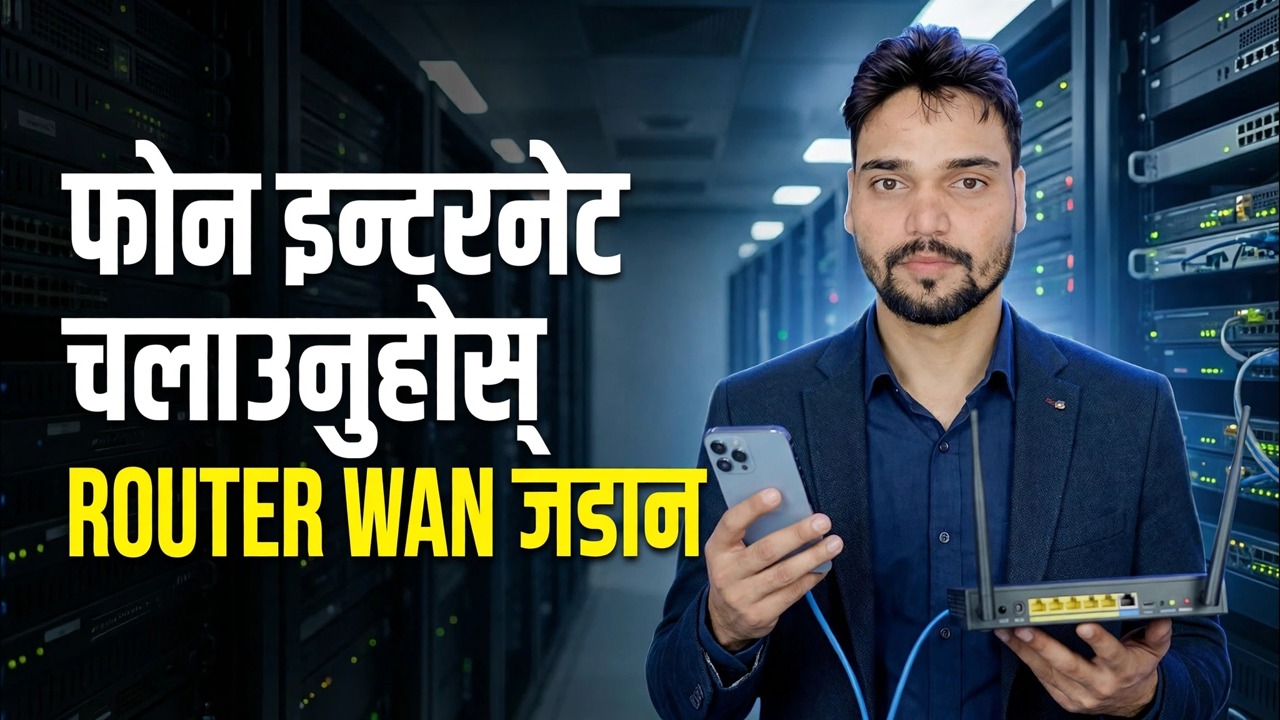
राउटरमा फोन इन्टरनेट प्रयोग गर्नुहोस् 📶 इथरनेट टेथरिङ ट्रिक व्याख्या गरिएको छ
ब्रॉडब्यान्ड छैन? तपाईंको फोनको मोबाइल डेटा तपाईंको राउटरको WAN साइडमा फिड गर्नुहोस् — टेथरिङको साथ USB केबलद्वारा, वा हटस्पट ब्रिज विधि मार्फत ताररहित रूपमा — त्यसैले घर वा कार्यालयमा प्रत्येक यन्त्रले एउटा सिम साझा गर्छ।
📑अध्यायहरू
- विचार - तपाईंको फोनको मोबाइल डाटा राउटरको WAN बन्छ, र एउटा सिमले सम्पूर्ण घर वा कार्यालयलाई सेवा दिन्छ
- कम्प्याटिबिलिटी चेक — कुन राउटरहरूले वास्तवमा फोनलाई इन्टरनेट स्रोतको रूपमा लिन सक्छन्
- विधि १: USB टेथरिङ — फोन केबलद्वारा राउटरमा प्लग गरियो
- फोनको सेटिङहरूमा USB टेथरिङ अन गर्दै
- राउटरको एडमिन प्यानलबाट जडान गर्दै — टिथरिङ खण्ड
- विधि २: पुल — फोन हटस्पट राउटरद्वारा रिपीटर मोडमा जोडिएको
- प्रत्येक यन्त्रको परीक्षण गर्दै, र सिग्नल सबैभन्दा बलियो भएको ठाउँमा फोन राख्दै
- इमानदार सीमाहरू - गति, टेदरिङ योजनाहरू, डबल NAT, ताप र ब्याट्री
📋 सिंहावलोकन र चरण-दर-चरण गाइड
तपाईँको राउटर पहिले टेथरिङ समर्थन गर्दछ जाँच गर्नुहोस्
यो चाल तब मात्र काम गर्छ यदि राउटरलाई फोनबाट इन्टरनेट कसरी लिने भन्ने थाहा हुन्छ। यात्रा राउटरहरू — GL.iNet मोडेलहरू सामान्य उदाहरण हुन् — तिनीहरूको इन्टरनेट पृष्ठमा समर्पित टेदरिङ विकल्प छ, र केही ASUS राउटरहरूले WAN स्रोतको रूपमा USB मार्फत फोन पनि प्रयोग गर्न सक्छन्। तपाइँ सुरु गर्नु अघि तपाइँको राउटरको एडमिन प्यानल खोल्नुहोस् वा टिथरिङ वा USB मोडेम विकल्पको लागि यसको म्यानुअल जाँच गर्नुहोस्।
फोन र केबल तयार गर्नुहोस्
फोनमा आफ्नो डाटा प्लान भएको सिम राख्नुहोस्, मोबाइल डाटा अन गर्नुहोस्, र फोन आफैंले वेबसाइट खोल्न सक्छ भन्ने पुष्टि गर्नुहोस्। राम्रो-गुणस्तरको USB डाटा केबल तयार राख्नुहोस् — चार्ज-मात्र केबलले काम गर्दैन, किनभने फोन र राउटरले यस केबलमा डाटा आदानप्रदान गर्दछ। फोनको चार्जर पनि नजिकै राख्नुहोस्: टेथरिङले फोनलाई निरन्तर चलाउँछ।
USB द्वारा फोन जडान गर्नुहोस् र टेदरिङ सक्षम गर्नुहोस्
केबलको साथ फोनलाई राउटरको USB पोर्टमा प्लग गर्नुहोस्। एन्ड्रोइड फोनमा, सेटिङहरूमा जानुहोस् ➔ नेटवर्क र इन्टरनेट (केही ब्रान्डहरूमा: जडानहरू) ➔ हटस्पट र टिथरिङ र USB टेदरिङ अन गर्नुहोस्। iPhone मा, व्यक्तिगत हटस्पट खोल्नुहोस् र फोनले सोध्यो भने Trust This Device मा ट्याप गर्नुहोस्। केबल जडान भएपछि मात्र सेटिङ सक्रिय हुन्छ, त्यसैले पहिले प्लग इन गर्नुहोस्, त्यसपछि यसलाई स्विच गर्नुहोस्।
राउटर एडमिन प्यानलबाट जडान गर्नुहोस्
राउटरको वेब एडमिन प्यानलमा लग इन गर्नुहोस् र इन्टरनेट पृष्ठ खोल्नुहोस्। टेदरिङ खण्डमा, जडान मा क्लिक गर्नुहोस्। राउटरले अब फोनबाट USB केबल मार्फत आफ्नो WAN जडान लिन्छ — जब यो सफल हुन्छ, Tethering सेक्सनमा हरियो थोप्ला देखिन्छ। यस क्षणबाट राउटरको आफ्नै Wi-Fi र LAN पोर्टहरू अनलाइन छन्, र राउटरमा जडान भएका प्रत्येक उपकरणले फोनको मोबाइल डेटा साझा गर्दछ।
विधि २: हटस्पट + रिपीटर (पुल)
कुनै टेदरिङ समर्थन छैन — वा केबल छैन? फोनको Wi-Fi हटस्पट खोल्नुहोस्। राउटरको एडमिन प्यानलमा, इन्टरनेट पृष्ठ खोल्नुहोस्, रिपीटर सेक्सनमा जानुहोस् र जडान गर्नुहोस् क्लिक गर्नुहोस्। सूचीबाट आफ्नो हटस्पटको Wi-Fi नाम चयन गर्नुहोस्, यसको पासवर्ड प्रविष्ट गर्नुहोस् र Apply मा क्लिक गर्नुहोस्। राउटर हटस्पटमा ताररहित रूपमा यसको WAN को रूपमा जोडिन्छ र यसलाई आफ्नै नेटवर्कमा पुन: साझेदारी गर्दछ - ब्रिज विधि। यसले रिपीटर/WISP मोड भएको लगभग कुनै पनि राउटरसँग काम गर्छ, तर यो USB केबल विधि भन्दा कमजोर वायरलेस हप हो।
सबै कुराको परीक्षण गर्नुहोस् र सिग्नल स्थिति ठीक गर्नुहोस्
राउटरको Wi-Fi मा ल्यापटप वा फोन जडान गर्नुहोस् र केही वेबसाइटहरू खोल्नुहोस्, त्यसपछि अन्य उपकरणहरूको परीक्षण गर्नुहोस्। सम्झनुहोस् कि सम्पूर्ण नेटवर्क अहिले फोनको मोबाइल सिग्नलद्वारा जीवित र मर्छ: फोनलाई झ्यालको नजिक वा जहाँ 4G/5G सिग्नल बलियो छ त्यहाँ राख्नुहोस्, र त्यहाँ छोड्नुहोस् — फोनलाई कोठाको वरिपरि घुमाउँदा यसले सम्पूर्ण कार्यालयको इन्टरनेट चलाउँछ।
इमानदार सीमाहरू
यो एक वास्तविक, काम गर्ने सेटअप हो — तर यो के हो थाहा पाउनुहोस्। तपाईंको गति फोनको 4G/5G जडानले जुनसुकै कुरा दिन्छ, हरेक यन्त्रहरू बीच साझा गरिन्छ, त्यसैले ब्रोडब्यान्ड नम्बरहरूको आशा नगर्नुहोस्। केही मोबाइल योजनाहरू थ्रोटल टिथरिङ वा सामान्य फोन डेटाबाट अलग गणना गर्नुहोस् — सम्पूर्ण अफिस चल्नु अघि आफ्नो योजना जाँच गर्नुहोस्। र किनकी ट्राफिक वाहकको NAT र त्यसपछि राउटरको NAT (डबल NAT) बाट जान्छ, पोर्ट फर्वार्डिङ र केहि अनलाइन खेलहरू जस्ता चीजहरूले सामान्य ब्रोडब्यान्ड लाइनमा काम नगर्न सक्छन्।
🏷️Topic Search Variables & Keywords
🎙️ फुल ट्रान्सक्रिप्ट — विस्तार गर्न ट्याप गर्नुहोस्
चरण-दर-चरण समस्या निवारण मार्गनिर्देशन र समाधानहरू - फोन इन्टरनेट राउटर वान जडान प्रयोग गर्नुहोस्। प्राविधिक अंशु द्वारा अन-स्क्रिन प्रदर्शन।
तपाईंको फोनको मोबाइल डाटालाई तपाईंको राउटर WAN मा फिड गर्नुहोस् ताकि घर वा अफिसका प्रत्येक यन्त्रले एउटा सिम साझा गर्छ। USB टेदरिङ, यात्रा राउटर र ब्रिज विधिहरू इमानदारीपूर्वक व्याख्या गरियो।
(ट्रान्सक्रिप्ट यहाँ स्रोत पृष्ठमा समाप्त हुन्छ)
❓ बारम्बार सोधिने प्रश्नहरू
के यो ट्यूटोरियल 100% पछ्याउन नि:शुल्क छ?
हो! प्राविधिक अंशुद्वारा प्रदर्शन गरिएका सबै गाइड र विधिहरू नि:शुल्क, कानुनी र शैक्षिक स्रोतहरू प्रयोग गर्छन्।
के शुरुवातकर्ताहरूले यो गाइड पछ्याउन सक्छन्?
बिल्कुल! प्रत्येक चरणलाई विस्तृत निर्देशनहरूको साथ स्क्रिनमा प्रदर्शन गरिएको छ ताकि जो कोहीले सजिलैसँग पछ्याउन सक्छन्।
म अड्किएमा प्रश्नहरू कहाँ सोध्न सक्छु?
YouTube भिडियोमा सीधा टिप्पणी छोड्नुहोस्, र हाम्रो समुदाय र प्राविधिक अंशुले तपाईंलाई मद्दत गर्नेछ।
🚀 YouTube मा पूरा ट्यूटोरियल हेर्नुहोस्
🚀 YouTube मा पूरा चरण-दर-चरण भिडियो ट्यूटोरियल हेर्नुहोस्: https://www.youtube.com/watch?v=_kOC22RL0BA
IT समर्थन, Windows समस्या निवारण, र सर्भर व्यवस्थापनको लागि प्राविधिक अंशुको सदस्यता लिनुहोस्।
▶️ पूरा भिडियो हेर्नुहोस्