PRTG को साथ CPU, RAM, ब्यान्डविथ र फायरवाल स्थिति मोनिटर गर्नुहोस्
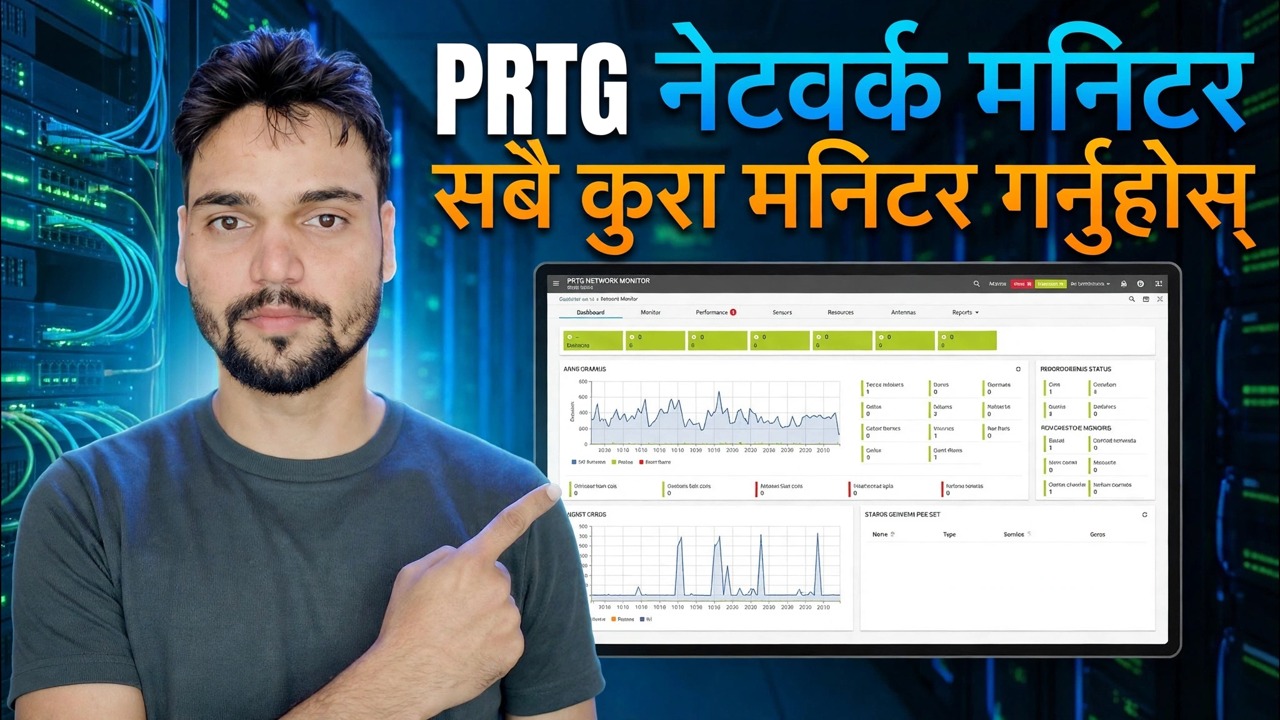
सम्पूर्ण नेटवर्कको लागि एक ड्यासबोर्ड: प्राविधिक अंशुले CPU, RAM, ब्यान्डविथ र फायरवाल स्थिति - स्थापना, स्वत: खोज, WMI र SNMP सेन्सरहरू, र अलर्टहरू, नि: शुल्क 100-सेन्सर संस्करणको इमानदार सीमाहरूको साथ निगरानी गर्न Paessler PRTG सेटअप गर्दछ।
📑अध्यायहरू
- किन एउटै ड्यासबोर्डले हातले प्रत्येक मेसिनमा लग इन गर्न पिट्छ
- PRTG कसरी काम गर्छ — कोर सर्भर, प्रोब र सेन्सरहरू
- विन्डोज मेसिनमा PRTG स्थापना गर्दै
- स्वत: खोज — नेटवर्कमा हरेक उपकरण फेला पार्दै
- WMI र SNMP सँग CPU र RAM सेन्सरहरू
- राउटर, स्विच र फायरवालमा ब्यान्डविथ सेन्सरहरू
- फायरवाल स्थिति, थ्रेसहोल्ड र अलर्टहरू
- नि:शुल्क १००-सेन्सर संस्करणको इमानदार सीमाहरू
📋 सिंहावलोकन र चरण-दर-चरण गाइड
सेन्सर मोडेल पहिले बुझ्नुहोस्
PRTG तीन टुक्राहरूबाट बनेको छ: कोर सर्भर (तपाईंले लग इन गर्ने केन्द्रीय सफ्टवेयर), प्रोबहरू जसले वास्तविक जाँच गर्छ, र सेन्सरहरू — एउटा सेन्सरले एउटा यन्त्रमा एउटा एकल मान नाप्छ, उदाहरणका लागि एउटा सर्भरको CPU लोड वा एउटा फायरवाल पोर्टमा ट्राफिक। सबै कुरा तपाईको ब्राउजरमा PRTG को वेब इन्टरफेसबाट हेरिन्छ।
PRTG कोर सर्भर स्थापना गर्नुहोस्
पेस्लरको आधिकारिक वेबसाइटबाट PRTG डाउनलोड गर्नुहोस् र Windows PC वा सर्भरमा स्थापनाकर्ता चलाउनुहोस्। सेटअपले कोर सर्भर र स्थानीय प्रोब सँगै स्थापना गर्दछ। जब यो समाप्त हुन्छ, PRTG तपाइँको ब्राउजरमा खुल्छ - तपाइँको प्रशासक पासवर्ड सेट गर्नुहोस् र वेब इन्टरफेसको ठेगाना नोट गर्नुहोस्, किनकि यो तपाइँ हरेक दिन खोल्ने ड्यासबोर्ड हो।
तपाईंको नेटवर्कमा स्वत: खोज चलाउनुहोस्
PRTG को स्वत: खोजले तपाइँको सञ्जाल दायराहरू स्क्यान गर्दछ र तपाइँको लागि उपकरण रूख बनाउँछ - सर्भर, पीसी, स्विच, फायरवाल, प्रिन्टर र थप, प्रत्येक सेन्सरको पहिलो सेटको साथ PRTG ले उक्त यन्त्र प्रकारको लागि सिफारिस गर्दछ। पछि पत्ता लगाइएको सूची मार्फत जानुहोस्: यन्त्रहरूको पुन: नामाकरण गर्नुहोस् ताकि तपाईंले तिनीहरूलाई चिन्न सक्नुहुन्छ, र यन्त्रहरू वा सेन्सरहरू मेटाउनुहोस् जुन तपाईंलाई वास्तवमै आवश्यक छैन।
CPU र RAM सेन्सरहरू थप्नुहोस् (WMI र SNMP)
विन्डोज सर्भरहरू र पीसीहरूका लागि, PRTG ले WMI सेन्सरहरू मार्फत CPU लोड र मेमोरी पढ्छ — यिनीहरूलाई लक्षित मेसिनमा अनुमति सहित Windows प्रमाणहरू चाहिन्छ, जुन तपाईंले PRTG मा एक पटक यन्त्र वा समूहमा भण्डार गर्नुहुन्छ। स्विचहरू, फायरवालहरू र अन्य नेटवर्क उपकरणहरूका लागि, CPU र मेमोरी SNMP मार्फत पढिन्छ, जुन उपकरणमा नै सक्षम हुनुपर्छ।
ब्यान्डविथ सेन्सरहरू थप्नुहोस्
राउटर, स्विच वा फायरवाल इन्टरफेसमा एउटा SNMP ट्राफिक सेन्सर थप्नुहोस् जसले तपाईंको इन्टरनेट वा LAN ट्राफिक बोक्छ। PRTG ले त्यस पोर्ट भित्र र बाहिर लाइभ ट्राफिकको ग्राफ बनाउँछ, ताकि तपाईले लाइन संतृप्त भएको बेला, कुन घण्टा व्यस्त छन्, र "ढिलो इन्टरनेट" गुनासो साँच्चै ब्यान्डविथ समस्या हो वा अरू केहि हो कि भनेर देख्न सक्नुहुन्छ।
फायरवाल हेर्नुहोस् र अलर्टहरू सेट गर्नुहोस्
फायरवाललाई पिङ सेन्सर र यसको SNMP सेन्सरहरू (ट्राफिक, CPU) मार्फत निगरानीमा राख्नुहोस्, त्यसैले यसको स्थिति अन्य सबै चीजहरू जस्तै ड्यासबोर्डमा देखिने छ। त्यसपछि थ्रेसहोल्ड र अधिसूचनाहरू सेट गर्नुहोस्: उदाहरणका लागि धेरै मिनेटको लागि 90% भन्दा माथि CPU, रेखाको सीमा नजिकैको ब्यान्डविथ, वा प्रतिक्रिया गर्न बन्द गर्ने उपकरण। PRTG ले यी अलर्टहरू इमेल मार्फत पठाउन सक्छ, त्यसैले तपाइँका प्रयोगकर्ताहरूले कल गर्न सुरु गर्नु अघि तपाइँ असफलताको बारेमा सुन्नुहुन्छ।
नि:शुल्क संस्करणको सीमा भित्र रहनुहोस्
PRTG को नि:शुल्क संस्करणले 100 सेन्सरहरू समावेश गर्दछ — साँच्चै नि:शुल्क, तर यो चरण 1 बाट सेन्सर गणनाको कारणले धेरैजसो मानिसहरूले अपेक्षा गरेभन्दा छिटो चल्छ। ती सेन्सरहरू जहाँ उनीहरू महत्त्वपूर्ण छन् खर्च गर्नुहोस्: फायरवाल, कोर स्विचहरू, र तपाईंको महत्त्वपूर्ण सर्भरहरू पहिले। तपाईंले कहिल्यै नहेर्ने सेन्सरहरू पज गर्नुहोस् वा मेटाउनुहोस्, र यदि तपाईंको नेटवर्कले 100 सेन्सरहरू बढाउँछ भने, सशुल्क इजाजतपत्रहरूले मात्र सेन्सरहरूको संख्या बढाउँछ — सबै कुरा अन्धाधुन्ध निगरानी गर्नुको सट्टा कुन यन्त्रहरूलाई वास्तवमै हेर्न आवश्यक छ भन्ने योजना बनाउनुहोस्।
🏷️Topic Search Variables & Keywords
🎙️ फुल ट्रान्सक्रिप्ट — विस्तार गर्न ट्याप गर्नुहोस्
चरण-दर-चरण समस्या निवारण गाइड र समाधानहरू - PRTG नेटवर्क मनिटर: सबै कुरा निगरानी। प्राविधिक अंशु द्वारा अन-स्क्रिन प्रदर्शन।
एउटै ड्यासबोर्डबाट CPU, RAM, ब्यान्डविथ र फायरवाल स्थिति अनुगमन गर्न Paessler PRTG सेटअप गर्नुहोस्। स्थापना गर्नुहोस्, स्वत: खोज, WMI र SNMP सेन्सरहरू, अलर्टहरू — साथै निःशुल्क १००-सेन्सर संस्करणको इमानदार सीमाहरू।
(ट्रान्सक्रिप्ट यहाँ स्रोत पृष्ठमा समाप्त हुन्छ)
❓ बारम्बार सोधिने प्रश्नहरू
के यो ट्यूटोरियल 100% पछ्याउन नि:शुल्क छ?
हो! प्राविधिक अंशुद्वारा प्रदर्शन गरिएका सबै गाइड र विधिहरू नि:शुल्क, कानुनी र शैक्षिक स्रोतहरू प्रयोग गर्छन्।
के शुरुवातकर्ताहरूले यो गाइड पछ्याउन सक्छन्?
बिल्कुल! प्रत्येक चरणलाई विस्तृत निर्देशनहरूको साथ स्क्रिनमा प्रदर्शन गरिएको छ ताकि जो कोहीले सजिलैसँग पछ्याउन सक्छन्।
म अड्किएमा प्रश्नहरू कहाँ सोध्न सक्छु?
YouTube भिडियोमा सीधा टिप्पणी छोड्नुहोस्, र हाम्रो समुदाय र प्राविधिक अंशुले तपाईंलाई मद्दत गर्नेछ।
🚀 YouTube मा पूरा ट्यूटोरियल हेर्नुहोस्
🚀 YouTube मा पूरा चरण-दर-चरण भिडियो ट्यूटोरियल हेर्नुहोस्: https://www.youtube.com/watch?v=aKdsNV_k0wc
IT समर्थन, Windows समस्या निवारण, र सर्भर व्यवस्थापनको लागि प्राविधिक अंशुको सदस्यता लिनुहोस्।
▶️ पूरा भिडियो हेर्नुहोस्