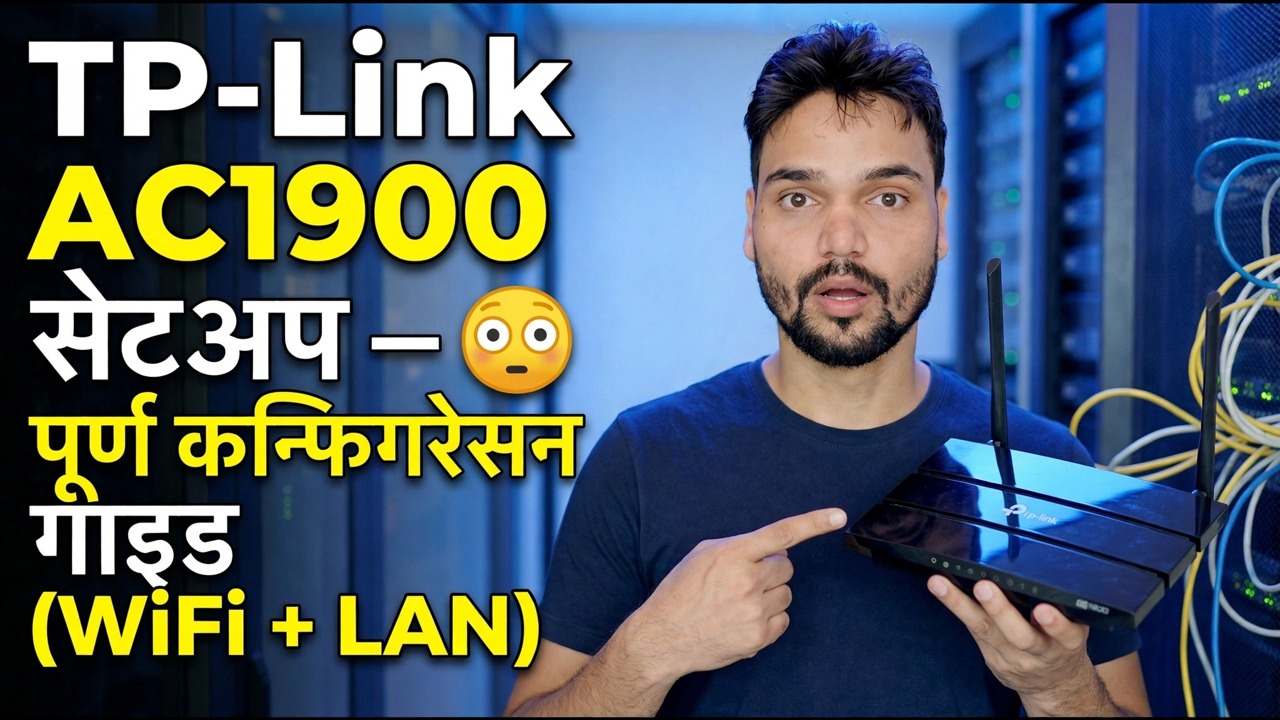
TP-Link AC1900 सेटअप 😳 पूर्ण कन्फिगरेसन गाइड (WiFi + LAN)
TP-Link AC1900 वर्गको राउटरलाई सही तरिकाले सेटअप गर्नुहोस्: तारिङ, पहिलो लगइन, द्रुत सेटअप, इन्टरनेट प्रकार, WiFi नामहरू, DHCP, अतिथि नेटवर्क र फर्मवेयर — पुन: कार्यलाई बेवास्ता गर्ने क्रममा।
📑अध्यायहरू
- बक्समा के छ र तार कसरी जान्छ — WAN, LAN र power
- पहिलो लगइन tplinkwifi.net (192.168.0.1) मा पूर्वनिर्धारित प्रशासक लगइनको साथ
- द्रुत सेटअप — इन्टरनेट जडान प्रकार छनोट गर्दै
- WiFi सेटअप — 2.4 GHz र 5 GHz को लागि नेटवर्क नाम र बलियो पासवर्ड
- DHCP सर्भर र LAN सेटिङहरू जाँच गर्नुहोस्
- अतिथि नेटवर्क ताकि आगन्तुकहरू तपाईंको मुख्य LAN बाट टाढा रहोस्।
- फर्मवेयर अपडेट र पूर्वनिर्धारित प्रशासक पासवर्ड परिवर्तन गर्दै
- तार र ताररहित उपकरणहरूमा अन्तिम पुन: सुरु र परीक्षण
📋 सिंहावलोकन र चरण-दर-चरण गाइड
अनबक्स गर्नुहोस् र राउटरलाई ठीकसँग तार गर्नुहोस्
AC1900 राउटरको संयुक्त WiFi गति वर्ग हो — 2.4 GHz ब्यान्डमा 600 Mbps र 5 GHz ब्यान्डमा 1,300 Mbps। तारिङको साथ सुरू गर्नुहोस्, किनकि धेरै जसो "राउटरले काम गरिरहेको छैन" केसहरू गलत पोर्टमा केबल मात्र हुन्। पावर एडाप्टर जडान गर्नुहोस् र राउटर स्विच गर्नुहोस्। तपाईंको मोडेम वा ISP लाइनबाट आउने इन्टरनेट केबल लिनुहोस् र यसलाई WAN / इन्टरनेट पोर्ट (एकल छुट्टै पोर्ट, सामान्यतया नीलो) मा प्लग गर्नुहोस्। त्यसपछि कुनै पनि LAN पोर्टहरू (सामान्यतया पहेंलो) नेटवर्क केबलसँग आफ्नो पीसी जडान गर्नुहोस् — वा राउटरको पूर्वनिर्धारित WiFi मा सामेल हुनुहोस्, जसको नाम र पासवर्ड राउटर मुनिको लेबलमा छापिएको छ।
राउटर प्यानलमा लग इन गर्नुहोस्
जडित पीसीमा ब्राउजर खोल्नुहोस् र राउटरको सेटअप ठेगानामा जानुहोस्:
http://tplinkwifi.netIf that does not open, use the router's IP address directly:
http://192.168.0.1On this model the default login is username admin and password admin (always confirm from the label on your unit — newer TP-Link models instead ask you to create a password on the very first login). Log in and you are on the router's dashboard.
द्रुत सेटअप चलाउनुहोस् र इन्टरनेट प्रकार छान्नुहोस्
मेनुबाट द्रुत सेटअप खोल्नुहोस् र विजार्डलाई पछ्याउनुहोस्। आफ्नो क्षेत्र र समय क्षेत्र पुष्टि गर्नुहोस्, त्यसपछि महत्त्वपूर्ण छनोट: इन्टरनेट जडान प्रकार। गतिशील आईपी छान्नुहोस् यदि तपाईंको ISP ले ठेगानाहरू स्वचालित रूपमा हस्तान्तरण गर्दछ (धेरै केबल र फाइबर जडानहरू) — राउटरले आफैंले सबै कुरा उठाउँछ। यदि तपाइँको ISP ले तपाइँलाई ब्रोडब्यान्ड प्रयोगकर्ता नाम र पासवर्ड दिनुभएको छ भने PPPoE छान्नुहोस्, र ती ठ्याक्कै टाइप गर्नुहोस्। यदि तपाईंको ISP ले तपाईंलाई निश्चित IP, गेटवे र DNS मानहरू लिखित रूपमा दिएको छ भने मात्र स्थिर IP छान्नुहोस्। यदि विजार्डले तपाइँको PC को MAC ठेगाना क्लोन गर्न प्रस्ताव गर्दछ र तपाइँको जडान पहिले त्यो PC मा लक गरिएको थियो, यसलाई स्वीकार गर्नुहोस्; अन्यथा यसलाई समाप्त र बचत गर्न दिनुहोस्।
वाइफाइ नाम र पासवर्ड सेट गर्नुहोस्
वायरलेस सेटिङहरूमा, 2.4 GHz ब्यान्ड र 5 GHz ब्यान्डको लागि नेटवर्क नाम (SSID) सेट गर्नुहोस्। भिडियोमा सञ्जाललाई Office नाम दिइएको छ — तपाईँले दुवै ब्यान्डका लागि एउटा नाम राख्न सक्नुहुन्छ वा Office-5G जस्तो प्रत्यय थप्न सक्नुहुन्छ ताकि तपाईँलाई सधैँ थाहा हुन्छ कुन ब्यान्ड यन्त्रमा छ। एउटा बलियो वाइफाइ पासवर्ड सेट गर्नुहोस् (तपाईंले कतै पनि पुन: प्रयोग नगर्ने लामो मिश्रण) र सुरक्षा मोडलाई प्रस्ताव गरे अनुसार WPA2-PSK / WPA3 मा राख्नुहोस् — नेटवर्क खुला वा WEP मा कहिल्यै नछोड्नुहोस्। बचत गर्नुहोस्, र नयाँ नामहरूमा आफ्नो उपकरणहरू पुन: जडान गर्नुहोस्।
DHCP र LAN सेटिङहरू जाँच गर्नुहोस्
DHCP सेटिङहरू खोल्नुहोस् र DHCP सर्भर सक्षम भएको पुष्टि गर्नुहोस् — यसले स्वचालित रूपमा हरेक फोन, पीसी र प्रिन्टरलाई यसको IP ठेगाना दिन्छ। राउटरको आफ्नै LAN ठेगाना 192.168.0.1 हो र पूर्वनिर्धारित ठेगाना पूलले माथि ठेगानाहरू प्रदान गर्दछ; घर वा सानो कार्यालयको लागि पूर्वनिर्धारितहरू ठीक छन्। तपाईंसँग स्थिर ठेगानाहरूको लागि विशेष योजना नभएसम्म पूल एक्लै छोड्नुहोस्।
अतिथि नेटवर्क खोल्नुहोस्
आगन्तुकहरूको लागि अतिथि नेटवर्क सक्षम गर्नुहोस्: एउटा छुट्टै 2.4 GHz (र 5 GHz, यदि तपाईं चाहनुहुन्छ भने) WiFi नाम आफ्नै पासवर्डको साथ। अतिथिहरूले इन्टरनेट पहुँच पाउँछन् तर मुख्य LAN मा तपाइँको पीसी, साझा फोल्डर वा प्रिन्टर हेर्न सक्दैनन्। यो तपाईको मुख्य WiFi पासवर्डको सट्टा अफिस वा पसलमा हस्तान्तरण गर्ने नेटवर्क हो।
फर्मवेयर अपडेट गर्नुहोस् र व्यवस्थापक लगइन सुरक्षित गर्नुहोस्
प्रणाली उपकरण → फर्मवेयर अपग्रेड क्षेत्रमा जानुहोस् र तपाईंको सटीक मोडेल र हार्डवेयर संस्करणको लागि नयाँ फर्मवेयर उपलब्ध छ वा छैन भनी जाँच गर्नुहोस् — तपाईंको मोडेलको लागि TP-Link को आधिकारिक समर्थन पृष्ठबाट मात्र फर्मवेयर डाउनलोड गर्नुहोस्, कुनै यादृच्छिक साइटबाट होइन, र राउटर अद्यावधिक हुँदा स्विच अफ नगर्नुहोस्। उही भ्रमणमा, पासवर्ड सेटिङहरू खोल्नुहोस् र व्यवस्थापक पासवर्ड परिवर्तन गर्नुहोस् पूर्वनिर्धारितबाट बलियोमा, र यसलाई सुरक्षित ठाउँमा नोट गर्नुहोस्।
पुन: सुरु गर्नुहोस्, पुन: जडान गर्नुहोस् र सबै कुरा परीक्षण गर्नुहोस्
राउटरलाई प्यानलबाट पुन: सुरु गर्नुहोस् (वा यसलाई एक पटक बन्द गर्नुहोस् र एक पटक खोल्नुहोस्) ताकि प्रत्येक सेटिङ सफा रूपमा लागू हुन्छ। तपाइँका यन्त्रहरू पुन: जडान गर्नुहोस्: LAN पोर्टहरूमा तारयुक्त पीसीहरूले स्वचालित रूपमा ठेगाना प्राप्त गर्नुपर्छ, र फोन र ल्यापटपहरू नयाँ WiFi नामहरूमा सामेल हुन्छन्। तारयुक्त र ताररहित यन्त्र दुवैमा केही वेबसाइटहरू खोल्नुहोस्, र अतिथि नेटवर्कले तपाईंको मुख्य नेटवर्कमा नपुगिकनै इन्टरनेट दिन्छ भनी पुष्टि गर्नुहोस्।
🏷️Topic Search Variables & Keywords
🎙️ फुल ट्रान्सक्रिप्ट — विस्तार गर्न ट्याप गर्नुहोस्
चरण-दर-चरण समस्या निवारण मार्गनिर्देशन र समाधानहरू - TP-Link AC1900 सेटअप 😳 पूर्ण कन्फिगरेसन गाइड (WiFi + LAN)। प्राविधिक अंशु द्वारा अन-स्क्रिन प्रदर्शन।
एक TP-Link AC1900 क्लास राउटरलाई सही तरिकाले सेटअप गर्नुहोस्: तारिङ, पहिलो लगइन, द्रुत सेटअप, इन्टरनेट प्रकार, वाइफाइ नामहरू, DHCP, अतिथि नेटवर्क र फर्मवेयर, पुन: कार्यलाई बेवास्ता गर्ने क्रममा।
(ट्रान्सक्रिप्ट यहाँ स्रोत पृष्ठमा समाप्त हुन्छ)
❓ बारम्बार सोधिने प्रश्नहरू
के यो ट्यूटोरियल 100% पछ्याउन नि:शुल्क छ?
हो! प्राविधिक अंशुद्वारा प्रदर्शन गरिएका सबै गाइड र विधिहरू नि:शुल्क, कानुनी र शैक्षिक स्रोतहरू प्रयोग गर्छन्।
के शुरुवातकर्ताहरूले यो गाइड पछ्याउन सक्छन्?
बिल्कुल! प्रत्येक चरणलाई विस्तृत निर्देशनहरूको साथ स्क्रिनमा प्रदर्शन गरिएको छ ताकि जो कोहीले सजिलैसँग पछ्याउन सक्छन्।
म अड्किएमा प्रश्नहरू कहाँ सोध्न सक्छु?
YouTube भिडियोमा सीधा टिप्पणी छोड्नुहोस्, र हाम्रो समुदाय र प्राविधिक अंशुले तपाईंलाई मद्दत गर्नेछ।
🚀 YouTube मा पूरा ट्यूटोरियल हेर्नुहोस्
🚀 YouTube मा पूरा चरण-दर-चरण भिडियो ट्यूटोरियल हेर्नुहोस्: https://www.youtube.com/watch?v=dROqrJISFlo
IT समर्थन, Windows समस्या निवारण, र सर्भर व्यवस्थापनको लागि प्राविधिक अंशुको सदस्यता लिनुहोस्।
▶️ पूरा भिडियो हेर्नुहोस्