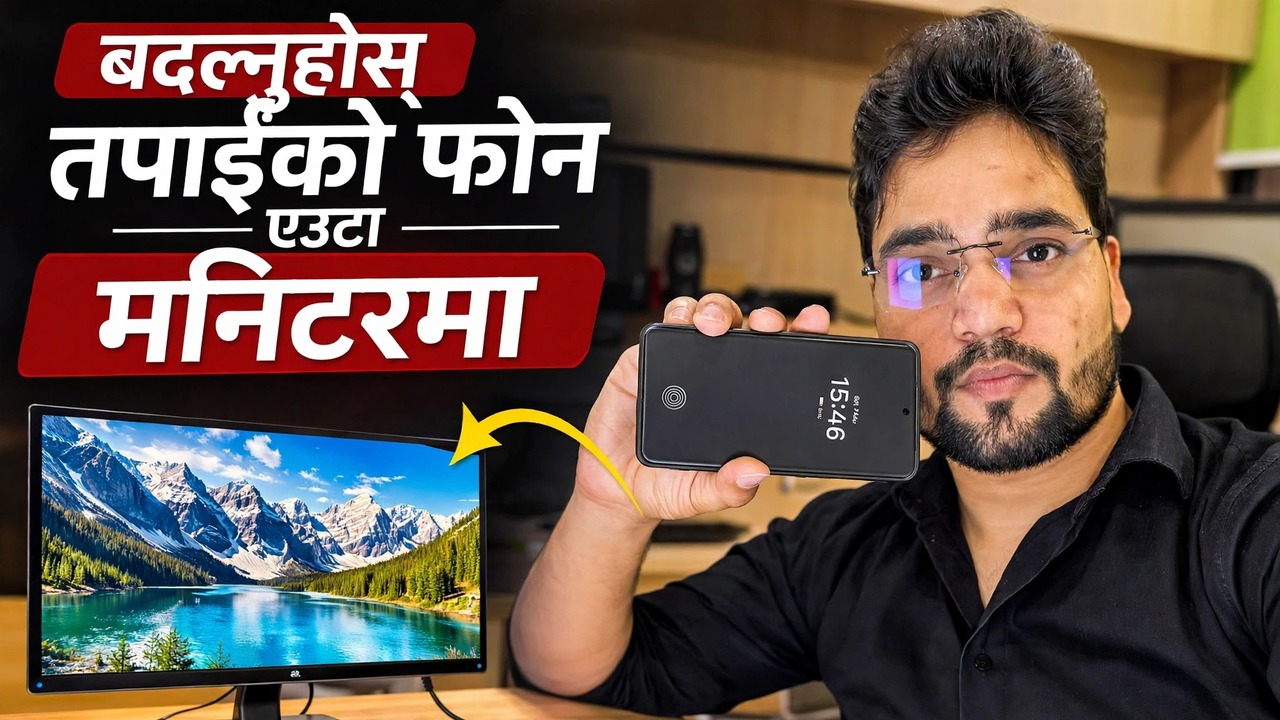
तपाईंको फोनलाई मोनिटरमा रूपान्तरण गर्नुहोस् 🔥 क्याप्चर कार्ड प्रयोग गरेर
आफ्नो फोनलाई क्याप्चर कार्डको साथ मनिटरको रूपमा प्रयोग गर्नुहोस् — पूर्ण सेटअप: PC बाहिर HDMI, एक UVC क्याप्चर कार्ड, OTG एडाप्टर र फोनमा दर्शक एप, साथै इमानदार सीमाहरू।
📑अध्यायहरू
- यस सेटअपले के गर्छ — तपाईंको फोनले पीसीको HDMI पोर्टबाट बाहिर निस्केको कुरा देखाउँछ
- तपाईलाई के चाहिन्छ — HDMI स्रोत, UVC क्याप्चर कार्ड, OTG जडान र दर्शक एप
- चेन जडान गर्दै — PC HDMI आउट, क्याप्चर कार्ड, OTG एडाप्टर, फोन
- दर्शक एप खोल्दै र फोनमा पीसी स्क्रिन हेर्दै
- यो मनिटर नभएको ठाउँमा प्रयोग गर्दै — BIOS स्क्रिन र हेडलेस पीसीहरू
- इमानदार सीमाहरू — हेर्ने मात्र प्रदर्शन, थोरै ढिलो, रिजोलुसन क्याप्स र ब्याट्री ड्रेन
📋 सिंहावलोकन र चरण-दर-चरण गाइड
सेटअपले के गर्छ बुझ्नुहोस्
फोनले सीधै HDMI सिग्नल लिन सक्दैन - यसको पोर्टहरू आउटपुटहरू हुन्, इनपुटहरू होइन। यस भिडियोको चाल एउटा सानो USB क्याप्चर कार्ड हो: यसले PC बाट HDMI तस्विर लिन्छ र यसलाई फोनमा मानक USB क्यामेरा (UVC) फिडको रूपमा प्रस्तुत गर्दछ। त्यसपछि फोनले "क्यामेरा" फुल स्क्रिन देखाउँछ, र फोनमा तपाइँको पीसी स्क्रिन देखिन्छ। PC मा कुनै पनि कुरा स्थापना गरिएको छैन, र एउटै चेनले कुनै पनि HDMI स्रोतसँग काम गर्छ — ल्यापटप, DVR/NVR, क्यामेरा वा कन्सोल।
तपाईलाई चाहिएको कुरा सङ्कलन गर्नुहोस्
चार चीजहरू: (1) PC बाट HDMI केबल, (2) एक UVC USB भिडियो क्याप्चर कार्ड — एक छेउमा HDMI-इन र अर्कोमा USB भएको सानो डोंगल प्रकार, (3) USB OTG एडाप्टर यदि तपाईंको फोनको पोर्ट क्याप्चर कार्डको प्लगसँग मेल खाँदैन भने, र (4) फोनमा UVC यन्त्र खोल्न सक्ने USB क्यामेरा दर्शक एप। तपाईंको फोनले USB OTG र USB क्यामेराहरूलाई समर्थन गर्नुपर्छ — USB-C का साथ सबैभन्दा आधुनिक Android फोनहरू। केही फोनहरूमा सेटिङहरूमा OTG स्विच पनि हुन्छ जुन अन गर्नुपर्छ, र केही मोडेलहरूमा यो केही निष्क्रिय मिनेट पछि आफैं बन्द हुन्छ।
क्रममा सबै कुरा जडान गर्नुहोस्
HDMI केबललाई PC को HDMI आउटपुटमा र अर्को छेउलाई क्याप्चर कार्डको HDMI इनपुटमा प्लग गर्नुहोस्। त्यसपछि क्याप्चर कार्डको USB प्लगलाई फोनमा जडान गर्नुहोस् — आवश्यक भएमा OTG एडाप्टर मार्फत। चेन हो: PC → HDMI केबल → क्याप्चर कार्ड → OTG एडाप्टर → फोन। क्याप्चर कार्डले USB मार्फत फोनबाट यसको पावर लिन्छ, त्यसैले कार्डको लागि छुट्टै पावर आपूर्ति आवश्यक पर्दैन।
दर्शक एप खोल्नुहोस् र तस्वीर हेर्नुहोस्
USB क्यामेरा दर्शक एप खोल्नुहोस् र फोनले सोध्दा USB/क्यामेरालाई अनुमति दिनुहोस्। एपले क्यामेराको रूपमा क्याप्चर कार्ड पत्ता लगाउँदछ, र पीसीको स्क्रिन फोनमा देखा पर्दछ। फोनलाई ल्यान्डस्केपमा घुमाउनुहोस्, एपलाई पूर्ण-स्क्रिनमा स्विच गर्नुहोस्, र यदि एपले रिजोल्युसन वा फ्रेम-रेट विकल्पहरू प्रदान गर्दछ भने, पूर्वनिर्धारितसँग सुरु गर्नुहोस् — कम रिजोलुसन बजेट क्याप्चर कार्डहरूमा सहज हुन्छ।
यसलाई प्रयोग गर्नुहोस् जहाँ मनिटर हराइरहेको छ
फोनले कच्चा HDMI फिड देखाएको हुनाले, यसले Windows सुरु हुनु अघि नै काम गर्छ — BIOS/UEFI सेटअप स्क्रिनहरू, बुट मेनुहरू र Windows स्थापना स्क्रिनहरू सबै देखिन्छन्। यसले यो सेटअपलाई प्राविधिकका लागि साँच्चै उपयोगी बनाउँछ: हेडलेस पीसी वा सर्भर बिना मोनिटर जडान गरिएको जाँच गर्ने, डिस्प्ले मरेको मेसिनमा काम गर्ने, वा मनिटर वरपर बिना नै DVR को आउटपुट घटनास्थलमा हेर्ने।
लामो सत्रहरूमा फोन चार्ज राख्नुहोस्
इमानदार सीमाहरू जान्नुहोस्
तपाईंले यो दैनिकमा भर पर्नु अघि तीन इमानदार सीमाहरू। पहिले, त्यहाँ पीसी र फोन तस्वीर बीच एक सानो ढिलाइ छ, त्यसैले यो सेटअप, स्थापना र स्क्रिन जाँचको लागि ठीक छ - गेमिङको लागि होइन। दोस्रो, धेरैजसो बजेट क्याप्चर कार्डहरूले फोनमा 1080p वा कम डेलिभर गर्दछ जब तिनीहरू उच्च-रिजोल्युसन इनपुट स्वीकार्छन्, त्यसैले पाठ पढ्न योग्य छ तर मनिटर-शार्प छैन। तेस्रो, माथि उल्लेख गरिएझैं, यो हेर्ने मात्र हो र यसले ब्याट्री निकाल्छ। ती सीमाहरू भित्र, यो सँधै आफ्नो खल्तीमा "मोनिटर" राख्ने सबैभन्दा सस्तो तरिका हो।
🏷️Topic Search Variables & Keywords
🎙️ फुल ट्रान्सक्रिप्ट — विस्तार गर्न ट्याप गर्नुहोस्
चरण-दर-चरण समस्या निवारण मार्गनिर्देशन र समाधानहरू - तपाईंको फोनलाई मोनिटरमा रूपान्तरण गर्नुहोस्। प्राविधिक अंशु द्वारा अन-स्क्रिन प्रदर्शन। आफ्नो फोनलाई क्याप्चर कार्डको साथ मनिटरको रूपमा प्रयोग गर्नुहोस् - पूर्ण सेटअप। PC बाहिर HDMI, UVC क्याप्चर कार्ड, OTG एडाप्टर र फोनमा दर्शक एप, साथै इमानदार सीमाहरू।
(ट्रान्सक्रिप्ट यहाँ स्रोत पृष्ठमा समाप्त हुन्छ)
❓ बारम्बार सोधिने प्रश्नहरू
के यो ट्यूटोरियल 100% पछ्याउन नि:शुल्क छ?
हो! प्राविधिक अंशुद्वारा प्रदर्शन गरिएका सबै गाइड र विधिहरू नि:शुल्क, कानुनी र शैक्षिक स्रोतहरू प्रयोग गर्छन्।
के शुरुवातकर्ताहरूले यो गाइड पछ्याउन सक्छन्?
बिल्कुल! प्रत्येक चरणलाई विस्तृत निर्देशनहरूको साथ स्क्रिनमा प्रदर्शन गरिएको छ ताकि जो कोहीले सजिलैसँग पछ्याउन सक्छन्।
म अड्किएमा प्रश्नहरू कहाँ सोध्न सक्छु?
YouTube भिडियोमा सीधा टिप्पणी छोड्नुहोस्, र हाम्रो समुदाय र प्राविधिक अंशुले तपाईंलाई मद्दत गर्नेछ।
🚀 YouTube मा पूरा ट्यूटोरियल हेर्नुहोस्
🚀 YouTube मा पूरा चरण-दर-चरण भिडियो ट्यूटोरियल हेर्नुहोस्: https://www.youtube.com/watch?v=ibxMnRnshNQ
IT समर्थन, Windows समस्या निवारण, र सर्भर व्यवस्थापनको लागि प्राविधिक अंशुको सदस्यता लिनुहोस्।
▶️ पूरा भिडियो हेर्नुहोस्